
Kategorie: Schaltungen LED



Ziel des Projekts
Mit einem Taster sollen verschiedene Aktionen ausgeführt werden:
- einfacher Klick ⇒ alle LEDs ein- oder ausschalten
- Doppelklick ⇒ Lauflicht vorwärts und rückwärts
- langer Druck ⇒ alle LEDs blinken gleichzeitig 5-mal
So sieht es aus: einfacher Klick -> Doppelklick -> langer Druck
Benötigte Bauteile
- 5 LEDs
- 3 Widerstände 220 Ω (gelbe, rote und grüne LED)
- 2 Widerstände 100 Ω (blaue und weiße LED)
- Taster
- Leitungsdrähte

Der Schaltplan
(Fahre mit der Maus über das Bild, um die Bezeichnungen der Bauteile zu sehen)
Benötigte Bibliothek
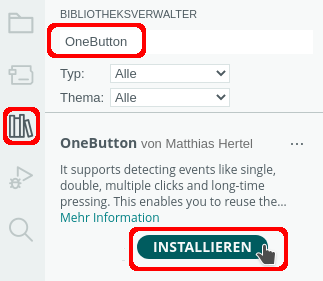
Funktionen der Bibliothek OneButton:
| Schlüsselwort | Aktion |
|---|---|
| attachClick(Aktion); | Aktion nach einem Tasterdruck |
| attachDoubleClick(Aktion) | Aktion nach einem Doppelklick |
| attachLongPressStart(Aktion) | ausführen, solange der Taster länger gedrückt bleibt |
| attachLongPressStop(Aktion) | ausführen, wenn der Taster losgelassen wird |
| setPressTicks(Anzahl) | Anzahl der Millisekunden abwarten, bis das lange Drücken des Tasters erkannt wird Standard: 1000 |
| setClickTicks(Anzahl) | Anzahl der Millisekunden bis eine Tasterdruck erkannt wird Standard: 600 |
| setDebounceTicks(Anzahl) | Zeit in Millisekunden festlegen, in der keine weiterer Tasterdruck erkannt wird („Entprellzeit“) Standard: 50 |
Das Programm
Binde die benötigte Bibliothek ein und setze die Variablen:
|
1 2 3 4 5 6 7 8 9 10 11 12 |
#include "OneButton.h" int TASTER = 13; // Array für die LEDs int LED[5] = {3, 4, 5, 6, 7}; // Name des Tasters OneButton NameTaster(TASTER, true); // LEDs sind beim Start ausgeschaltet bool Status = LOW; |
Der setup-Teil:
|
1 2 3 4 5 6 7 8 9 10 11 12 13 14 15 16 17 18 19 20 21 22 23 24 25 26 27 28 |
void setup() { // LEDs als OUTPUT setzen for (int i = 0; i <= 5; i++) { pinMode(LED[i], OUTPUT); } pinMode(TASTER, INPUT_PULLUP); // Aktionen dem Modus des Tasters zuordnen NameTaster.attachClick(einKlick); NameTaster.attachDoubleClick(DoppelKlick); NameTaster.attachLongPressStop(langerDruckStopp); /* Anzahl der Millisekunden bei den jeweiligen Aktionen festlegen Standardwerte: PressTicks: 1000 ClickTicks: 600 DebounceTicks: 50 wenn die Standardwerte gesetzt werden sollen können die nächsten Zeilen auskommentiert werden */ NameTaster.setPressTicks(800); NameTaster.setClickTicks(400); NameTaster.setDebounceTicks(50); } |
Der loop-Teil und die Funktionen:
|
1 2 3 4 5 6 7 8 9 10 11 12 13 14 15 16 17 18 19 20 21 22 23 24 25 26 27 28 29 30 31 32 33 34 35 36 37 38 39 40 41 42 43 44 45 46 47 48 49 50 51 52 53 54 55 56 57 58 59 60 61 62 63 64 65 66 67 68 |
void loop() { // Taster alle 10 Millisekunden abfragen NameTaster.tick(); delay(10); } void einKlick() { /* Status == true (1) -> einschalten Status == false (0) -> ausschalten Status umkehren */ Status = !Status; for (int i = 0; i <= 5; i++) { // aktuelle LED i ein- oder ausschalten digitalWrite(LED[i], Status); } } void DoppelKlick() { for (int i = 0; i <= 4; i++) { // aktuelle LED i einschalten digitalWrite(LED[i], HIGH); delay(200); // aktuelle LED i ausschalten digitalWrite(LED[i], LOW); } // ...und zurück for (int i = 4; i >= 0; i --) { // aktuelle LED i einschalten digitalWrite(LED[i], HIGH); delay(200); // aktuelle LED i ausschalten digitalWrite(LED[i], LOW); } } void langerDruckStopp() { // alle LEDs blinken 5-mal // d -> Anzahl der Durchläufe for (int d = 0; d <= 6; d++) { // einschalten for (int i = 0; i <= 4; i++) { digitalWrite(LED[i], HIGH); } delay(200); // ausschalten for (int i = 0; i <= 4; i++) { digitalWrite(LED[i], LOW); } delay(200); } } |
Ähnliche Projekte
- Blinkende LED
- Blinkende LED mit einem Potentiometer
- Blinkende LEDs mit Multithreading
- Farbe und Helligkeit eines LED-Streifens mit Potentiometern manipulieren
- Farbenspiele mit einem LED-Streifen
- Farbenspiele mit einer RGB-LED
- Interrupt: Lauflicht mit Berührungssensor
- Interrupt – Lauflicht mit Drehgeber
- Interrupt: Licht ein- und ausschalten
- Interrupt: Licht schalten mit Bewegungsmelder
Letzte Aktualisierung: