


Ziel des Projekts
Auf einem 2,9 Zoll großen Waveshare E-Ink-Display soll die Uhrzeit und in einem weiteren Schritt sollen zusätzlich die Messwerte eines DHT-Sensors angezeigt werden.

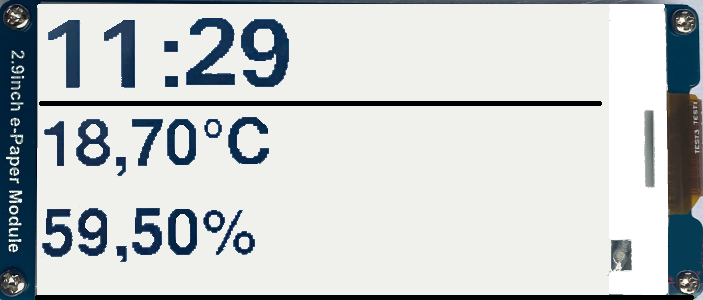
Die Hardware
Als Elektronisches Papier (E-Paper/-E-Ink) wird die Technik bezeichnet das Aussehen von Tinte auf Papier nachzubilden. Die Anzeige leuchtet nicht selbst, der Inhalt wird solange dargestellt bis eine Änderung erfolgt. Die Anzeige ist träge, ein Wechsel des Inhalts dauert mehrere Sekunden, schnelle Bildwechsel sind nicht möglich. Das Display kann nur bei Tageslicht betrachtet werden.
Das Waveshare 2,9 Zoll E-Ink Display hat eine Auflösung von 296×128 Pixeln und kann die Farben weiß und schwarz darstellen.
Konfiguration der Mikrocontroller
 Achtung
Anschluss des Displays
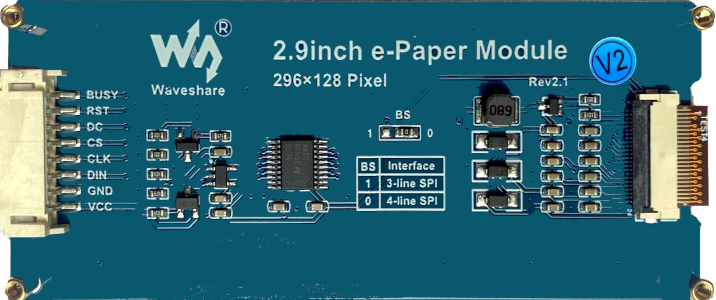
Die Pins CLK, DIN (COPI) und CS sind durch den SPI-Bus des jeweiligen Mikrocontrollers festgelegt, die anderen Pins können frei vergeben werden.
| Pin | ESP32 WROOM/ESP32-D | NodeMCU | ESP32-C6 | Arduino Nano ESP32 |
|---|---|---|---|---|
| BUSY | 4 | D1 | 11 | D9 |
| RST | 15 | D2 | 2 | D7 |
| DC | 2 | D6 | 3 | D6 |
| CS | 5 (SPI) | D8 (SPI) | 18 (SPI) | D10 (SPI) |
| CLK | 18 (SPI) | D5 (SPI) | 21 (SPI) | D13 (SPI) |
| DIN | 23 (SPI) | D7 (SPI) | 19 (SPI) | D11 (SPI) |
| GND | GND | GND | GND | GND |
| VCC | 3,3V | 3,3V | 3,3V | 3,3V |
Grafikfunktionen der Bibliothek GxEPD2
| Schlüsselwort | Parameter | Aktion |
|---|---|---|
| width(); | Bildschirmbreite feststellen | |
| height(); | Bildschirmhöhe feststellen | |
| init(); | Display starten | |
| setRotation(Richtung); | Richtung = 0 → nicht drehen Richtung = 1 → 90° drehen Richtung = 2 → 180° drehen Richtung = 3 → 270 ° drehen | Bildschirm ausrichten |
| fillScreen(Farbe); | Standardfarben: GxEPD_WHITE GxEPD_BLACK GxEPD_RED | Bildschirmhintergrund |
| setFullWindow(); | gesamten Bildschirm nutzen | |
| setPartialWindow(StartX, StartY, EndeX, EndeY); | Teil des Bildschirm nutzen | |
| drawPixel(x, y, Farbe); | einzelnen Pixel zeichnen | |
| drawLine(StartX, StartY, EndeX, EndeY, Farbe); | Linie zeichnen | |
| drawFastHLine(StartX, StartY, Länge, Farbe); | horizontale Linie zeichnen | |
| drawFastVLine(StartX, StartY, Länge, Farbe); | vertikale Linie zeichnen | |
| drawRect(StartX, StartY,, Breite, Höhe, Farbe); | Rechteck zeichnen | |
| drawRoundRect(StartX, StartY, Breite, Höhe, Eckenradius, Farbe); | abgerundetes Rechteck zeichnen | |
| fillRect(StartX, StartY, Breite, Höhe, Füllfarbe); | ausgefülltes Rechteck zeichnen | |
| drawCircle(MittelpunkX, MittelpunktY, Radius, Farbe); | Kreis zeichnen | |
| fillCircle(MittelpunktX, MittelpunktY, Radius, Füllfarbe); | Ausgefüllten Kreis zeichnen | |
| setCursor(x, y); | Cursor setzen | |
| setTextSize(Textgröße); | Textgröße bestimmen | |
| setTextColor(Farbe); | Textfarbe setzen | |
| print("Text"); println("Text"); | Text schreiben | |
| setTextWrap(true/false); | false → Text fließt über den Rand des Displays hinaus true → Text wird am Ende umgebrochen | Zeilenumbruch |
| drawBitmap(x, y, Bitmap_Array, Breite, Höhe, Farbe); | Bitmap dartsellen |
Benötigte Bibliotheken

Die Auswahl des Treibers erfordert gelegentlich etwas Ausprobieren. Eine Liste der verfügbaren Treiber gibt es ⤷hier.
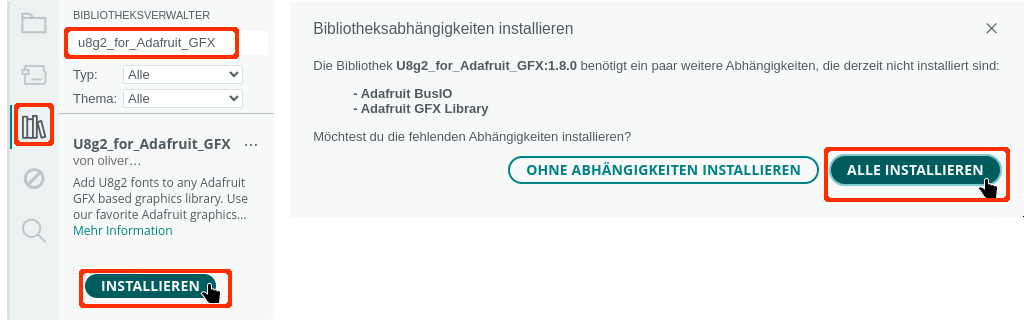
Die internen Schriften werden durch die Schriften der Bibliothek u8g2 ersetzt.
Die Programme
Zeit anzeigen
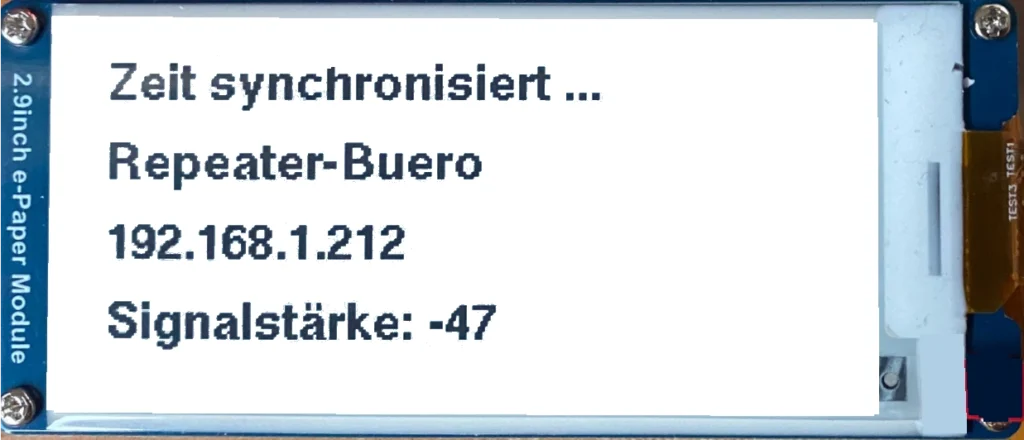
- ab Zeile 14 musst du den passenden Mikrocontroller auswählen und anschließend die Daten deines WiFi-Routers anpassen.
- Beim Start des Programms zeigen die Meldungen ob Datum und Zeit korrekt sind. Wenn in 90 Sekunden keine Verbindung zu einem Zeitserver hergestellt werden konnte, wird das Programm beendet. Nach einem erneuten Hochladen kommt zumeist die Verbindung schnell zustande.
- #ifdef ESP8266 …
#else …
Die verwendete WiFi-Bibliothek wird automatisch ermittelt
|
1 2 3 4 5 6 7 8 9 10 11 12 13 14 15 16 17 18 19 20 21 22 23 24 25 26 27 28 29 30 31 32 33 34 35 36 37 38 39 40 41 42 43 44 45 46 47 48 49 50 51 52 53 54 55 56 57 58 59 60 61 62 63 64 65 66 67 68 69 70 71 72 73 74 75 76 77 78 79 80 81 82 83 84 85 86 87 88 89 90 91 92 93 94 95 96 97 98 99 100 101 102 103 104 105 106 107 108 109 110 111 112 113 114 115 116 117 118 119 120 121 122 123 124 125 126 127 128 129 130 131 132 133 134 135 136 137 138 139 140 141 142 143 144 145 146 147 148 149 150 151 152 153 154 155 156 157 158 159 160 161 162 163 164 165 166 167 168 169 170 171 172 173 174 175 176 177 178 179 180 181 182 183 184 185 186 187 188 189 190 191 192 193 194 195 196 197 198 199 200 201 202 203 204 205 206 207 208 209 210 211 212 213 214 215 216 217 218 219 220 221 222 223 224 225 226 227 228 229 230 231 232 233 234 235 236 237 238 239 240 241 242 243 244 245 246 247 248 249 250 251 252 253 254 255 256 257 258 259 260 261 262 263 264 265 266 267 268 269 270 271 272 273 274 275 276 277 278 279 280 281 282 283 284 285 286 287 |
#include "WiFi.h" // schwarz/weiß Display #include "GxEPD2_BW.h" #include "U8g2_for_Adafruit_GFX.h" // Objekt u8g2Schriften U8G2_FOR_ADAFRUIT_GFX u8g2Schriften; // ESP32-Wroom/ESP32-Wroom 32D // Anschlüsse: CLK -> 18, DIN -> 23, CS -> 5, DC-> 2, RST -> 15, BUSY -> 4 // GxEPD2_BW<GxEPD2_290_GDEY029T94, GxEPD2_290_GDEY029T94::HEIGHT> // display(GxEPD2_290_GDEY029T94(/*CS*/ 5, /*DC*/ 2, /*RST*/ 15, /*BUSY*/ 4)); // ESP32-C6 // Anschlüsse: CLK -> 21, DIN -> 19, CS -> 18, DC-> 3, RST -> 10, BUSY -> 11 // GxEPD2_BW<GxEPD2_290_GDEY029T94, GxEPD2_290_GDEY029T94::HEIGHT> // display(GxEPD2_290_GDEY029T94(/*CS*/ 18, /*DC*/ 3, /*RST*/ 10, /*BUSY*/ 11)); // Nano ESP32 // Anschlüsse: CLK -> D13, DIN -> D11, CS -> D10, DC-> D6, RST -> D7, BUSY -> D9 // GxEPD2_BW<GxEPD2_290_GDEY029T94, GxEPD2_290_GDEY029T94::HEIGHT> // display(GxEPD2_290_GDEY029T94(/*CS*/ D10, /*DC*/ D6, /*RST*/ D7, /*BUSY*/ D9)); // WiFi-Daten char Router[] = "Router_SSID"; char Passwort[] = "xxxxxxxx"; // NTP-Server aus dem Pool #define Zeitserver "de.pool.ntp.org" /* Liste der Zeitzonen https://github.com/nayarsystems/posix_tz_db/blob/master/zones.csv Zeitzone CET = Central European Time ‑1 -> 1 Stunde zurück CEST = Central European Summer Time von M3 = März, 5.0 = Sonntag 5. Woche, 02 = 2 Uhr bis M10 = Oktober, 5.0 = Sonntag 5. Woche 03 = 3 Uhr */ #define Zeitzone "CET-1CEST,M3.5.0/02,M10.5.0/03" // time_t enthält die Anzahl der Sekunden seit dem 1.1.1970 0 Uhr time_t aktuelleZeit; /* Struktur tm tm_hour -> Stunde: 0 bis 23 tm_min -> Minuten: 0 bis 59 tm_sec -> Sekunden 0 bis 59 tm_mday -> Tag 1 bis 31 tm_mon -> Monat: 0 (Januar) bis 11 (Dezember) tm_year -> Jahre seit 1900 tm_yday -> vergangene Tage seit 1. Januar des Jahres tm_isdst -> Wert > 0 = Sommerzeit (dst = daylight saving time) */ tm Zeit; // Variablen für die Zeit int Stunden, Minuten, Sekunden; // Start wird nur beim ersten Start für den Aufbau des TFTs benötigt bool Start = true; unsigned long Zeitmessung = 0; void setup() { // Sensor DHT starten dht.begin(); display.init(115200, true, 2, false); display.setRotation(1); display.setFullWindow(); // Schriften von u8g2 tft zuordnen u8g2Schriften.begin(display); display.fillScreen(GxEPD_WHITE); u8g2Schriften.setForegroundColor(GxEPD_BLACK); u8g2Schriften.setBackgroundColor(GxEPD_WHITE); // Zeitzone: Parameter für die zu ermittelnde Zeit configTzTime(Zeitzone, Zeitserver); WiFi.mode(WIFI_STA); // WiFi starten WiFi.begin(Router, Passwort); Serial.println("————————"); while (WiFi.status() != WL_CONNECTED) { delay(200); Serial.print("."); } Serial.println(); Serial.print("Verbunden mit "); Serial.println(Router); Serial.print("IP über DHCP: "); Serial.println(WiFi.localIP()); u8g2Schriften.setCursor(10, 60); display.firstPage(); do { u8g2Schriften.setCursor(10, 20); u8g2Schriften.setForegroundColor(GxEPD_BLACK); u8g2Schriften.setBackgroundColor(GxEPD_WHITE); u8g2Schriften.setFont(u8g2_font_helvB14_tf); u8g2Schriften.print("WiFi verbunden ..."); u8g2Schriften.setCursor(10, 60); u8g2Schriften.setForegroundColor(GxEPD_BLACK); u8g2Schriften.setBackgroundColor(GxEPD_WHITE); u8g2Schriften.setFont(u8g2_font_helvB14_tf); u8g2Schriften.print("aktuelle Zeit holen ..."); } while (display.nextPage()); // Zeit holen time(&aktuelleZeit); // localtime_r -> Zeit in die lokale Zeitzone setzen localtime_r(&aktuelleZeit, &Zeit); // beim Start entspricht das Datum der Unixtime: 1.1.1970 // Datum/Kalender sollen erst angezeigt werden, wenn das Datum korrekt ist String Jahr = String(Zeit.tm_year + 1900); int Zaehler = 0; // String Jahr nach "1970" durchsuchen int Suche = Jahr.indexOf("1970"); Serial.println("————————-"); Serial.println("Datum und Zeit holen (maximal 90 Sekunden)…"); // solange die Suche nicht erfolgreich ist while (Suche != -1) { // aktuelle Zeit holen time(&aktuelleZeit); // localtime_r -> Zeit in die lokale Zeitzone setzen localtime_r(&aktuelleZeit, &Zeit); Jahr = String(Zeit.tm_year + 1900); // String Jahr nach "1970" durchsuchen Suche = Jahr.indexOf("1970"); // Zeit in Stunden, Minuten und Sekunden Stunden = int(Zeit.tm_hour), Minuten = int(Zeit.tm_min), Sekunden = int(Zeit.tm_sec); delay(1000); Zaehler++; if (Zaehler >= 90) { Serial.println(); Serial.println("Datum und Zeit konnte innerhalb von " + String(Zaehler) + " Sekunden nicht geholt werden"); Serial.println("Programm wird beendet"); u8g2Schriften.setCursor(10, 100); display.firstPage(); do { u8g2Schriften.print("Programm beendet!"); u8g2Schriften.setCursor(10, 120); u8g2Schriften.print("Bitte neu starten!"); } while (display.nextPage()); // Programm beenden while (1); } Serial.print("."); } Serial.println(); // Datum/Zeit konnte nicht synchronisiert werden if (Suche != -1) { do { u8g2Schriften.setCursor(10, 60); u8g2Schriften.print("Zeit synchronisieren fehlgeschlagen!"); } while (display.nextPage()); } else { // Datum/Zeit erfolgreich synchronisiert display.fillScreen(GxEPD_WHITE); do { u8g2Schriften.setCursor(10, 20); u8g2Schriften.print("Zeit synchronisiert ..."); u8g2Schriften.setCursor(10, 50); u8g2Schriften.print(WiFi.SSID()); u8g2Schriften.setCursor(10, 80); u8g2Schriften.print(String(WiFi.localIP().toString())); u8g2Schriften.setCursor(10, 110); u8g2Schriften.print("Signalstärke: " + String(WiFi.RSSI())); } while (display.nextPage()); } // Zeit in Stunden, Minuten und Sekunden Stunden = Zeit.tm_hour, Minuten = Zeit.tm_min, Sekunden = Zeit.tm_sec; delay(3000); Zeitmessung = millis() + 1000; } void loop() { display.fillScreen(GxEPD_WHITE); // Start = true // -> Zeit einmalig synchronisieren if (Start) { Start = false; // Zeit jede Minute mit Zeitserver synchronisieren // aktuelle Zeit holen time(&aktuelleZeit); // localtime_r -> Zeit in die lokale Zeitzone setzen localtime_r(&aktuelleZeit, &Zeit); // Zeit in Stunden, Minuten und Sekunden Stunden = int(Zeit.tm_hour), Minuten = int(Zeit.tm_min), Sekunden = int(Zeit.tm_sec); ZeitAnzeigen(); } // Sekunden weiter zählen if (Zeitmessung < millis()) { Zeitmessung += 1000; Sekunden++; if (Sekunden == 60) { // Zeit jede Minute mit Zeitserver synchronisieren // aktuelle Zeit holen time(&aktuelleZeit); // localtime_r -> Zeit in die lokale Zeitzone setzen localtime_r(&aktuelleZeit, &Zeit); // Zeit in Stunden, Minuten und Sekunden Stunden = int(Zeit.tm_hour), Minuten = int(Zeit.tm_min), Sekunden = int(Zeit.tm_sec); ZeitAnzeigen(); } } } void ZeitAnzeigen() { display.firstPage(); do { u8g2Schriften.setCursor(10, 110); u8g2Schriften.setFont(u8g2_font_logisoso92_tn); // Stunde: wenn Stunde < 10 -> 0 davor setzen if (Zeit.tm_hour < 10) u8g2Schriften.print("0"); u8g2Schriften.print(Zeit.tm_hour); u8g2Schriften.print(":"); // Minuten // wenn Minute < 10 -> 0 davor setzen if (Zeit.tm_min < 10) u8g2Schriften.print("0"); u8g2Schriften.print(Zeit.tm_min); } while (display.nextPage()); } |
Zeit und Messwerte des DHT-Sensors anzeigen
Zusätzlich benötigte Bibliothek

Du musst ab Zeile 13 den Pin des DHT-Sensors an den verwendeten Mikrocontroller anpassen.
|
1 2 3 4 5 6 7 8 9 10 11 12 13 14 15 16 17 18 19 20 21 22 23 24 25 26 27 28 29 30 31 32 33 34 35 36 37 38 39 40 41 42 43 44 45 46 47 48 49 50 51 52 53 54 55 56 57 58 59 60 61 62 63 64 65 66 67 68 69 70 71 72 73 74 75 76 77 78 79 80 81 82 83 84 85 86 87 88 89 90 91 92 93 94 95 96 97 98 99 100 101 102 103 104 105 106 107 108 109 110 111 112 113 114 115 116 117 118 119 120 121 122 123 124 125 126 127 128 129 130 131 132 133 134 135 136 137 138 139 140 141 142 143 144 145 146 147 148 149 150 151 152 153 154 155 156 157 158 159 160 161 162 163 164 165 166 167 168 169 170 171 172 173 174 175 176 177 178 179 180 181 182 183 184 185 186 187 188 189 190 191 192 193 194 195 196 197 198 199 200 201 202 203 204 205 206 207 208 209 210 211 212 213 214 215 216 217 218 219 220 221 222 223 224 225 226 227 228 229 230 231 232 233 234 235 236 237 238 239 240 241 242 243 244 245 246 247 248 249 250 251 252 253 254 255 256 257 258 259 260 261 262 263 264 265 266 267 268 269 270 271 272 273 274 275 276 277 278 279 280 281 282 283 284 285 286 287 288 289 290 291 292 293 294 295 296 297 298 299 300 301 302 303 304 305 306 307 308 309 310 311 312 313 314 315 316 317 318 319 320 321 322 323 324 325 326 327 328 329 330 331 |
#ifdef ESP8266 #include "ESP8266WiFi.h" #else #include "WiFi.h" #endif // schwarz/weiß Display #include "GxEPD2_BW.h" #include "U8g2_for_Adafruit_GFX.h" #include "DHT.h" // Pin des DHT-Sensors anpassen // Nano ESP32 // int SENSOR_DHT = D5; // ESP32-Wroom // int SENSOR_DHT = 13; // NodeMCU // int SENSOR_DHT = D3; // ESP32-C6 // int SENSOR_DHT = 13; // Sensortyp festlegen // DHT22 oder DHT11 #define SensorTyp DHT22 // Sensor DHT einen Namen zuweisen DHT dht(SENSOR_DHT, SensorTyp); // Objekt u8g2Schriften U8G2_FOR_ADAFRUIT_GFX u8g2Schriften; // ESP32-Wroom/ESP32-Wroom 32D // Anschlüsse: CLK -> 18, DIN -> 23, CS -> 5, DC-> 2, RST -> 15, BUSY -> 4 // GxEPD2_BW<GxEPD2_290_GDEY029T94, GxEPD2_290_GDEY029T94::HEIGHT> // display(GxEPD2_290_GDEY029T94(/*CS*/ 5, /*DC*/ 2, /*RST*/ 15, /*BUSY*/ 4)); // NodeMCU // CLK - D5, DIN -> D7, CS -> D8, DC -> D6, RST -> D2, BUSY -> D1 // GxEPD2_BW<GxEPD2_290_GDEY029T94, GxEPD2_290_GDEY029T94::HEIGHT> // display(GxEPD2_290_GDEY029T94(/*CS*/ D8, /*DC*/ D6, /*RST*/ D2, /*BUSY*/ D1)); // ESP32-C6 // Anschlüsse: CLK -> 21, DIN -> 19, CS -> 18, DC-> 3, RST -> 10, BUSY -> 11 // GxEPD2_BW<GxEPD2_290_GDEY029T94, GxEPD2_290_GDEY029T94::HEIGHT> // display(GxEPD2_290_GDEY029T94(/*CS*/ 18, /*DC*/ 3, /*RST*/ 10, /*BUSY*/ 11)); // Nano ESP32 // Anschlüsse: CLK -> D13, DIN -> D11, CS -> D10, DC-> D6, RST -> D7, BUSY -> D9 // GxEPD2_BW<GxEPD2_290_GDEY029T94, GxEPD2_290_GDEY029T94::HEIGHT> // display(GxEPD2_290_GDEY029T94(/*CS*/ D10, /*DC*/ D6, /*RST*/ D7, /*BUSY*/ D9)); // WiFi-Daten char Router[] = "Router_SSID"; char Passwort[] = "xxxxxxx"; // NTP-Server aus dem Pool #define Zeitserver "de.pool.ntp.org" /* Liste der Zeitzonen https://github.com/nayarsystems/posix_tz_db/blob/master/zones.csv Zeitzone CET = Central European Time ‑1 -> 1 Stunde zurück CEST = Central European Summer Time von M3 = März, 5.0 = Sonntag 5. Woche, 02 = 2 Uhr bis M10 = Oktober, 5.0 = Sonntag 5. Woche 03 = 3 Uhr */ #define Zeitzone "CET-1CEST,M3.5.0/02,M10.5.0/03" // time_t enthält die Anzahl der Sekunden seit dem 1.1.1970 0 Uhr time_t aktuelleZeit; /* Struktur tm tm_hour -> Stunde: 0 bis 23 tm_min -> Minuten: 0 bis 59 tm_sec -> Sekunden 0 bis 59 tm_mday -> Tag 1 bis 31 tm_mon -> Monat: 0 (Januar) bis 11 (Dezember) tm_year -> Jahre seit 1900 tm_yday -> vergangene Tage seit 1. Januar des Jahres tm_isdst -> Wert > 0 = Sommerzeit (dst = daylight saving time) */ tm Zeit; // Variablen für die Zeit int Stunden, Minuten, Sekunden; // Start wird nur beim ersten Start für den Aufbau des TFTs benötigt bool Start = true; unsigned long Zeitmessung = 0; void setup() { // Sensor DHT starten dht.begin(); display.init(115200, true, 2, false); display.setRotation(1); display.setFullWindow(); // Schriften von u8g2 tft zuordnen u8g2Schriften.begin(display); display.fillScreen(GxEPD_WHITE); u8g2Schriften.setForegroundColor(GxEPD_BLACK); u8g2Schriften.setBackgroundColor(GxEPD_WHITE); // Zeitzone: Parameter für die zu ermittelnde Zeit configTzTime(Zeitzone, Zeitserver); WiFi.mode(WIFI_STA); // WiFi starten WiFi.begin(Router, Passwort); Serial.println("————————"); while (WiFi.status() != WL_CONNECTED) { delay(200); Serial.print("."); } Serial.println(); Serial.print("Verbunden mit "); Serial.println(Router); Serial.print("IP über DHCP: "); Serial.println(WiFi.localIP()); u8g2Schriften.setCursor(10, 60); display.firstPage(); do { u8g2Schriften.setCursor(10, 20); u8g2Schriften.setForegroundColor(GxEPD_BLACK); u8g2Schriften.setBackgroundColor(GxEPD_WHITE); u8g2Schriften.setFont(u8g2_font_helvB14_tf); u8g2Schriften.print("WiFi verbunden ..."); u8g2Schriften.setCursor(10, 60); u8g2Schriften.setForegroundColor(GxEPD_BLACK); u8g2Schriften.setBackgroundColor(GxEPD_WHITE); u8g2Schriften.setFont(u8g2_font_helvB14_tf); u8g2Schriften.print("aktuelle Zeit holen ..."); } while (display.nextPage()); // Zeit holen time(&aktuelleZeit); // localtime_r -> Zeit in die lokale Zeitzone setzen localtime_r(&aktuelleZeit, &Zeit); // beim Start entspricht das Datum der Unixtime: 1.1.1970 // Datum/Kalender sollen erst angezeigt werden, wenn das Datum korrekt ist String Jahr = String(Zeit.tm_year + 1900); int Zaehler = 0; // String Jahr nach "1970" durchsuchen int Suche = Jahr.indexOf("1970"); Serial.println("————————-"); Serial.println("Datum und Zeit holen (maximal 90 Sekunden)…"); // solange die Suche nicht erfolgreich ist while (Suche != -1) { // aktuelle Zeit holen time(&aktuelleZeit); // localtime_r -> Zeit in die lokale Zeitzone setzen localtime_r(&aktuelleZeit, &Zeit); Jahr = String(Zeit.tm_year + 1900); // String Jahr nach "1970" durchsuchen Suche = Jahr.indexOf("1970"); // Zeit in Stunden, Minuten und Sekunden Stunden = int(Zeit.tm_hour), Minuten = int(Zeit.tm_min), Sekunden = int(Zeit.tm_sec); delay(1000); Zaehler++; if (Zaehler >= 90) { Serial.println(); Serial.println("Datum und Zeit konnte innerhalb von " + String(Zaehler) + " Sekunden nicht geholt werden"); Serial.println("Programm wird beendet"); u8g2Schriften.setCursor(10, 100); display.firstPage(); do { u8g2Schriften.print("Programm beendet!"); u8g2Schriften.setCursor(10, 120); u8g2Schriften.print("Bitte neu starten!"); } while (display.nextPage()); // Programm beenden while (1); } Serial.print("."); } Serial.println(); // Datum/Zeit konnte nicht synchronisiert werden if (Suche != -1) { do { u8g2Schriften.setCursor(10, 60); u8g2Schriften.print("Zeit synchronisieren fehlgeschlagen!"); } while (display.nextPage()); } else { // Datum/Zeit erfolgreich synchronisiert display.fillScreen(GxEPD_WHITE); do { u8g2Schriften.setCursor(10, 20); u8g2Schriften.print("Zeit synchronisiert ..."); u8g2Schriften.setCursor(10, 50); u8g2Schriften.print(WiFi.SSID()); u8g2Schriften.setCursor(10, 80); u8g2Schriften.print(String(WiFi.localIP().toString())); u8g2Schriften.setCursor(10, 110); u8g2Schriften.print("Signalstärke: " + String(WiFi.RSSI())); } while (display.nextPage()); } // Zeit in Stunden, Minuten und Sekunden Stunden = Zeit.tm_hour, Minuten = Zeit.tm_min, Sekunden = Zeit.tm_sec; delay(5000); Zeitmessung = millis() + 1000; } void loop() { display.fillScreen(GxEPD_WHITE); // Start = true // -> Zeit einmalig synchronisieren if (Start) { Start = false; // Zeit jede Minute mit Zeitserver synchronisieren // aktuelle Zeit holen time(&aktuelleZeit); // localtime_r -> Zeit in die lokale Zeitzone setzen localtime_r(&aktuelleZeit, &Zeit); // Zeit in Stunden, Minuten und Sekunden Stunden = int(Zeit.tm_hour), Minuten = int(Zeit.tm_min), Sekunden = int(Zeit.tm_sec); DatenAnzeigen(); } // Sekunden weiter zählen if (Zeitmessung < millis()) { Zeitmessung += 1000; Sekunden++; if (Sekunden == 60) { // Zeit jede Minute mit Zeitserver synchronisieren // aktuelle Zeit holen time(&aktuelleZeit); // localtime_r -> Zeit in die lokale Zeitzone setzen localtime_r(&aktuelleZeit, &Zeit); // Zeit in Stunden, Minuten und Sekunden Stunden = int(Zeit.tm_hour), Minuten = int(Zeit.tm_min), Sekunden = int(Zeit.tm_sec); DatenAnzeigen(); } } } void DatenAnzeigen() { // Daten lesen float Temperatur = dht.readTemperature(); float Luftfeuchtigkeit = dht.readHumidity(); // . durch , ersetzen String AnzeigeTemperatur = String(Temperatur); AnzeigeTemperatur.replace(".", ","); String AnzeigeLuftfeuchtigkeit = String(Luftfeuchtigkeit); AnzeigeLuftfeuchtigkeit.replace(".", ","); display.firstPage(); do { // Zeit anzeigen u8g2Schriften.setCursor(10, 40); u8g2Schriften.setFont(u8g2_font_fub35_tf); // Stunde: wenn Stunde < 10 -> 0 davor setzen if (Zeit.tm_hour < 10) u8g2Schriften.print("0"); u8g2Schriften.print(Zeit.tm_hour); u8g2Schriften.print(":"); // Minuten // wenn Minute < 10 -> 0 davor setzen if (Zeit.tm_min < 10) u8g2Schriften.print("0"); u8g2Schriften.print(Zeit.tm_min); display.drawFastHLine(1, 47, display.width(), GxEPD_BLACK); display.drawFastHLine(1, 48, display.width(), GxEPD_BLACK); // Messwerte anzeigen u8g2Schriften.setFont(u8g2_font_helvB24_tf); u8g2Schriften.setCursor(10, 80); u8g2Schriften.print(AnzeigeTemperatur + "°C"); u8g2Schriften.setCursor(10, 125); u8g2Schriften.print(AnzeigeLuftfeuchtigkeit + "%"); } while (display.nextPage()); } |
Letzte Aktualisierung: