



Ziel des Projekts
Zwei gelbe LEDs sollen im Wechsel jeweils 1 Sekunde leuchten.
Das Programm mit Open Roberta und Arduino:
Benötigte Bauteile
- 2 LEDs
- 2 Widerstände 220 Ω
- Leitungsdrähte

Beachte die ⇒Vorwiderstände verschiedener LEDs
Board installieren
Installiere mit dem Boardverwalter das passende Board:
Schaltpläne
(Fahre mit der Maus über das Bild, um die Bezeichnungen der Bauteile zu sehen)
[Wechselblinker_D1_Mini]
Das Programm
Definition der Variablen
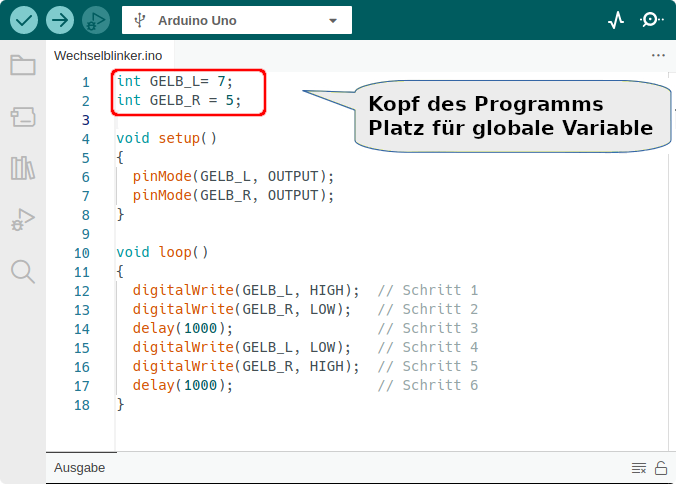
Im Kopf des Programms können Variable definiert werden. Das können Zahlen oder Zeichenketten sein. Hier soll der Typ int (= Integer) benutzt werden.
Der Typ int umfasst Ganzzahlen, beginnend mit -32768 bis 32767. Die Variablen sollen verwendet werden, um den LEDs die digitalen Ausgänge zuzuordnen.
Das erleichtert besonders bei komplexen Programmen die Zuordnung eines Bauteils als Eingang oder als Ausgang.
Der Name einer Variable darf keine Sonderzeichen (ä, ö, ü, ß), Leerzeichen oder Satzzeichen enthalten.
Außerdem darf er nicht mit einer Zahl beginnen.
Verwende eine „sprechende“ Variable: Wähle den Namen so, dass du auf den Inhalt der Variable schließen kannst.
Erläuterungen zum Programm am Beispiel des Arduino UNO:
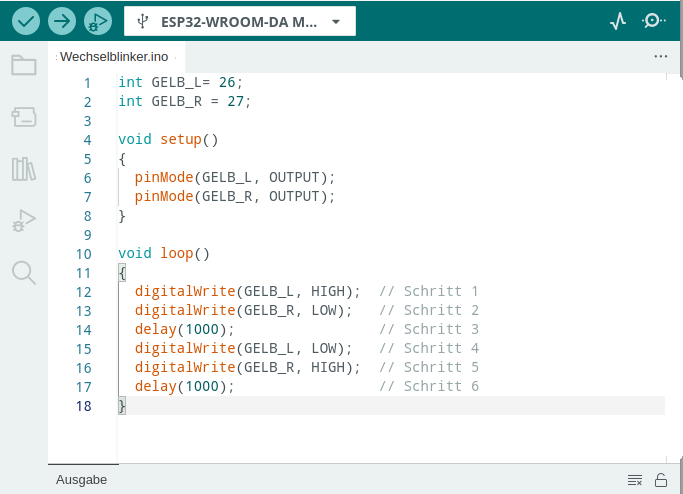
Die linke LED (GELB_L) hat den Pin 7, die rechte LED (GELB_R) wird dem Pin 5 zugeordnet. Im weiteren Verlauf des Programms können jetzt die Werte GELB_L (für den Pin 7) und GELB_R (für den Pin 5) verwendet werden:
Hier ein Ausschnitt aus dem Programm:
Arduino UNO:
ESP32-Wroom:
Setze die Definition der Variablen an den Anfang des Programms.
(vor den setup-Teil)
Die Programme für die verschiedenen Mikrocontroller unterscheiden sich nur in der Zuweisung der Pins.
Arduino UNO
|
1 2 |
int GELB_L = 7; int GELB_R = 5; |
Wemos D1 Mini
|
1 2 |
int GELB_L = D6; int GELB_R = D7; |
ESP32-Wroom
|
1 2 |
int GELB_L = 26; int GELB_R = 27; |
// ist ein Kommentar ⇒Weitere Informationen
Beide Pins werden als Ausgang (OUTPUT) verwendet.
|
1 2 3 4 5 |
void setup() { pinMode(GELB_L, OUTPUT); pinMode(GELB_R, OUTPUT); } |
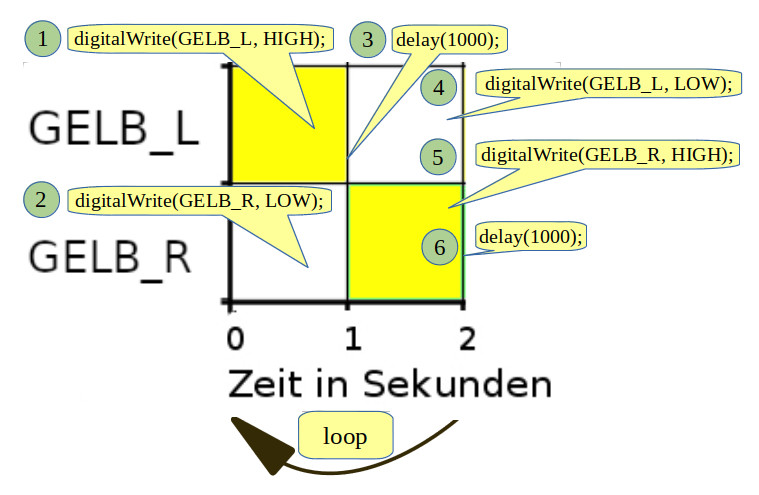
Der zeitliche Ablauf
|
1 2 3 4 5 6 7 8 9 |
void loop() { digitalWrite(GELB_L, HIGH); // Schritt 1 digitalWrite(GELB_R, LOW); // Schritt 2 delay(1000); // Schritt 3 digitalWrite(GELB_L, LOW); // Schritt 4 digitalWrite(GELB_R, HIGH); // Schritt 5 delay(1000); // Schritt 6 } |


Ähnliche Projekte
- Blinkende LED
- Blinkende LED mit einem Potentiometer
- Blinkende LEDs mit Multithreading
- Farbe und Helligkeit eines LED-Streifens mit Potentiometern manipulieren
- Farbenspiele mit einem LED-Streifen
- Farbenspiele mit einer RGB-LED
- Glücksrad mit NeoPixel-Ring
- Interrupt: Lauflicht mit Berührungssensor
- Interrupt – Lauflicht mit Drehgeber
- Interrupt: Licht ein- und ausschalten
Letzte Aktualisierung: