


Ziele des Projekts
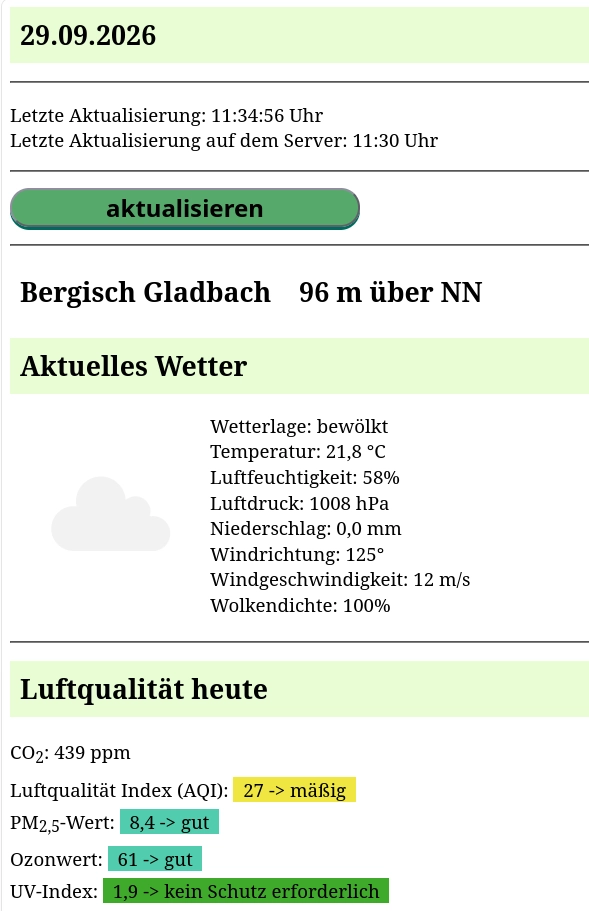
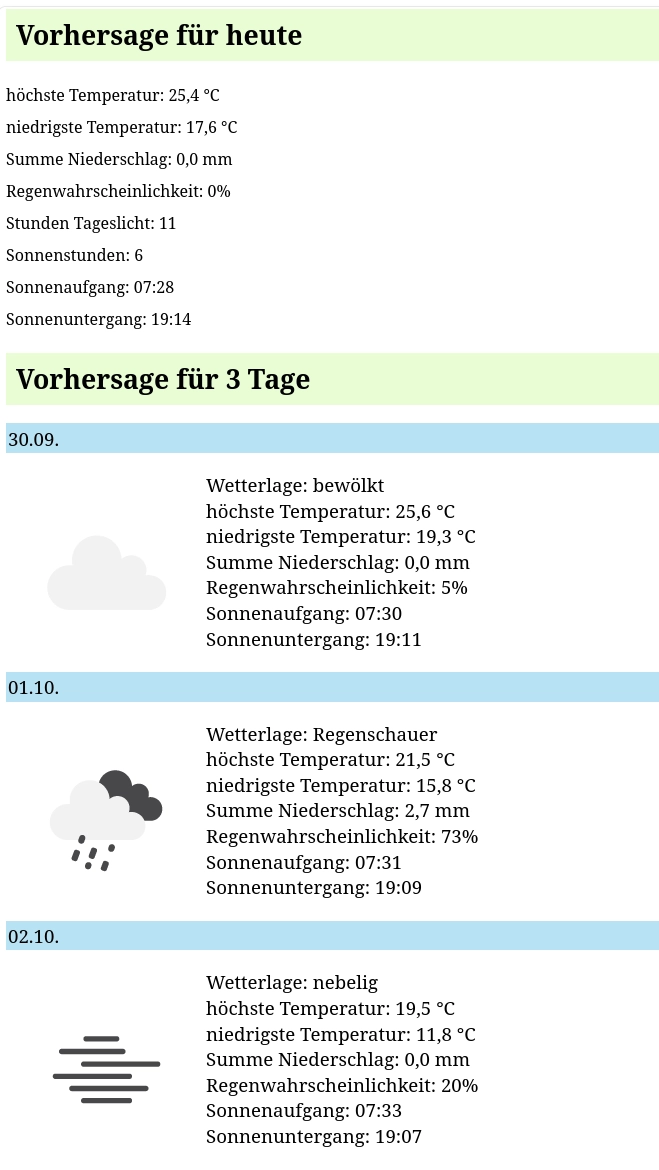
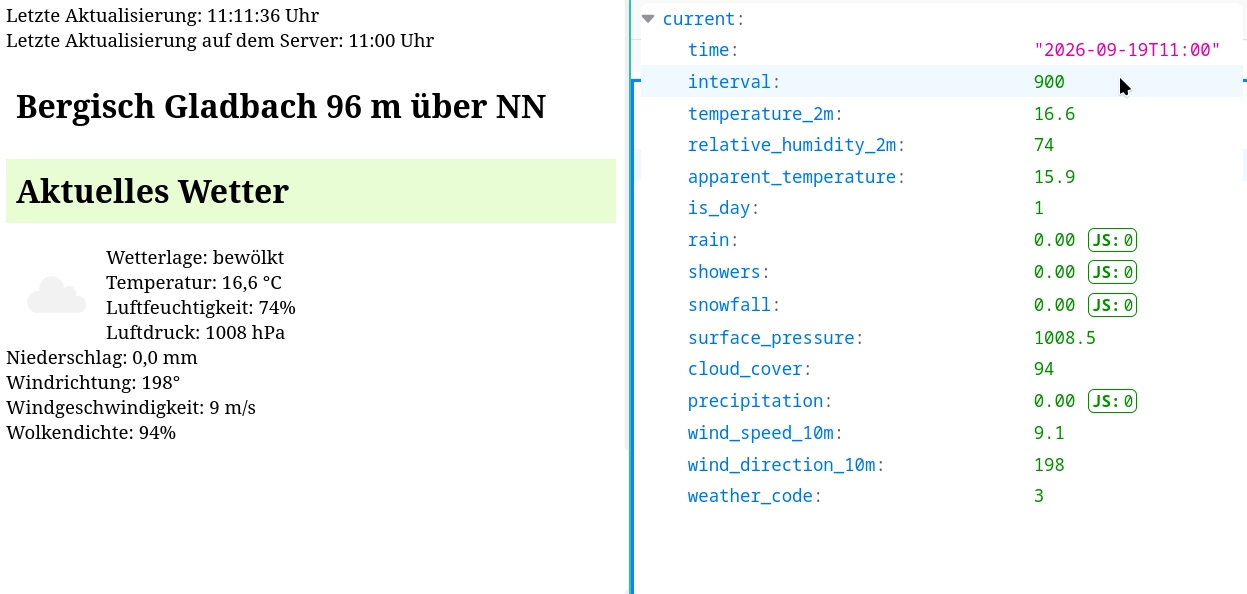
In einem Webbrowser werden …
- die aktuellen Wetterdaten von Open-Meteo
- der aktuelle C02-Wert, die Feinstaubkonzentration PM2,5 , der Ozonwert, der UV-Index und der Index für die Luftqualität (E)AQI
- die Wettervorhersage für drei Tage
… angezeigt
Konfiguration der Mikrocontroller
Open-Meteo
Open-Meteo ist eine quelloffene Software, die unter der Lizenz ⤷CC BY 4.0 veröffentlich wird. Die Gesellschaft hat ihren Sitz in der Schweiz. Für die Nutzung ist keine Anmeldung erforderlich. Die nicht-kommerzelle Nutzung erlaubt höchstens 10.000 Aufrufe pro Tag, 5.000 pro Stunde und 600 pro Minute. Werden die Daten im Internet veröffentlicht, muss die Webseite einen Link zu Open-Meteo enthalten. Weil die Daten aber nur im privaten Netz dargestellt werden, ist aus meiner Sicht dieser Link nicht notwendig.
Quelle: ⤷https://open-meteo.com/en/terms
DWD ICON API
Die Plattform Open-Meteo stellt Wetterdaten aus verschiedenen Quellen zur Verfügung, ich habe mich für den Deutschen Wetterdienst entschieden:
- aktuelle Wetterdaten:
Temperatur, Luftfeuchtigkeit, Luftdruck, Niederschlag, Windstärke, Windrichtung - 7-Tage Wettervorhersage tageweise
Temperatur minimum/maximum, „gefühlte“ Temperatur, Regenwahrscheinlichkeit, Sonnenaufgang/Sonnenuntergang
Als Erstes musst du die Zeitzone wählen und über den Button „Search“ deinen Ort suchen:
⤷https://open-meteo.com/en/docs/dwd-api
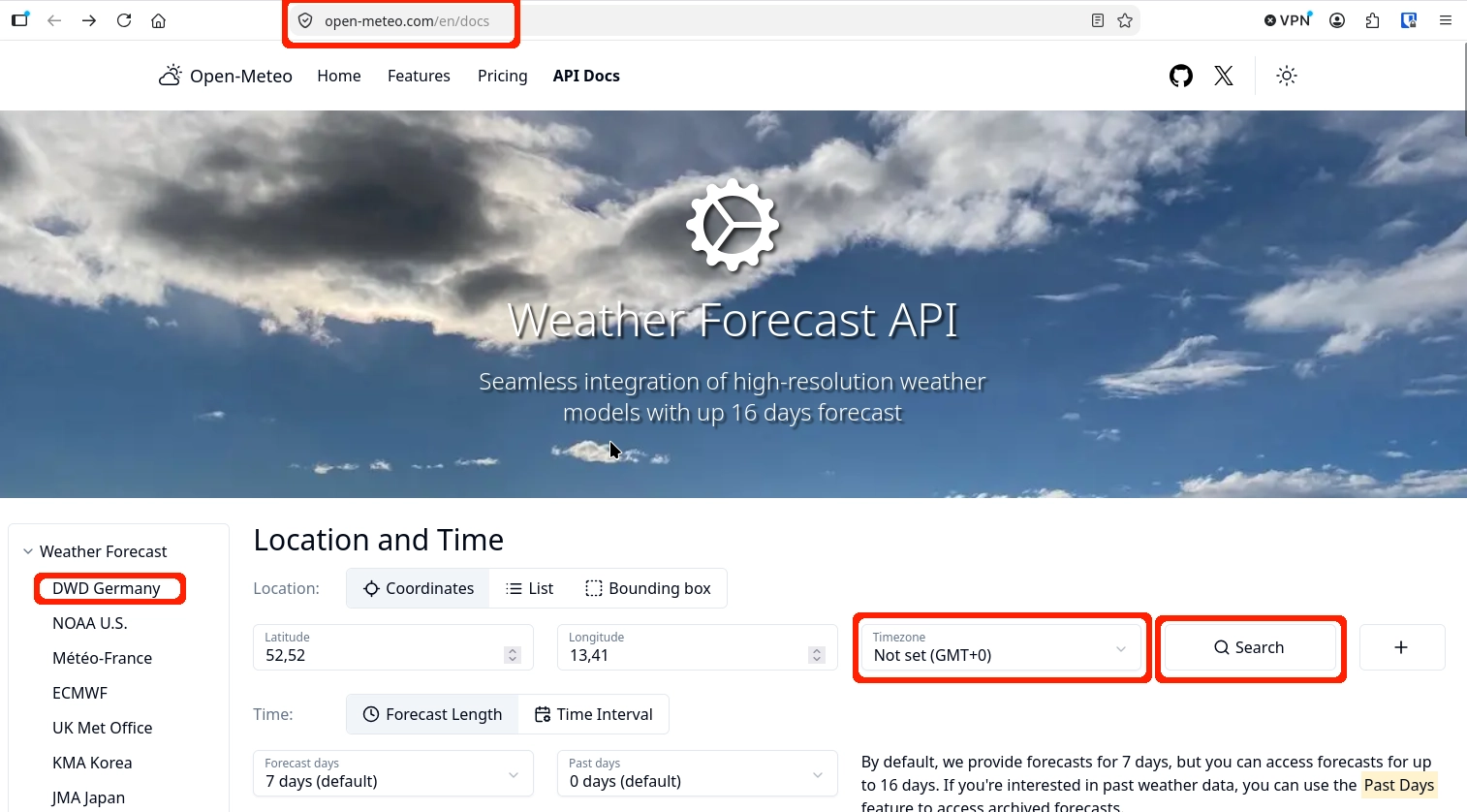
Wenn du selbst die API konfigurieren willst:⇒Auswahl der Wetterdaten

Du kannst den Aufruf der API mit den gewählten Parametern übernehmen, du musst lediglich in Zeile 8 die für deinen Ort gültigen Koordinaten innerhalb der Adresse austauschen:

Air Quality API
Zunächst musst du deine Stadt und die Zeitzone auswählen:
⤷https://open-meteo.com/en/docs/air-quality-api
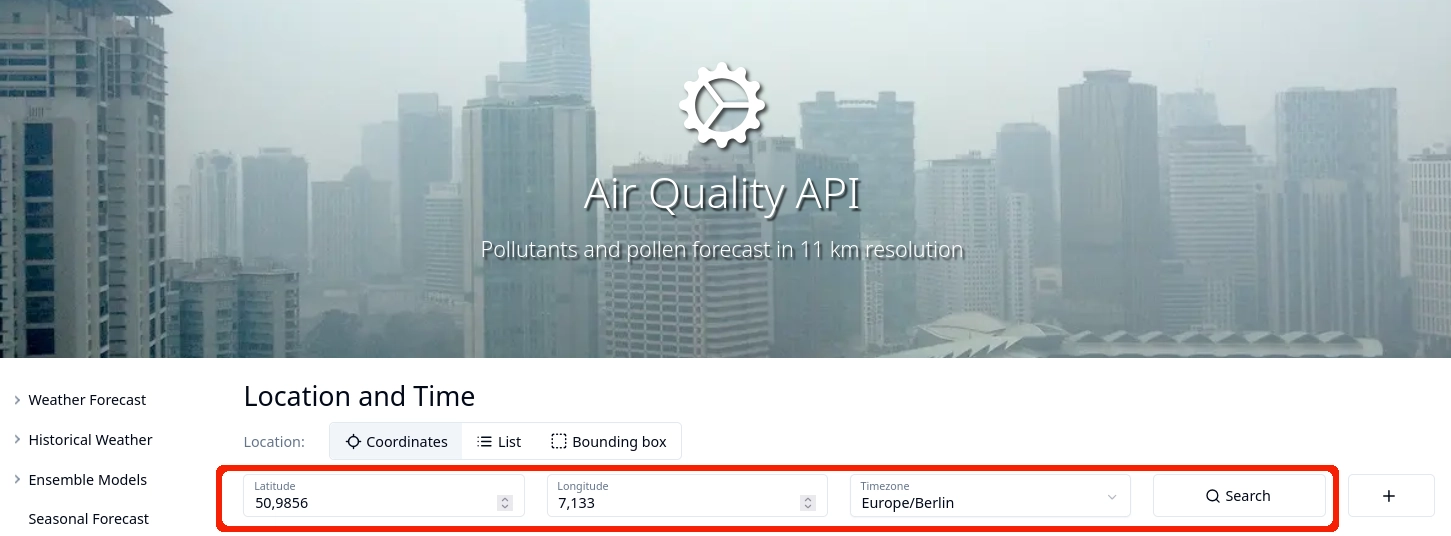
Die APi stellt sehr viele Daten zur Verfügung, ich habe mich auf ⇒CO2, Feinstaub PM2,5 , den Ozonwert, den UV-Index und den EAQI beschränkt.
Als Feinstaub PM2,5 (Particulate Matter) bezeichnet man Partikel mit einem Durchmesser von weniger als 2,5 Mikrometer (µm).
EAQI (European Air Quality Index) ist die Zusammenfassung und Gewichtung verschiedener Schadstoffe.
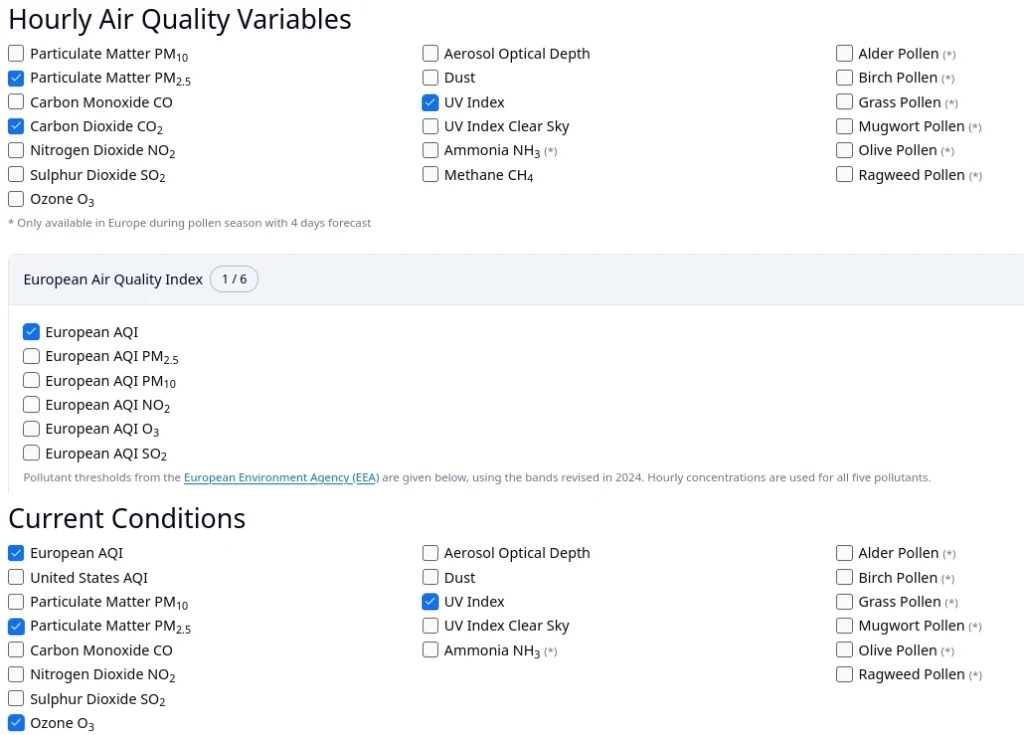
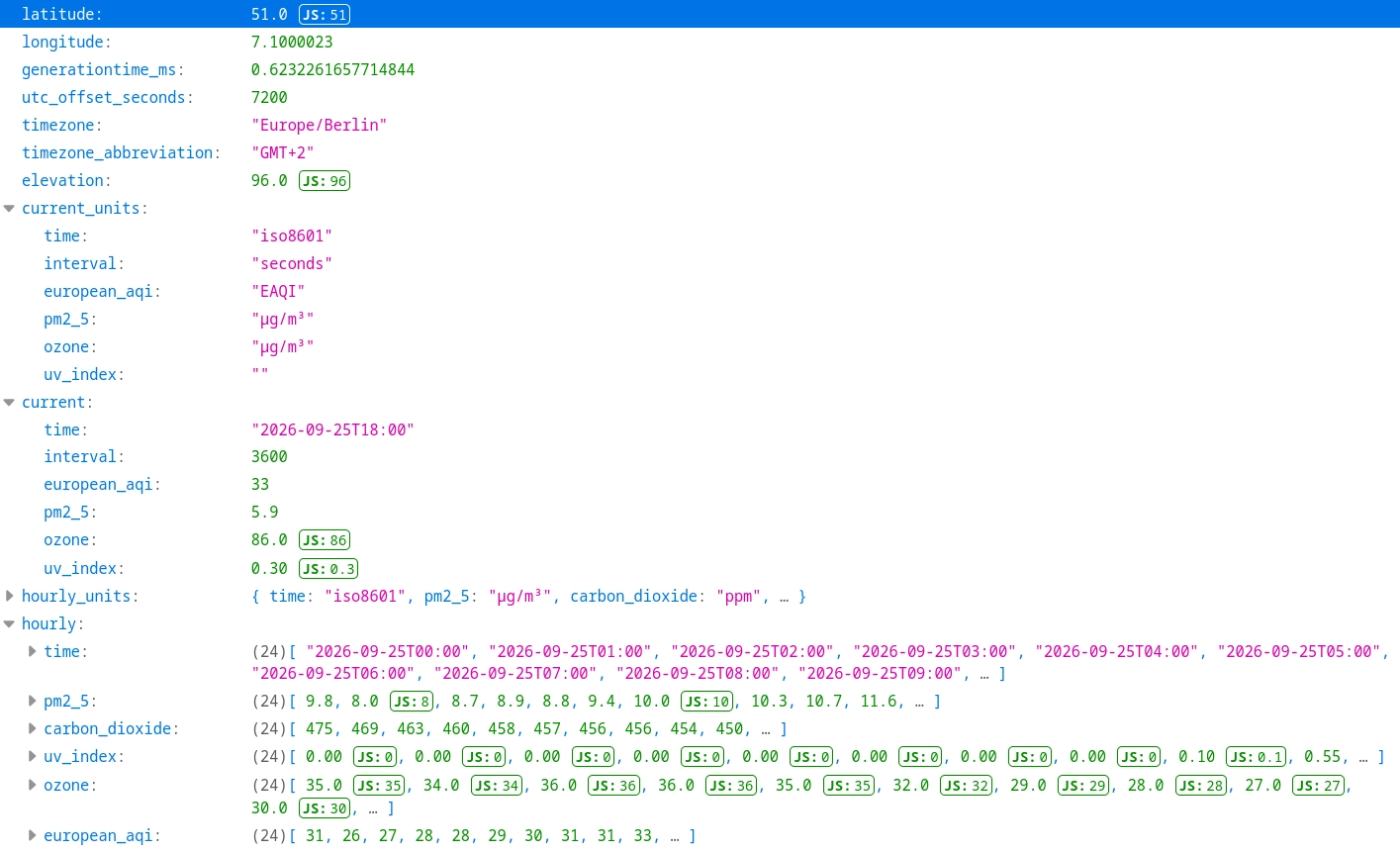
Die für deinen Ort gültigen Koordinaten kannst du innerhalb der Adresse austauschen:

Erläuterung zu JSON
JSON (JavaScript Object Notation) dient dem Austausch von Daten zwischen einem Server und einer Webanwendung. JSON-Daten sind eine Sammlung von Schlüssel-Wert-Paaren. Die Bibliothek filtert aus den Rohdaten diese Schlüssel-Wert-Paare heraus.
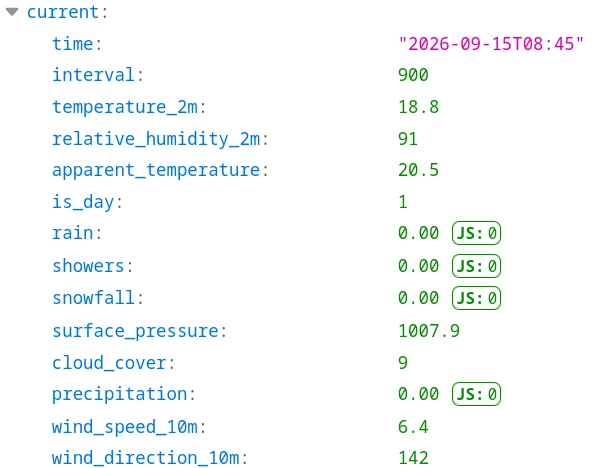
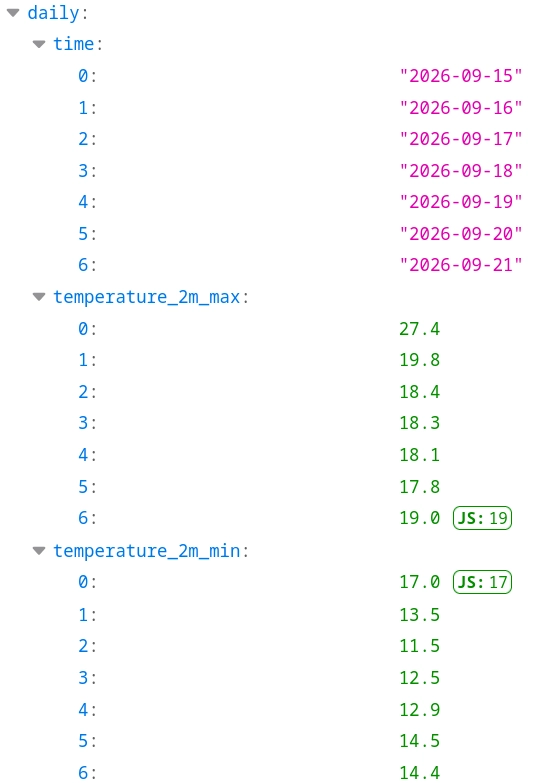
Das Programm
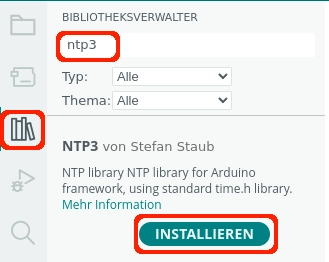
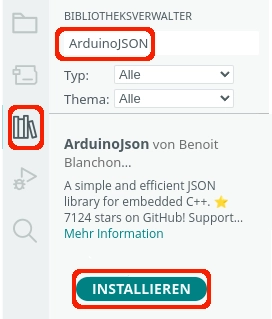
Benötigte Bibliotheken
Bibliotheken und Variable
Du musst die SSID des Routers und das Passwort anpassen.
Das Programm verwendet eine statische Adresse.
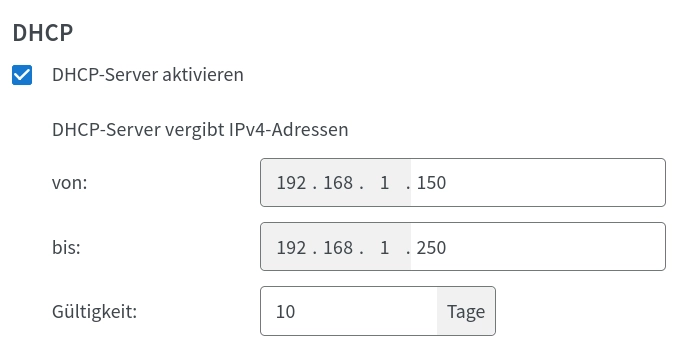
Sie macht dich von der automatischen Adressvergabe mittels DHCP unabhängig, allerdings musst du herausfinden, welcher Bereich der IP-Adressen vom Router reserviert wird. Aus diesem Bereich darfst du keine IP-Adresse wählen.
 Tipp
TippWindows: arp -a
Linux: arp-scan -l

- statische IP-Adresse
IPAddress ip(192, 168, 1, 120); - Gateway ist der Router
IPAddress gateway(192, 168, 1, 1); - der Router wird nicht automatisch als DNS-Server eingebunden, er muss explzit angegeben werden
IPAddress primaryDNS(192, 168, 1, 1); - öffentlicher sekundärer DNS-Server (⤷Quad9) als Backup
IPAddress secondaryDNS(9, 9, 9, 9); - die Unterschiede bei der Einbindung der Bibliotheken für die verschiedenen Mikrocontroller werden mit #ifdef abgefragt
#ifdef ESP32
  // ESP32
#else
  // EP8266
#endif - der ESP8266 kann wegen eines unterschiedlichen Aufrufs der JSON-Abfrage kein https verwenden, daher wird dies bei der Adresse des Open-Meteo-Servers berücksichtigt
- die Variable InfoAnzeigen schaltet die Informationen zur IP-Adresse, Router und Signalstärke ein oder aus
|
1 2 3 4 5 6 7 8 9 10 11 12 13 14 15 16 17 18 19 20 21 22 23 24 25 26 27 28 29 30 31 32 33 34 35 36 37 38 39 40 41 42 43 44 45 46 47 48 49 50 51 52 53 54 55 56 57 58 59 60 61 |
#ifdef ESP32 #include "WiFi.h" #include "HTTPClient.h" #include "WebServer.h" WebServer Server(80); #else #include "ESP8266WiFi.h" #include "ESP8266HTTPClient.h" #include "ESP8266WebServer.h" ESP8266WebServer Server(80); WiFiClient Klient; #endif #include "WiFiUdp.h" #include "NTP3.h" #include "ArduinoJson.h" WiFiUDP wifiUdp; NTP3 ntp(wifiUdp); // Router-SSID/Passwort anpassen char Router[] = "Router_SSID"; char Passwort[] = "xxxxxxxx"; // Info IP-Adressen anzeigen // true -> anzeigen, false -> verbergen bool InfoAnzeigen = true; // ip und gateway müssen an das lokale Netz angepasst werden IPAddress ip(192, 168, 1, 120); IPAddress gateway(192, 168, 1, 1); IPAddress subnet(255, 255, 255, 0); // DNS-Server normalerweise identisch mit der IP des Routers IPAddress primaryDNS(192, 168, 1, 1); // öffentlicher sekundärer DNS-Server (Quad9) IPAddress secondaryDNS(9, 9, 9, 9); #ifdef ESP32 const char* WetterDaten = "https://api.open-meteo.com/v1/forecast?latitude=50.9856&longitude=7.133&daily=temperature_2m_max,temperature_2m_min,apparent_temperature_max,apparent_temperature_min,sunrise,sunset,precipitation_probability_max,weather_code,precipitation_sum,sunshine_duration,daylight_duration&models=dwd_icon_seamless¤t=temperature_2m,relative_humidity_2m,apparent_temperature,is_day,rain,showers,snowfall,surface_pressure,cloud_cover,precipitation,wind_speed_10m,wind_direction_10m,weather_code&timezone=Europe%2FBerlin&forecast_days=7"; const char* LuftDaten = "https://air-quality-api.open-meteo.com/v1/air-quality?latitude=50.9856&longitude=7.133&hourly=carbon_dioxide,european_aqi,pm2_5,uv_index¤t=european_aqi,uv_index,pm2_5,ozone&timezone=Europe%2FBerlin&forecast_days=1"; #else const char* WetterDaten = "http://api.open-meteo.com/v1/forecast?latitude=50.9856&longitude=7.133&daily=temperature_2m_max,temperature_2m_min,apparent_temperature_max,apparent_temperature_min,sunrise,sunset,precipitation_probability_max,weather_code,precipitation_sum,sunshine_duration,daylight_duration&models=dwd_icon_seamless¤t=temperature_2m,relative_humidity_2m,apparent_temperature,is_day,rain,showers,snowfall,surface_pressure,cloud_cover,precipitation,wind_speed_10m,wind_direction_10m,weather_code&timezone=Europe%2FBerlin&forecast_days=7"; const char* LuftDaten = "http://air-quality-api.open-meteo.com/v1/air-quality?latitude=50.9856&longitude=7.133&hourly=carbon_dioxide,european_aqi,pm2_5,uv_index¤t=european_aqi,uv_index,pm2_5,ozone&timezone=Europe%2FBerlin&forecast_days=1"; #endif /* Umlaute umwandeln: ä = ä ö = ö ü = ü ß = ß Ä = Ä Ö = Ö Ü = Ü */ String Stadt = "Bergisch Gladbach"; String WetterSymbol; String Wetterlage; int WetterCode; |
Der setup-Teil
- Zeitzone bestimmen
ntp.ruleDST("CEST", Last, Sun, Mar, 2, 120);CEST: Central European Summertime
Beginn europäische Sommerzeit letzter Sonntag im März 2 Uhr UTC + 2 Stunden
CET: Central European Time
Beginn Normalzeit letzter Sonntag im Oktober 3 Uhr UTC + 1 Stundentp.ruleSTD("CET", Last, Sun, Oct, 3, 60); - ntp starten
Zeitserver deutscher NTP-Poolntp.begin("de.pool.ntp.org"); - Webserver starten
Server.begin(); Server.on("/", SeiteBauen);
Die Funktion SeiteBauen() wird aufgerufen, wenn die IP-Adresse im Browser eingegeben oder die Seite aktualisiert wird.
|
1 2 3 4 5 6 7 8 9 10 11 12 13 14 15 16 17 18 19 20 21 22 23 24 25 26 27 28 29 30 31 32 33 |
void setup() { Serial.begin(9600); // WiFi starten // Stations-Modus WiFi.mode(WIFI_STA); WiFi.begin(Router, Passwort); WiFi.config(ip, gateway, subnet, primaryDNS, secondaryDNS); /* Zeitzone CEST: Central European Summertime Beginn europäische Sommerzeit letzter Sonntag im März 2 Uhr UTC + 2 Stunden */ ntp.ruleDST("CEST", Last, Sun, Mar, 2, 120); // CET: Central European Time // Beginn Normalzeit letzter Sonntag im Oktober 3 Uhr UTC + 1 Stunde ntp.ruleSTD("CET", Last, Sun, Oct, 3, 60); // ntp starten Zeitserver deutscher NTP-Pool ntp.begin("de.pool.ntp.org"); ntp.updateInterval(10000); WiFi.setAutoReconnect(true); WiFi.setSleep(false); // Webserver starten // / -> Aufruf der URL / SeiteBauen -> Aufruf der Funktion Server.begin(); Server.on("/", SeiteBauen); } |
Der loop-Teil
Der loop-Teil wartet auf Anforderungen der Klienten, also eines verbundenen Webbrowsers.
|
1 2 3 4 5 |
void loop() { // auf Anfragen warten Server.handleClient(); } |
Die Funktion SeiteBauen()
- Wenn der Name der Stadt Umlaute enthält, müssen sie für die Anzeige umgewandelt werden:
ä = ä
ö = ö
ü = ü
ß = ß
Ä = Ä
Ö = Ö
Ü = Ü
Daten für die Luftqualität (AQI)
- im String ServerLuftDaten sind die Rohdaten enthalten, sie werden mit deserializeJson in ein lesbares Format umgewandelt
- Daten für den CO2-Gehalt, PM2,5 ,die Luftqualität und den Ozonwert extrahieren
LuftCO2 = String(JSONLuftDaten["hourly"]["carbon_dioxide"][ntp.hours()]);
LuftQuualitaet = String(JSONLuftDaten["hourly"]["european_aqi"][ntp.hours()]);
PM2_5 = String(JSONLuftDaten["hourly"]["pm2_5"][ntp.hours()]);
PM2_5.replace(".", ",");
Ozon = String(JSONLuftDaten["current"]["ozone"]);
Ozon.replace(".", ",");UV_Index = String(JSONLuftDaten["current"]["uv_index"]);
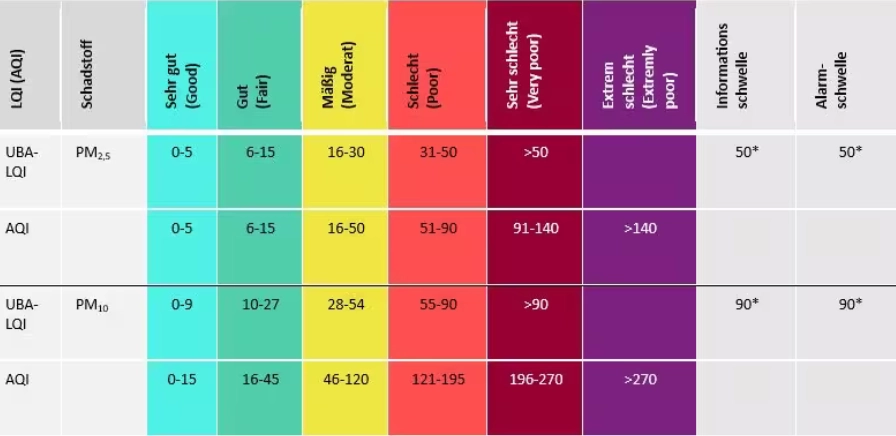
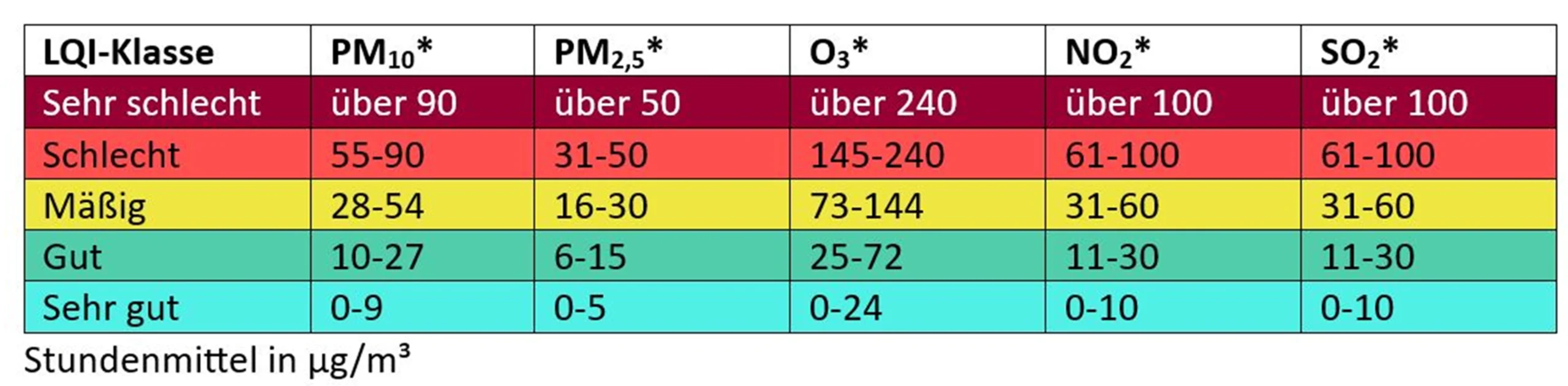
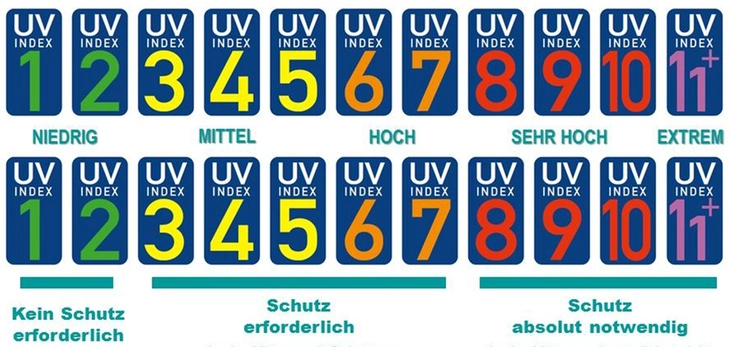
UV_Index.replace(".", ","); - für die Bewertung des AQI, des Ozonwertes, des PM-Wertes und des UV-Indexes habe ich die Daten des Umweltbundesamtes berücksichtigt
Wetterdaten
- der String ServerWetter enthält die Rohdaten
- die aktuellen Wetterdaten, die als float-Variable vorliegen werden extrahiert, auf eine Nachkommastelle gekürzt und der . durch ein , ersetzt (Auszug)
float aktuelleTemperatur = JSONWetter["current"]["temperature_2m"];
String AnzeigeAktuelleTemperatur = String(aktuelleTemperatur, 1);
AnzeigeAktuelleTemperatur.replace(".", ","); - für alle Werte der Vorhersage, die im float-Format vorliegen werden in Arrays jeweils Platz für vier Werte und deren Anzeige geschaffen
Anmerkung: Natürlich würden drei Werte ausreichen: ich habe mich aber für vier entschieden, damit die Arrays für die extrahierten Werte und für die Anzeige der Werte identisch nummeriert werden können.
float TemperaturMax[4];
float TemperaturMin[4];
float SummeNiederschlag[4];
String AnzeigeTemperaturMax[4];
String AnzeigeTemperaturMin[4];
String AnzeigeSummeNiederschlag[4]; - in einem weiteren Schritt wird der . als Dezimaltrennzeichen durch ein , ersetzt (Auszug)
AnzeigeTemperaturMax[0] = String(TemperaturMax[0], 1);
AnzeigeTemperaturMax[0].replace(".", ",");
AnzeigeTemperaturMin[0] = String(TemperaturMin[0], 1);
AnzeigeTemperaturMin[0].replace(".", ",");
AnzeigeSummeNiederschlag[0] = String(SummeNiederschlag[0], 1);
AnzeigeSummeNiederschlag[0].replace(".", ","); - mit der Variable Wettercode können die Piktogramme von Openweathermap zugeordnet werden
Die Nutzung der Icons ist frei (Quelle: https://openweathermap.org/faq) - Extrahieren und Zusammensetzen des Datums
das Datum liegt im Format „2026-09-22“ vor, es muss mit ⇒substring neu zusammengesetzt werdenString(JSONWetter["daily"]["time"][0]).substring(8, String(JSONWetter["daily"]["time"][0]).length()) + "." + String(JSONWetter["daily"]["time"][0]).substring(5, 7) + "." + String(JSONWetter["daily"]["time"][0]).substring(0, 4) - die Zeit wird als „2026-09-22T07:17“ dargestellt, sie muss gekürzt werden
String(JSONWetter["daily"]["sunrise"][0]).substring(11, String(JSONWetter["daily"]["sunrise"][0]).length()) - SeiteBauen erstellt die Webseite
Die Inhalte werden nach und nach dem String Seite (+=) hinzugefügt.
Server.send sendet den String Seite im Format text/html, wird der Code 200 bestätigt, wurde die Seite erfolgreich übertragen.
Gestaltung der Seite mit CSS
- für die Gestaltung wird ein wenig CSS benötigt
Anführungszeichen müssen mit \ „maskiert“ werden<h1 style=\"font-size: 24pt; color: black; background: #e9fdd4;padding: 10px;\">Überschrift h1, Schriftgröße 24 Punkte, Schriftfarbe schwarz, farbiger Hintergrund, Abstand 10 Punkte
<div style=\"height:230px; line-height: 1.6em; display:block\">";
Höhe, Zeilenabstand und Anzeige als Block
<p style=\"font-size: 14pt\"> </p>
|
1 2 3 4 5 6 7 8 9 10 11 12 13 14 15 16 17 18 19 20 21 22 23 24 25 26 27 28 29 30 31 32 33 34 35 36 37 38 39 40 41 42 43 44 45 46 47 48 49 50 51 52 53 54 55 56 57 58 59 60 61 62 63 64 65 66 67 68 69 70 71 72 73 74 75 76 77 78 79 80 81 82 83 84 85 86 87 88 89 90 91 92 93 94 95 96 97 98 99 100 101 102 103 104 105 106 107 108 109 110 111 112 113 114 115 116 117 118 119 120 121 122 123 124 125 126 127 128 129 130 131 132 133 134 135 136 137 138 139 140 141 142 143 144 145 146 147 148 149 150 151 152 153 154 155 156 157 158 159 160 161 162 163 164 165 166 167 168 169 170 171 172 173 174 175 176 177 178 179 180 181 182 183 184 185 186 187 188 189 190 191 192 193 194 195 196 197 198 199 200 201 202 203 204 205 206 207 208 209 210 211 212 213 214 215 216 217 218 219 220 221 222 223 224 225 226 227 228 229 230 231 232 233 234 235 236 237 238 239 240 241 242 243 244 245 246 247 248 249 250 251 252 253 254 255 256 257 258 259 260 261 262 263 264 265 266 267 268 269 270 271 272 273 274 275 276 277 278 279 280 281 282 283 284 285 286 287 288 289 290 291 292 293 294 295 296 297 298 299 300 301 302 303 304 305 306 307 308 309 310 311 312 313 314 315 316 317 318 319 320 321 322 323 324 325 326 327 328 329 330 331 332 333 334 335 336 337 338 339 340 341 342 343 344 345 346 347 348 349 350 351 352 353 354 355 356 357 358 359 360 361 362 363 364 365 366 367 368 369 370 371 372 373 374 375 376 377 378 379 380 381 382 383 384 385 386 387 388 389 390 391 392 393 394 395 396 |
void SeiteBauen() { // Vorhersage float TemperaturMax[4]; float TemperaturMin[4]; float SummeNiederschlag[4]; String AnzeigeTemperaturMax[4]; String AnzeigeTemperaturMin[4]; String AnzeigeSummeNiederschlag[4]; String LuftQuualitaet; String LuftCO2; String PM2_5; String Ozon; String UV_Index; String BewertungLuftQualitaet; String BewertungPM; String BewertungOzon; String BewertungUV; String SignalFarbeUV; String SignalFarbeAQI; String SignalFarbePM; String SignalFarbeOzon; // Wetterdaten holen, wenn WiFi verbunden ist if (WiFi.status() == WL_CONNECTED) { HTTPClient httpWetter; HTTPClient httpLuftDaten; #ifdef ESP32 httpWetter.begin(WetterDaten); httpLuftDaten.begin(LuftDaten); #else httpWetter.begin(Klient, WetterDaten); httpLuftDaten.begin(Klient, LuftDaten); #endif int httpCodeWetter = httpWetter.GET(); int httpCodeLuftDaten = httpLuftDaten.GET(); if (httpCodeLuftDaten > 0) { String ServerLuftDaten = httpLuftDaten.getString(); JsonDocument JSONLuftDaten; // Daten umwandeln deserializeJson(JSONLuftDaten, ServerLuftDaten); LuftCO2 = String(JSONLuftDaten["hourly"]["carbon_dioxide"][ntp.hours()]); LuftQuualitaet = String(JSONLuftDaten["current"]["european_aqi"]); float PM_Rohwert = JSONLuftDaten["current"]["pm2_5"]; PM2_5 = String(PM_Rohwert, 1); PM2_5.replace(".", ","); Ozon = String(JSONLuftDaten["current"]["ozone"]); Ozon.replace(".", ","); UV_Index = String(JSONLuftDaten["current"]["uv_index"]); UV_Index.replace(".", ","); // Bewertung AQI switch (int(JSONLuftDaten["current"]["european_aqi"])) { case 0 ... 5: BewertungLuftQualitaet = " sehr gut"; SignalFarbeAQI = "#51efe6"; break; case 6 ... 15: BewertungLuftQualitaet = "gut"; SignalFarbeAQI = "#50cdad"; break; case 16 ... 50: BewertungLuftQualitaet = "mäßig"; SignalFarbeAQI = "#EFE640"; break; case 51 ... 90: BewertungLuftQualitaet = " schlecht"; SignalFarbeAQI = "#fe504f"; break; case 91 ... 140: BewertungLuftQualitaet = "sehr schlecht"; SignalFarbeAQI = "#970035"; break; case 141 ... 200: BewertungLuftQualitaet = "extrem schlecht"; SignalFarbeAQI = "#7C217F"; break; } // Bewertung PM2-5 switch (int(JSONLuftDaten["current"]["pm2_5"])) { case 0 ... 5: BewertungPM = " sehr gut"; SignalFarbePM = "#51efe6"; break; case 6 ... 15: BewertungPM = "gut"; SignalFarbePM = "#50cdad"; break; case 16 ... 30: BewertungPM = "mäßig"; SignalFarbePM = "#EFE640"; break; case 31 ... 50: BewertungPM = " schlecht"; SignalFarbePM = "#fe504f"; break; case 51 ... 100: BewertungPM = "sehr schlecht"; SignalFarbePM = "#970035"; break; } // Bewertung Ozon switch (int(JSONLuftDaten["current"]["ozone"])) { case 0 ... 24: BewertungOzon = " sehr gut"; SignalFarbeOzon = "#51efe6"; break; case 25 ... 72: BewertungOzon = "gut"; SignalFarbeOzon = "#50cdad"; break; case 73 ... 144: BewertungOzon = "mäßig"; SignalFarbeOzon = "#EFE640"; break; case 145 ... 240: BewertungOzon = " schlecht"; SignalFarbeOzon = "#fe504f"; break; case 241 ... 300: BewertungOzon = "sehr schlecht"; SignalFarbeOzon = "#970035"; break; } // Bewertung UV-Index switch (int(JSONLuftDaten["current"]["uv_index"])) { case 0 ... 2: BewertungUV = " kein Schutz erforderlich"; SignalFarbeUV = "#40aa2b"; break; case 3 ... 5: BewertungUV = "Schutz erforderlich"; SignalFarbeUV = "#f9f400"; break; case 6 ... 7: BewertungUV = "Schutz erforderlich"; SignalFarbeUV = "#f48f02"; break; case 8 ... 11: BewertungUV = " Schutz absolut erforderlich"; SignalFarbeUV = "#d9350b"; break; } } if (httpCodeWetter > 0) { String ServerWetter = httpWetter.getString(); JsonDocument JSONWetter; // Daten umwandeln deserializeJson(JSONWetter, ServerWetter); // Daten sammeln // alle float-Variablen -> später . durch . ersetzen; // aktuelle Temperaturen float aktuelleTemperatur = JSONWetter["current"]["temperature_2m"]; float TemperaturMaxAktuell = JSONWetter["daily"]["temperature_2m_max"][0]; float TemperaturMinAktuell = JSONWetter["daily"]["temperature_2m_min"][0]; // Temperaturen Max/Min TemperaturMax[1] = JSONWetter["daily"]["temperature_2m_max"][1]; TemperaturMax[2] = JSONWetter["daily"]["temperature_2m_max"][2]; TemperaturMax[3] = JSONWetter["daily"]["temperature_2m_max"][3]; TemperaturMin[1] = JSONWetter["daily"]["temperature_2m_min"][1]; TemperaturMin[2] = JSONWetter["daily"]["temperature_2m_min"][2]; TemperaturMin[3] = JSONWetter["daily"]["temperature_2m_min"][3]; // Regen SummeNiederschlag[1] = JSONWetter["daily"]["precipitation_sum"][1]; SummeNiederschlag[2] = JSONWetter["daily"]["precipitation_sum"][2]; SummeNiederschlag[3] = JSONWetter["daily"]["precipitation_sum"][3]; // Niederschlag gesamt float Niederschlag = JSONWetter["current"]["precipitation"]; float SummeNiederschlagAktuell = JSONWetter["daily"]["precipitation_sum"][0]; // . durch , ersetzen, auf 1 Nachkommastelle kürzen // aktuelle Daten String AnzeigeAktuelleTemperatur = String(aktuelleTemperatur, 1); AnzeigeAktuelleTemperatur.replace(".", ","); String AnzeigeTemperaturMaxAktuell = String(TemperaturMaxAktuell, 1); AnzeigeTemperaturMaxAktuell.replace(".", ","); String AnzeigeTemperaturMinAktuell = String(TemperaturMinAktuell, 1); AnzeigeTemperaturMinAktuell.replace(".", ","); String AnzeigeNiederschlagAktuell = String(Niederschlag, 1); AnzeigeNiederschlagAktuell.replace(".", ","); String AnzeigeSummeNiederschlagAktuell = String(SummeNiederschlagAktuell, 1); AnzeigeSummeNiederschlagAktuell.replace(".", ","); // Vorhersage 3 Tage AnzeigeTemperaturMax[0] = String(TemperaturMax[0], 1); AnzeigeTemperaturMax[0].replace(".", ","); AnzeigeTemperaturMin[0] = String(TemperaturMin[0], 1); AnzeigeTemperaturMin[0].replace(".", ","); AnzeigeSummeNiederschlag[0] = String(SummeNiederschlag[0], 1); AnzeigeSummeNiederschlag[0].replace(".", ","); AnzeigeTemperaturMax[1] = String(TemperaturMax[1], 1); AnzeigeTemperaturMax[1].replace(".", ","); AnzeigeTemperaturMin[1] = String(TemperaturMin[1], 1); AnzeigeTemperaturMin[1].replace(".", ","); AnzeigeSummeNiederschlag[1] = String(SummeNiederschlag[1], 1); AnzeigeSummeNiederschlag[1].replace(".", ","); AnzeigeTemperaturMax[2] = String(TemperaturMax[2], 1); AnzeigeTemperaturMax[2].replace(".", ","); AnzeigeTemperaturMin[2] = String(TemperaturMin[2], 1); AnzeigeTemperaturMin[2].replace(".", ","); AnzeigeSummeNiederschlag[2] = String(SummeNiederschlag[2], 1); AnzeigeSummeNiederschlag[2].replace(".", ","); AnzeigeTemperaturMax[3] = String(TemperaturMax[3], 1); AnzeigeTemperaturMax[3].replace(".", ","); AnzeigeTemperaturMin[3] = String(TemperaturMin[3], 1); AnzeigeTemperaturMin[3].replace(".", ","); AnzeigeSummeNiederschlag[3] = String(SummeNiederschlag[3], 1); AnzeigeSummeNiederschlag[3].replace(".", ","); int TagNacht = JSONWetter["current"]["is_day"]; // Seite "zusammenbauen" String Seite = ""; // refresh -> Seite automatisch aktualisieren Zeit in Sekunden Seite += "<head><meta http-equiv=\"refresh\" content=\"600\"></head>"; Seite += "<h1 style=\"font-size: 20pt; color: black; background: #e9fdd4;padding: 10px;\">"; Seite += String(JSONWetter["daily"]["time"][0]).substring(8, String(JSONWetter["daily"]["time"][0]).length()) + "." + String(JSONWetter["daily"]["time"][0]).substring(5, 7) + "." + String(JSONWetter["daily"]["time"][0]).substring(0, 4); Seite += "</h1><hr>"; Seite += "<p style=\"font-size: 14pt; color: black;\">"; Seite += "Letzte Aktualisierung: "; // aktuelle Zeit holen if (ntp.update()) { Seite += ntp.formattedTime("%H:%M:%S Uhr<br>"); } // letzte Aktualisierung auf dem Server -> Zeit extrahieren ab Position 11 Seite += "Letzte Aktualisierung auf dem Server: " + String(JSONWetter["current"]["time"]).substring(11, String(JSONWetter["current"]["time"]).length()) + " Uhr</p>"; Seite += "<hr>"; // Button aktualisieren Seite += "<p style=\"height:40px;\">"; Seite += "<a href=\"/\">"; Seite += "<input style=\"width:350px; font-size:18pt; font-weight:bold;"; Seite += "background-color:#55A96B; color:black;"; Seite += " box-shadow: 0 3px 0 #00695c; border-radius:1.5em;cursor:pointer"; Seite += " \"type=\"button\" value=\"aktualisieren\"></a></p>"; Seite += "<hr>"; Seite += "<h1 style=\"font-size: 20pt; color: black;;padding: 10px;\">"; Seite += Stadt + " " + String(JSONWetter["elevation"]) + " m über NN</h1>"; // Wetter aktueller Tag Seite += "<h1 style=\"font-size: 20pt; color: black; background: #e9fdd4;padding: 10px;\">"; Seite += "Aktuelles Wetter</h1>"; // aktuelle Messwerte // Wettercode abrufen WetterCode = JSONWetter["current"]["weather_code"]; WettercodeAbrufen(TagNacht, WetterCode); Seite += "<div style=\"height:220px; line-height: 1.6em; display:block\">"; Seite += WetterSymbol + "style=\"float:left\">"; Seite += "<p style=\"font-size: 14pt\">"; Seite += "Wetterlage: " + Wetterlage + "<br>"; Seite += "Temperatur: " + AnzeigeAktuelleTemperatur + " °C<br>"; Seite += "Luftfeuchtigkeit: " + String(int(JSONWetter["current"]["relative_humidity_2m"])) + "%<br>"; Seite += "Luftdruck: " + String(int(JSONWetter["current"]["surface_pressure"])) + " hPa<br>"; Seite += "Niederschlag: " + AnzeigeNiederschlagAktuell + " mm<br>"; Seite += "Windrichtung: " + String(JSONWetter["current"]["wind_direction_10m"]) + "°<br>"; Seite += "Windgeschwindigkeit: " + String(int(JSONWetter["current"]["wind_speed_10m"])) + " m/s<br>"; Seite += "Wolkendichte: " + String(JSONWetter["current"]["cloud_cover"]) + "%</p>"; Seite += "</div>"; // Luftqualität heute Seite += "<h1 style=\"font-size: 20pt; color: black; background: #e9fdd4;padding: 10px;\">"; Seite += "Luftqualität heute</h1>"; Seite += "<div style=\"height:250px; line-height: 2em; display:block\">"; Seite += "<p style=\"font-size: 14pt\">"; Seite += "CO<sub>2</sub>: " + LuftCO2 + " ppm<br>"; Seite += "Luftqualität Index (AQI): "; Seite += "<font style=\"background:" + SignalFarbeAQI + "\">" + "  " + LuftQuualitaet + " -> " + BewertungLuftQualitaet + "  " + "</font><br>"; Seite += "PM<sub>2,5</sub>-Wert: "; Seite += "<font style=\"background:" + SignalFarbePM + "\">" + "  " + PM2_5 + " -> " + BewertungPM + "  " + "</font><br>"; Seite += "Ozonwert: "; Seite += "<font style=\"background:" + SignalFarbeOzon + "\">" + "  " + Ozon + " -> " + BewertungOzon + "  " + "</font><br>"; Seite += "UV-Index: "; Seite += "<font style=\"background:" + SignalFarbeUV + "\">" + "  " + UV_Index + " -> " + BewertungUV + "  " + "</font><br>"; Seite += "<h1 style=\"font-size: 20pt; color: black; background: #e9fdd4;padding: 10px;\">"; // Vorhersage heute Seite += "Vorhersage für heute</h1>"; Seite += "höchste Temperatur: " + AnzeigeTemperaturMaxAktuell + " °C<br>"; Seite += "niedrigste Temperatur: " + AnzeigeTemperaturMinAktuell + " °C<br>"; Seite += "Summe Niederschlag: " + AnzeigeSummeNiederschlagAktuell + " mm<br>"; Seite += "Regenwahrscheinlichkeit: " + String(JSONWetter["daily"]["precipitation_probability_max"][0]) + "%<br>"; Seite += "Stunden Tageslicht: " + String(int(JSONWetter["daily"]["daylight_duration"][0]) / 3600) + "<br>"; Seite += "Sonnenstunden: " + String(int(JSONWetter["daily"]["sunshine_duration"][0]) / 3600) + "<br>"; Seite += "Sonnenaufgang: " + String(JSONWetter["daily"]["sunrise"][0]).substring(11, String(JSONWetter["daily"]["sunrise"][0]).length()) + "<br>"; Seite += "Sonnenuntergang: " + String(JSONWetter["daily"]["sunset"][0]).substring(11, String(JSONWetter["daily"]["sunset"][0]).length()); Seite += "</p</div>"; // Vorhersage 3 Tage Seite += "<h1 style=\"font-size: 20pt; color: black; background: #e9fdd4;padding: 10px;\">"; Seite += "Vorhersage für 3 Tage</h1>"; // 1 Tag voraus int WetterCode1Tag = JSONWetter["daily"]["weather_code"][1]; WettercodeAbrufen(TagNacht, WetterCode1Tag); Seite += "<div style=\"height:230px; line-height: 1.6em; display:block\">"; Seite += "<p style=\"font-size: 14pt; color: black; font-style: bold; background: #b9e2f4; padding: 2px;\">"; Seite += String(JSONWetter["daily"]["time"][1]).substring(8, String(JSONWetter["daily"]["time"][1]).length()) + "." + String(JSONWetter["daily"]["time"][1]).substring(5, 7) + ".</p>"; Seite += WetterSymbol + "style=\"float:left\">"; Seite += "<p style=\"font-size: 14pt\">"; Seite += "Wetterlage: " + Wetterlage + "<br>"; Seite += "höchste Temperatur: " + AnzeigeTemperaturMax[1] + " °C<br>"; Seite += "niedrigste Temperatur: " + AnzeigeTemperaturMin[1] + " °C<br>"; Seite += "Summe Niederschlag: " + AnzeigeSummeNiederschlag[1] + " mm<br>"; Seite += "Regenwahrscheinlichkeit: " + String(JSONWetter["daily"]["precipitation_probability_max"][1]) + "%<br>"; Seite += "Sonnenaufgang: " + String(JSONWetter["daily"]["sunrise"][1]).substring(11, String(JSONWetter["daily"]["sunrise"][1]).length()) + "<br>"; Seite += "Sonnenuntergang: " + String(JSONWetter["daily"]["sunset"][1]).substring(11, String(JSONWetter["daily"]["sunset"][1]).length()) + "</p>"; Seite += "</div>"; // 2 Tage voraus int WetterCode2Tag = JSONWetter["daily"]["weather_code"][2]; WettercodeAbrufen(TagNacht, WetterCode2Tag); Seite += "<div style=\"height:230px; line-height: 1.6em; display:block\">"; Seite += "<p style=\"font-size: 14pt; color: black; font-style: bold; background: #b9e2f4; padding: 2px;\">"; Seite += String(JSONWetter["daily"]["time"][2]).substring(8, String(JSONWetter["daily"]["time"][2]).length()) + "." + String(JSONWetter["daily"]["time"][2]).substring(5, 7) + ".</p>"; Seite += WetterSymbol + "style=\"float:left\">"; Seite += "<p style=\"font-size: 14pt\">"; Seite += "Wetterlage: " + Wetterlage + "<br>"; Seite += "höchste Temperatur: " + AnzeigeTemperaturMax[2] + " °C<br>"; Seite += "niedrigste Temperatur: " + AnzeigeTemperaturMin[2] + " °C<br>"; Seite += "Summe Niederschlag: " + AnzeigeSummeNiederschlag[2] + " mm<br>"; Seite += "Regenwahrscheinlichkeit: " + String(JSONWetter["daily"]["precipitation_probability_max"][2]) + "%<br>"; Seite += "Sonnenaufgang: " + String(JSONWetter["daily"]["sunrise"][2]).substring(11, String(JSONWetter["daily"]["sunrise"][2]).length()) + "<br>"; Seite += "Sonnenuntergang: " + String(JSONWetter["daily"]["sunset"][2]).substring(11, String(JSONWetter["daily"]["sunset"][2]).length()) + "</p>"; Seite += "</div>"; // 3 Tage voraus int WetterCode3Tag = JSONWetter["daily"]["weather_code"][3]; WettercodeAbrufen(TagNacht, WetterCode3Tag); Seite += "<div style=\"height:250px; line-height: 1.6em; display:block\">"; Seite += "<p style=\"font-size: 14pt; color: black; font-style: bold; background: #b9e2f4; padding: 2px;\">"; Seite += String(JSONWetter["daily"]["time"][3]).substring(8, String(JSONWetter["daily"]["time"][3]).length()) + "." + String(JSONWetter["daily"]["time"][3]).substring(5, 7) + ".</p>"; Seite += WetterSymbol + "style=\"float:left\">"; Seite += "<p style=\"font-size: 14pt\">"; Seite += "Wetterlage: " + Wetterlage + "<br>"; Seite += "höchste Temperatur: " + AnzeigeTemperaturMax[3] + " °C<br>"; Seite += "niedrigste Temperatur: " + AnzeigeTemperaturMin[3] + " °C<br>"; Seite += "Summe Niederschlag: " + AnzeigeSummeNiederschlag[3] + " mm<br>"; Seite += "Regenwahrscheinlichkeit: " + String(JSONWetter["daily"]["precipitation_probability_max"][3]) + "%<br>"; Seite += "Sonnenaufgang: " + String(JSONWetter["daily"]["sunrise"][3]).substring(11, String(JSONWetter["daily"]["sunrise"][3]).length()) + "<br>"; Seite += "Sonnenuntergang: " + String(JSONWetter["daily"]["sunset"][3]).substring(11, String(JSONWetter["daily"]["sunset"][3]).length()) + "</p>"; Seite += "</div>"; Seite += "<hr>"; // IP-Adressen anzeigen if (InfoAnzeigen) { Seite += "<p style=\"font-size: 14pt; color: black;\">"; Seite += "Verbunden mit: " + WiFi.SSID() + "<br>"; Seite += "Signalstärke: " + String(WiFi.RSSI()) + "<br>"; Seite += "IP-Adresse ESP: " + String(WiFi.localIP().toString()) + "</p>"; } // Lizenzhinweis zum Aktivieren /* und */ entfernen /* Seite +="<hr>"; Seite += "<a href=\"https://open-meteo.com/\" style = \"font-size:14pt; color:black; background: #b9e2f4; padding: 2px; text-decoration:none\">➨ Wetterdaten von Open-Meteo.com</a>"; Seite += "<hr>"; */ // Seite anzeigen Server.send(200, "text/html", Seite); } } } |
Die Funktion WettercodeAbrufen()
Die Funktion ermittelt das Symbol und die Beschreibung für die Wetterlage. Ich habe die Sybole in doppelter Größe verwendet, wenn dir die kleinen Symbole lieber sind, musst du jeweils das 4x durch 2x ersetzen.
|
1 2 3 4 5 6 7 8 9 10 11 12 13 14 15 16 17 18 19 20 21 22 23 24 25 26 27 28 29 30 31 32 33 34 35 36 37 38 39 40 41 42 43 44 45 46 47 48 49 50 51 52 53 54 55 56 57 58 59 60 61 62 63 64 65 66 67 68 69 70 71 72 73 74 75 76 77 78 79 80 81 82 83 84 85 86 87 88 89 90 91 92 93 94 95 96 97 98 99 100 101 102 103 104 105 106 107 108 109 110 111 112 113 114 115 116 117 118 119 120 121 122 123 124 125 126 127 128 129 130 131 132 133 134 135 136 137 138 139 140 141 142 143 144 145 146 147 148 149 150 151 152 153 154 155 |
void WettercodeAbrufen(int TagNacht, int WetterCode) { // Wetterlage/Icon aus Wettercodes switch (WetterCode) { case 0 ... 1: if(TagNacht == 1) { Wetterlage = "sonnig"; WetterSymbol = "<img src = \"https://openweathermap.org/img/wn/01d@4x.png\""; } else { Wetterlage = "klar"; WetterSymbol = "<img src = \"https://openweathermap.org/img/wn/01n@4x.png\""; } break; case 2: Wetterlage = "teilweise bewölkt"; if(TagNacht == 1) { WetterSymbol = "<img src = \"https://openweathermap.org/img/wn/02d@4x.png\""; } else { WetterSymbol = "<img src = \"https://openweathermap.org/img/wn/02n@4x.png\""; } break; case 3: Wetterlage = "bewölkt"; if(TagNacht == 1) { WetterSymbol = "<img src = \"https://openweathermap.org/img/wn/03d@4x.png\""; } else { WetterSymbol = "<img src = \"https://openweathermap.org/img/wn/03n@4x.png\""; } break; case 45 ... 48: Wetterlage = "nebelig"; if(TagNacht == 1) { WetterSymbol = "<img src = \"https://openweathermap.org/img/wn/50d@4x.png\""; } else { WetterSymbol = "<img src = \"https://openweathermap.org/img/wn/50n@4x.png\""; } break; case 51 ... 55: Wetterlage = "Nieselregen"; if(TagNacht == 1) { WetterSymbol = "<img src = \"https://openweathermap.org/img/wn/09d@4x.png\""; } else { WetterSymbol = "<img src = \"https://openweathermap.org/img/wn/09n@4x.png\""; } break; case 56 ... 57: Wetterlage = "gefrierender Nieselregen"; if(TagNacht == 1) { WetterSymbol = "<img src = \"https://openweathermap.org/img/wn/09d@4x.png\""; } else { WetterSymbol = "<img src = \"https://openweathermap.org/img/wn/09n@4x\""; } break; case 61: Wetterlage = "leichter Regen"; if(TagNacht == 1) { WetterSymbol = "<img src = \"https://openweathermap.org/img/wn/10d@4x.png\""; } else { WetterSymbol = "<img src = \"https://openweathermap.org/img/wn/10n@4x.png\""; } break; case 63: Wetterlage = "Regen"; WetterSymbol = "<img src = \"https://openweathermap.org/img/wn/10d@4x.png\""; break; case 65: Wetterlage = "schwerer Regen"; if(TagNacht == 1) { WetterSymbol = "<img src = \"https://openweathermap.org/img/wn/10d@4x.png\""; } else { WetterSymbol = "<img src = \"https://openweathermap.org/img/wn/10n@4x.png\""; } break; case 66 ... 67: Wetterlage = "gefrierender Regen"; if(TagNacht == 1) { WetterSymbol = "<img src = \"https://openweathermap.org/img/wn/10d@4x.png\""; } else { WetterSymbol = "<img src = \"https://openweathermap.org/img/wn/10n@4x.png\""; } break; case 71 ... 77: Wetterlage = "Schneefall"; if(TagNacht == 1) { WetterSymbol = "<img src = \"https://openweathermap.org/img/wn/13d@4x.png\""; } else { WetterSymbol = "<img src = \"https://openweathermap.org/img/wn/13n@4x.png\""; } break; case 80 ... 82: Wetterlage = "Regenschauer"; if(TagNacht == 1) { WetterSymbol = "<img src = \"https://openweathermap.org/img/wn/09d@4x.png\""; } else { WetterSymbol = "<img src = \"https://openweathermap.org/img/wn/09n@4x.png\""; } break; case 85 ... 86: Wetterlage = "leichte Schneeschauer"; if(TagNacht == 1) { WetterSymbol = "<img src = \"https://openweathermap.org/img/wn/13d@4x.png\""; } else { WetterSymbol = "<img src = \"https://openweathermap.org/img/wn/13n@4x.png\""; } break; case 95 ... 96: Wetterlage = "Gewitter"; if(TagNacht == 1) { WetterSymbol = "<img src = \"https://openweathermap.org/img/wn/11d@4x.png\""; } else { WetterSymbol = "<img src = \"https://openweathermap.org/img/wn/11n@4x.png\""; } break; } } |
Quellen
- Open-Meteo Lizenz
- European Quality Index (EAQI)
- Air Quality (AQI) bei Open-Meta
- DWD-API bei Open-Meta
- Wetter Icons bei Openweathermap.org
- Bewertung Luftqualitätsindex (LQI) Umweltbundesamt
- LQI AQI Unterschiede Bundesumweltamt
- UV-Index Umweltbundesamt
- Wettercodes und Icons
- NodeMCU WiFi-API
- Espressif WiFi-API
Letzte Aktualisierung: