
Überblick
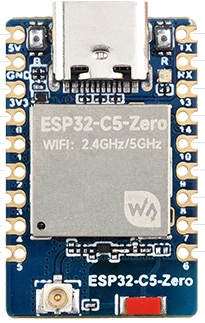
Der ESP32-C5 Zero hat insgesamt 18 Pins, 3 dienen der Stromversorgung, es bleiben 15 Pins, die mehrfach belegt sind.
Er verfügt über Bluetooth und WiFi.

Board installieren
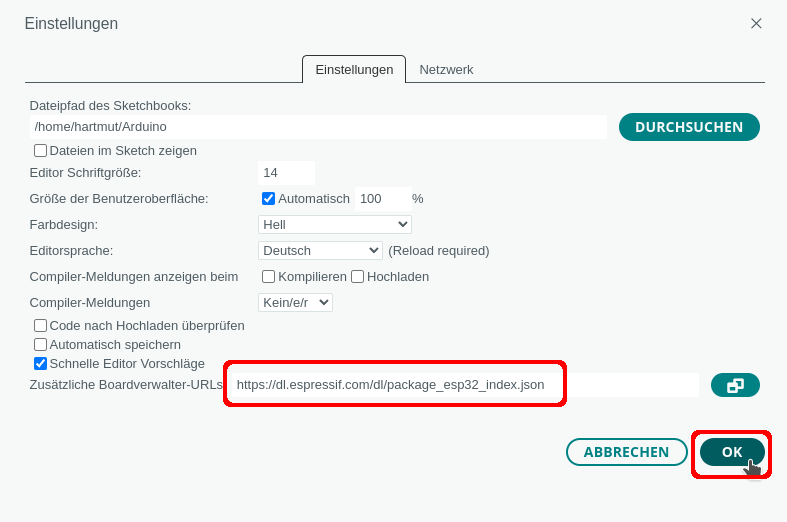
Trage unter Datei -> Einstellungen eine zusätzliche Boardverwalter-URL ein:
https://dl.espressif.com/dl/package_esp32_index.json
Board auswählen
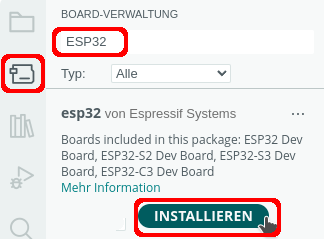
- Icon für den Boardverwalter anklicken oder Werkzeuge-> Board -> Boardverwalter
- nach ESP32 suchen
- Board installieren
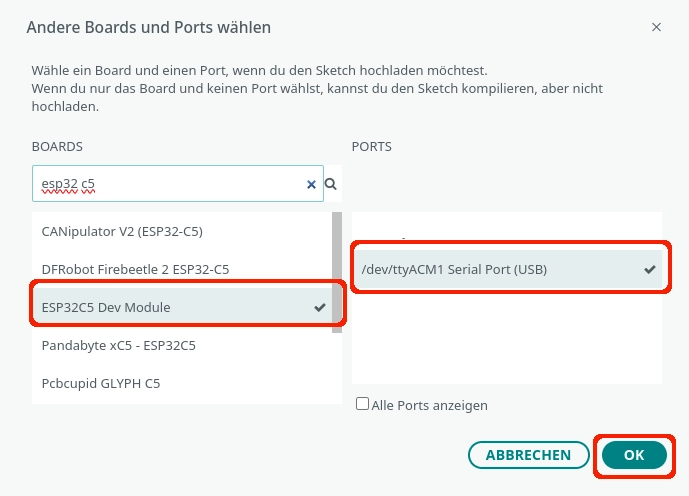
Wenn der ESP32-C5 nicht automatisch erkannt wurde, klicke auf „Wähle ein anderes Board und einen anderen Port“ und suche nach esp32c5. Je nach Betriebssystem wird der USB-Port eine andere Bezeichnung haben.
Seriellen Monitor einschalten
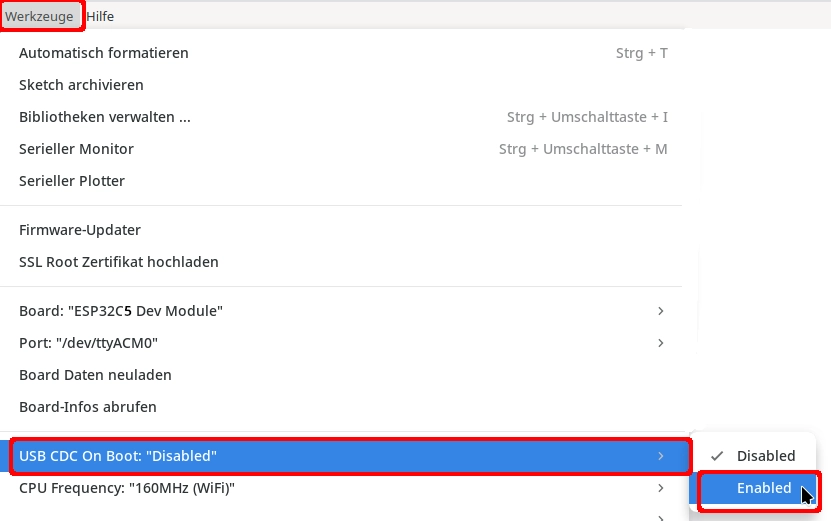
Der Serielle Monitor steht erst nach einer Änderung der Konfiguration zur Verfügung:
RGB-LED
Auf dem Board ist eine RGB-LED verbaut.
 Tipp
Tipp|
1 2 3 4 5 6 7 8 9 10 11 12 |
void setup() { pinMode(LED_BUILTIN, OUTPUT); } void loop() { digitalWrite(LED_BUILTIN, HIGH); delay(1000); digitalWrite(LED_BUILTIN, LOW); delay(1000); } |
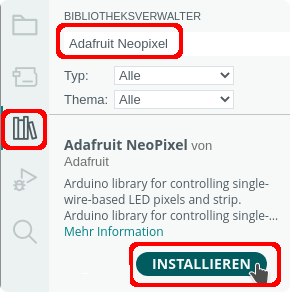
Die verschiedenen Farben der RGB-LED können mit Hilfe einer Bibliothek angesprochen werden.
|
1 2 3 4 5 6 7 8 9 10 11 12 13 14 15 16 17 18 19 20 21 22 23 24 25 26 27 28 29 30 31 32 33 34 35 36 37 38 39 40 41 |
#include "Adafruit_NeoPixel.h" #define RGBLED 27 #define AnzahlLED 1 // RGB -> Name der RGB-LED Adafruit_NeoPixel RGB(AnzahlLED, RGBLED, NEO_GRB + NEO_KHZ800); void setup() { // setBrightness(0..255) RGB.setBrightness(200); // NeoPixel Bibliothek initialisieren RGB.begin(); } void loop() { // rot RGB.fill(RGB.Color(255, 0, 0), 0, AnzahlLED); RGB.show(); delay(1000); // grün RGB.fill(RGB.Color(0, 255, 0), 0, AnzahlLED); RGB.show(); delay(1000); // blau RGB.fill(RGB.Color(0, 0, 255), 0, AnzahlLED); RGB.show(); delay(1000); // gelb RGB.fill(RGB.Color(255, 255, 0), 0, AnzahlLED); RGB.show(); delay(1000); RGB.clear(); } |
Pinbelegung
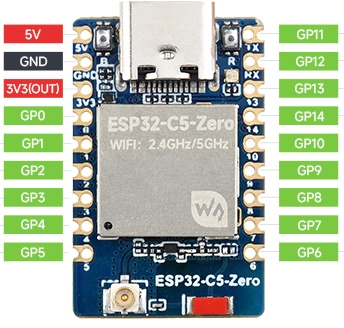
I²C

⇒Info
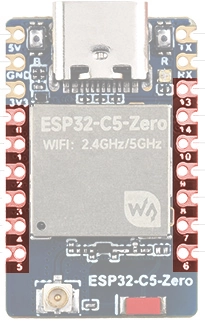
I²C-Pins
alle digitalen Pins können verwendet werden:
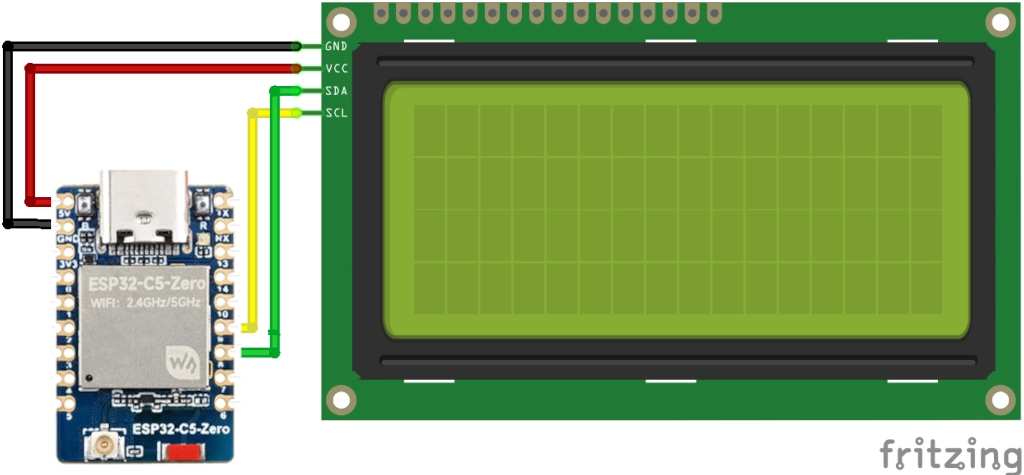
 Info
InfoIm setup-Teil wird Wire mit Angabe der Pins gestartet.
|
1 2 3 4 5 6 7 8 9 10 11 12 13 14 15 16 17 18 19 20 21 22 23 24 25 26 27 28 29 30 31 32 33 34 35 36 37 38 39 40 41 42 43 44 |
// Pins anpassen #define SDA_PIN 8 #define SCL_PIN 9 #include "LCDIC2.h" // 4-zeiliges LCD LCDIC2 lcd(0x27, 20, 4); // 2-zeiliges LCD // LCDIC2 lcd(0x3f, 16, 2); void setup() { // Wire mit den I2C-Pins starten Wire.begin(SDA_PIN, SCL_PIN); // Zufallsgenerator starten randomSeed(analogRead(A0)); // LCD starten lcd.begin(); // Cursor "verstecken" lcd.setCursor(false); // Ausgabe auf dem LCD // Cursor auf Position 0 in Zeile 0 setzen lcd.setCursor(0, 0); lcd.print("Zufallszahlen:"); lcd.setCursor(0, 1); for (int i = 1; i <= 6; i++) { int Zahl = random(1, 7); lcd.print(String(Zahl)); lcd.print(" "); } } void loop() { // bleibt leer, Programm läuft nur einmal } |
SPI
⇒Info
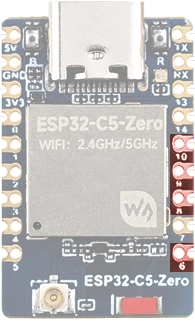
SPI-Pins
10 -> SCK/CLK
9 -> CIPO (MISO)
8 -> COPI (MOSI)
6 -> CS
Beispiel: Anschluss eines runden TFTs
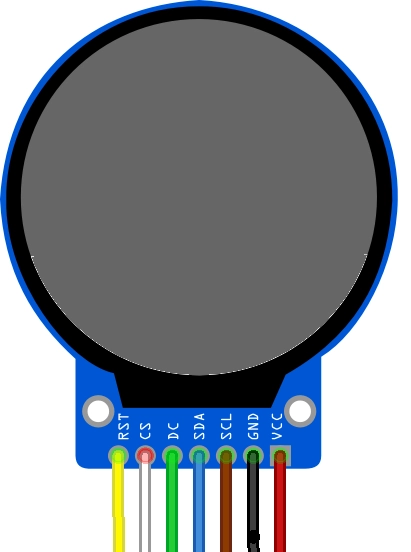
gelb -> 5 (RST)
weiß -> 6 (CS)
grün -> 4 (DC)
blau -> 8 (SDA -> COPI)
braun -> 10 (SCL -> SCK)
schwarz -> GND
rot -> 5V
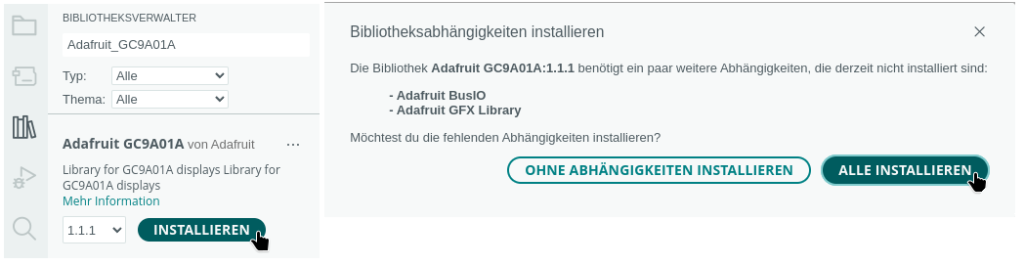
Benötigte Bibliothek
|
1 2 3 4 5 6 7 8 9 10 11 12 13 14 15 16 17 18 19 20 21 22 23 24 25 26 27 28 29 30 31 32 33 34 35 36 37 38 39 40 41 42 43 44 45 46 47 48 49 50 51 52 53 54 55 56 57 58 59 60 61 62 63 64 65 66 67 68 69 70 71 72 73 74 75 76 77 78 79 80 81 82 83 84 85 86 87 88 89 90 91 92 93 94 95 96 97 98 99 100 101 102 103 104 105 106 107 108 109 110 111 112 113 114 115 116 117 118 119 120 |
#include "Adafruit_GFX.h" #include "Adafruit_GC9A01A.h" #define TFT_CS 6 #define TFT_RST 5 #define TFT_DC 4 Adafruit_GC9A01A tft(TFT_CS, TFT_DC, TFT_RST); // Farben #define SCHWARZ 0x0000 #define WEISS 0xFFFF #define BLAU 0x001F #define ROT 0xF800 #define GRUEN 0x07E0 #define CYAN 0x07FF #define MAGENTA 0xF81F #define GELB 0xFFE0 #define BRAUN 0x9A60 #define GRAU 0x7BEF #define GRUENGELB 0xB7E0 #define DUNKELCYAN 0x03EF #define ORANGE 0xFDA0 #define PINK 0xFE19 #define BORDEAUX 0xA000 #define HELLBLAU 0x867D #define VIOLETT 0x915C #define SILBER 0xC618 #define GOLD 0xFEA0 void setup() { // SPI.begin(TFT_SCK, -1, TFT_MOSI, TFT_CS); // Zufallsgenerator starten randomSeed(analogRead(A0)); Serial.begin(9600); delay(500); Serial.println("Bildschirm: " + String(tft.height()) + " x " + String(tft.width())); // TFT starten tft.begin(); // Rotation anpassen tft.setRotation(2); // schwarzer Hintergrund tft.fillScreen(SCHWARZ); // interne Textdarstellung tft.setTextSize(3); tft.setCursor(30, 50); tft.setTextColor(BLAU); tft.print("Text"); delay(500); tft.setTextSize(4); tft.setCursor(30, 80); tft.setTextColor(GRUEN); tft.print("Text"); delay(2000); // zufällige Pixel tft.fillScreen(SCHWARZ); for (int i = 0; i < 700; i++) { int PixelX = random(1, tft.width()); int PixelY = random(1, tft.height()); tft.drawPixel(PixelX, PixelY, tft.color565(random(255),random(255),random(255))); delay(5); } delay(2000); // Kreise vom Mittelpunkt zeichnen tft.fillScreen(SCHWARZ); for (int i = 1; i < tft.width() / 2; i+=5) { tft.drawCircle(tft.width() / 2, tft.height() / 2, tft.width() / 2 - i, tft.color565(random(255),random(255),random(255))); delay(50); } delay(2000); for (int i = 1; i < tft.width() / 2; i+=5) { tft.drawCircle(tft.width() / 2, tft.height() / 2, tft.width() / 2 - i, SCHWARZ); delay(50); } delay(2000); // Kreise vom Mittelpunkt zeichnen tft.fillScreen(SCHWARZ); for (int i = 1; i < tft.width() / 2; i+=10) { tft.fillCircle(tft.width() / 2, tft.height() / 2, tft.width() / 2 - i, tft.color565(random(255),random(255),random(255))); delay(50); } delay(2000); /* alle 30° Linie vom Mittelpunkt zeichnen 120 = Radius des TFTs (240/2) 90 = PI/4 (Viertelkreis) DEG_TO_RAD (0.0174532925) -> Winkel in Bogenmaß umrechnen es ensteht ein Dreieck mit einem Rechten Winkel -> Winkelfunktionen sin/cos anwenden */ tft.fillScreen(SCHWARZ); for (int i = 0; i < 360; i += 30) { float PosX = cos((i - 90) * DEG_TO_RAD) * 120; float PosY = sin((i - 90) * DEG_TO_RAD) * 120; int PunktX = PosX + 120; int PunktY = PosY + 120; tft.drawLine(120, 120, PosX + 120, PosY + 120, WEISS); } delay(2000); } void loop() { // nichts zu tun, das Programm // läuft nur einmal } |
Analoge Pins
Die Auflösung des ADC-Wandlers kann zwischen 9-Bit (0 – 511), 10 Bit (0 – 1023), 11 Bit (0 – 2047) und 12 Bit (0 – 4095) Die Standardeinstellung ist 12 Bit. Die Anweisung analogReadResolution() beeinflusst den ADC-Wandler.
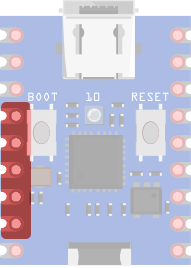
Analoge Pins
0
1
2
3
4 (SPI)
Beispiel:
|
1 2 3 4 5 6 7 8 9 10 11 |
void setup() { Serial.begin(9600); analogReadResolution(10); } void loop() { Serial.println("ADC-Wert: " + String(analogRead(0))); delay(200); } |
Bluetooth (BLE)
Das Programm
Das Programm nutzt das weiße Licht der internen RGB-LED.
|
1 2 3 4 5 6 7 8 9 10 11 12 13 14 15 16 17 18 19 20 21 22 23 24 25 26 27 28 29 30 31 32 33 34 35 36 37 38 39 40 41 42 43 44 45 46 47 48 49 50 51 52 53 54 55 56 57 58 59 60 61 62 63 64 65 66 67 68 69 70 71 72 73 74 75 76 77 78 79 80 81 82 83 84 85 86 87 88 89 |
#include "BLEDevice.h" // frei wählbar #define SERVICE_UUID "0650b2e6-a015-40b2-a980-f8508748955f" #define CHARACTERISTIC_UUID "13bb00a1-00d9-47e6-bb0f-114ca4d8343f" // Callbacks-Klasse definieren class WertLesen : public BLECharacteristicCallbacks { // abgeleitete Funktion der Klasse WertLesen void onWrite(BLECharacteristic *BTMerkmale) override { String gelesenerWert = BTMerkmale->getValue(); Serial.print("Empfangener Wert: "); Serial.println(gelesenerWert); if (gelesenerWert == "1") { digitalWrite(LED_BUILTIN, HIGH); Serial.println("LED ein"); } else if (gelesenerWert == "0") { digitalWrite(LED_BUILTIN, LOW); Serial.println("LED aus"); } } }; // Klasse ZustandVerbindung als Callbacks erstellen class ZustandVerbindung : public BLEServerCallbacks { // abgeleitete Funktionen der Klasse ZustandVerbindung void onConnect(BLEServer *BTServer) override { Serial.println("Klient verbunden ..."); } void onDisconnect(BLEServer *BTServer) override { Serial.println("Klient getrennt ..."); } }; void setup() { Serial.begin(9600); delay(1000); pinMode(LED_BUILTIN, OUTPUT); digitalWrite(LED_BUILTIN, LOW); // Name des Bluetooth-Moduls BLEDevice::init("ESP32 LED schalten"); BLEServer *BTServer = BLEDevice::createServer(); BLEService *BTService = BTServer->createService(SERVICE_UUID); BTServer->advertiseOnDisconnect(true); // Merkmale definieren: lesen und schreiben BLECharacteristic *BTMerkmale = BTService->createCharacteristic ( CHARACTERISTIC_UUID, BLECharacteristic::PROPERTY_READ | BLECharacteristic::PROPERTY_WRITE ); // Instanz der Klasse WertLesen erzeugen BTMerkmale->setCallbacks(new WertLesen()); BTService->start(); BLEAdvertising *BTZuordnung = BLEDevice::getAdvertising(); // Instanz der Klasse ZustandVerbindung erzeugen BTServer->setCallbacks(new (ZustandVerbindung)); BTZuordnung->addServiceUUID(SERVICE_UUID); BTZuordnung->setScanResponse(true); BTZuordnung->start(); Serial.println("BLE Server gestartet"); } void loop() { // nichts zu tun } |
LightBlue
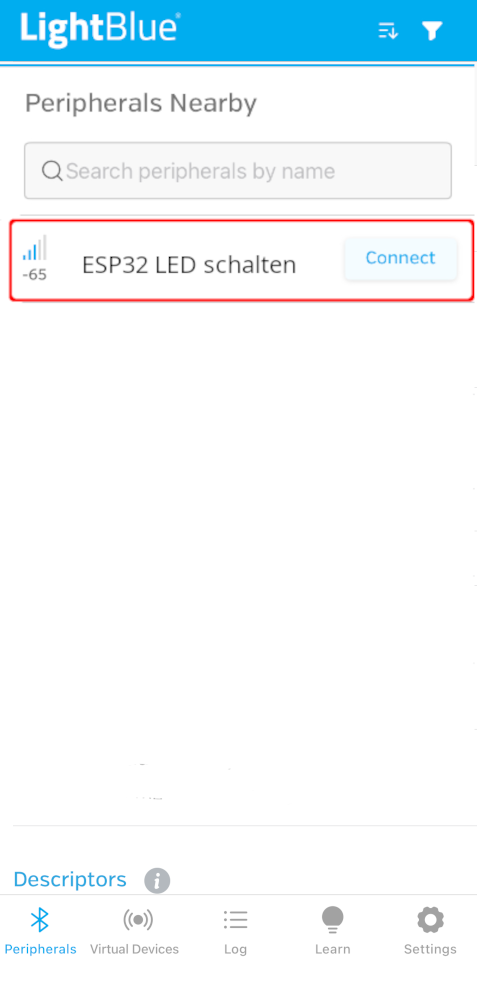 | 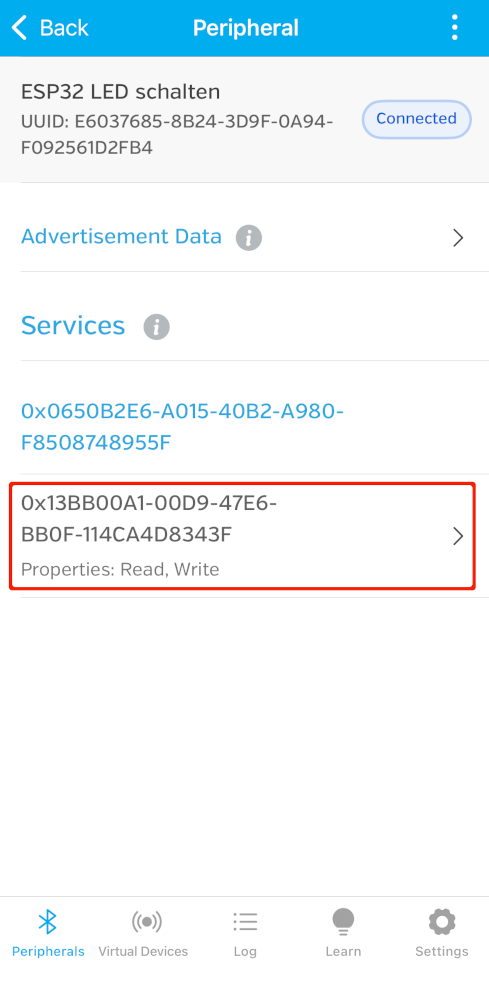 | 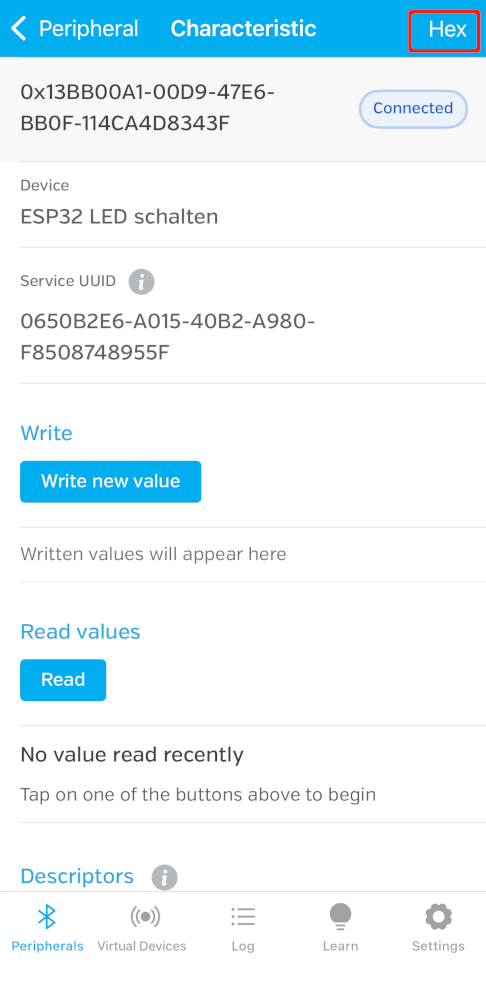 |
| Bluetooth-Modul wählen | Service bestimmen | Zeichensatz einstellen |
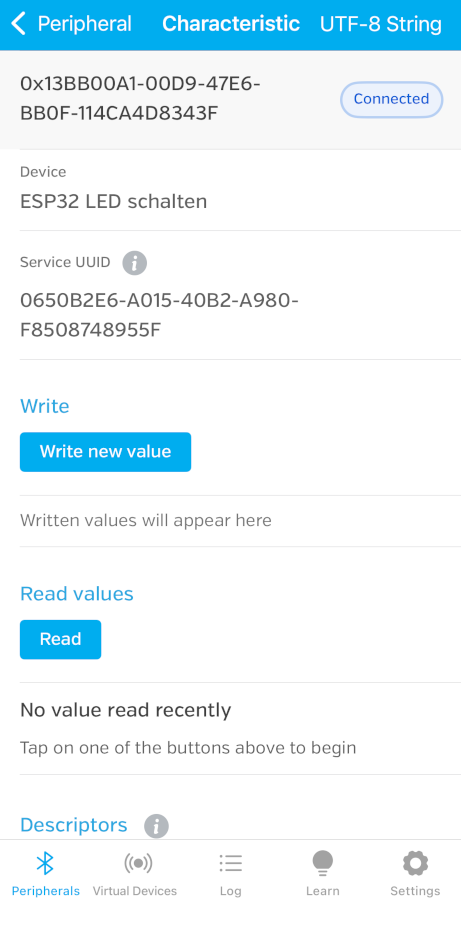 | 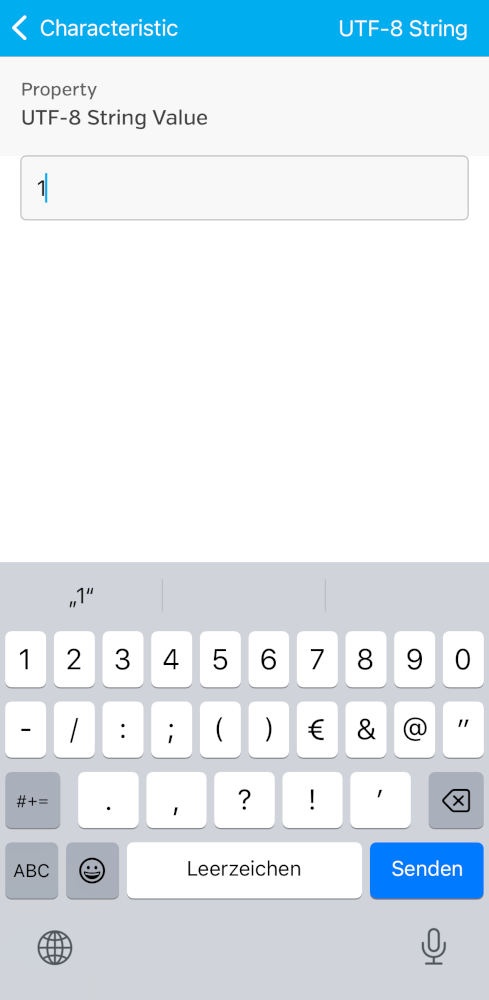 | |
| Zeichensatz utf8 auswählen | Wert schreiben |
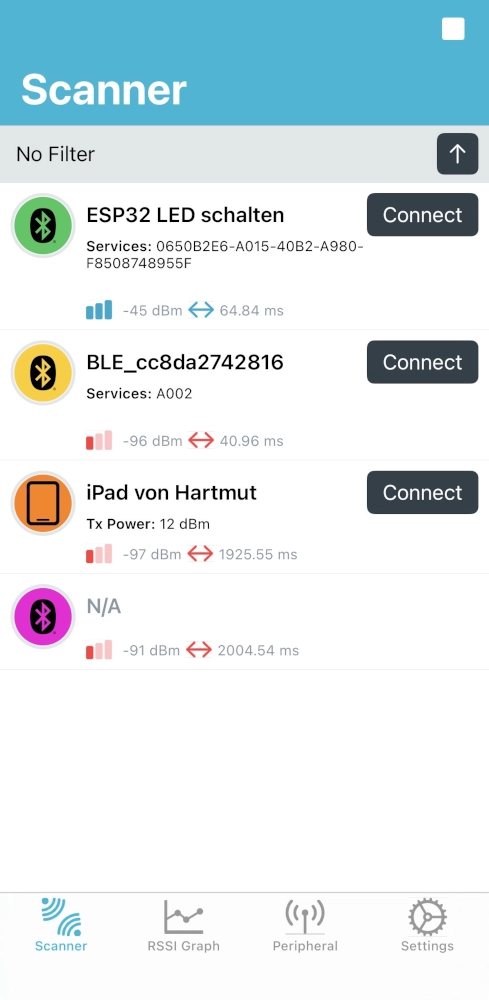
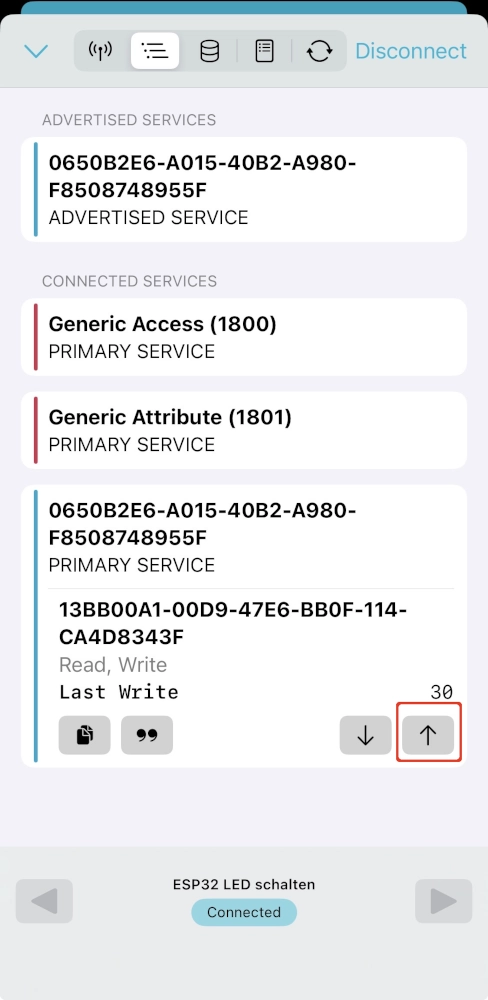
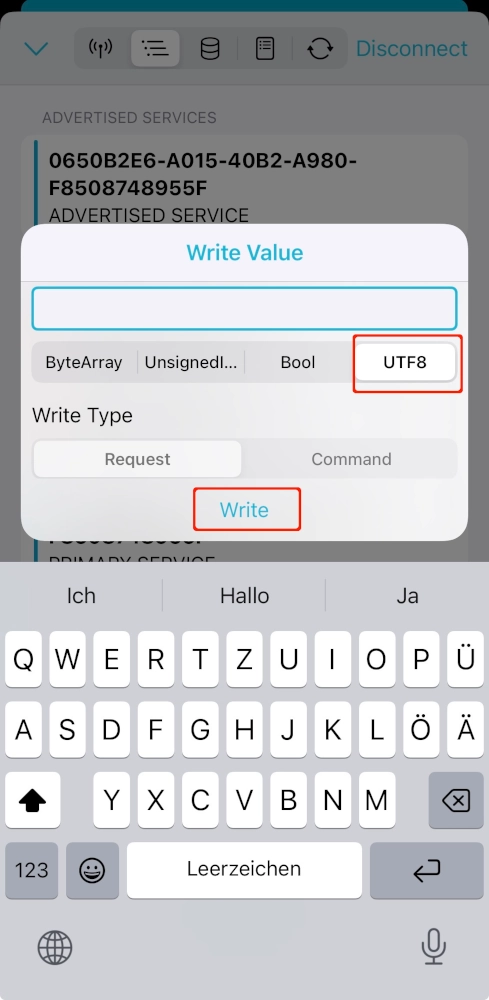
nRF Connect
 |  |  |
Zeit anzeigen
Zeit mit der Bibliothek time.h anzeigen
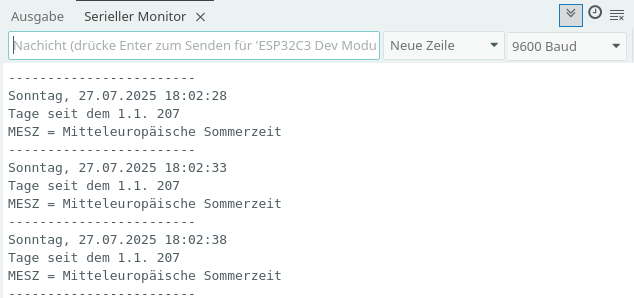
ESP32-Mikrocontroller können mit der Standardbibliothek Datum und Zeit anzeigen.
Beispiel: ⇒Anzeige von Datum und Zeit auf einem OLED-Display
|
1 2 3 4 5 6 7 8 9 10 11 12 13 14 15 16 17 18 19 20 21 22 23 24 25 26 27 28 29 30 31 32 33 34 35 36 37 38 39 40 41 42 43 44 45 46 47 48 49 50 51 52 53 54 55 56 57 58 59 60 61 62 63 64 65 66 67 68 69 70 71 72 73 74 75 76 77 78 79 80 81 82 83 84 85 86 87 88 89 90 91 92 93 94 95 96 97 98 99 100 101 102 103 104 105 106 107 108 109 110 111 112 113 114 115 116 117 118 119 120 121 122 123 124 125 126 127 128 129 130 131 132 133 134 135 136 137 138 139 140 141 142 |
#include "WiFi.h" #include "time.h" char Router[] = "Router_SSID"; char Passwort[] = "xxxxxxxx"; // NTP-Server aus dem Pool #define Zeitserver "de.pool.ntp.org" /* Liste der Zeitzonen https://github.com/nayarsystems/posix_tz_db/blob/master/zones.csv Zeitzone CET = Central European Time -1 -> 1 Stunde zurück CEST = Central European Summer Time von M3 = März, 5.0 = Sonntag 5. Woche, 02 = 2 Uhr bis M10 = Oktober, 5.0 = Sonntag 5. Woche 03 = 3 Uhr */ #define Zeitzone "CET-1CEST,M3.5.0/02,M10.5.0/03" // time_t enthält die Anzahl der Sekunden seit dem 1.1.1970 0 Uhr time_t aktuelleZeit; /* Struktur tm tm_hour -> Stunde: 0 bis 23 tm_min -> Minuten: 0 bis 59 tm_sec -> Sekunden 0 bis 59 tm_mday -> Tag 1 bis 31 tm_wday -> Wochentag (0 = Sonntag, 6 = Samstag) tm_mon -> Monat: 0 (Januar) bis 11 (Dezember) tm_year -> Jahre seit 1900 tm_yday -> vergangene Tage seit 1. Januar des Jahres tm_isdst -> Wert > 0 = Sommerzeit (dst = daylight saving time) */ tm Zeit; WiFiServer Server(80); WiFiClient Client; void setup() { // Zeitzone: Parameter für die zu ermittelnde Zeit configTzTime(Zeitzone, Zeitserver); Serial.begin(9600); // auf serielle Verbindung warten while (!Serial); delay(1000); // WiFi starten WiFi.mode(WIFI_STA); WiFi.begin(Router, Passwort); Serial.println("------------------------"); while (WiFi.status() != WL_CONNECTED) { delay(200); Serial.print("."); } Serial.println(); Serial.print("Verbunden mit "); Serial.println(Router); Serial.print("IP über DHCP: "); Serial.println(WiFi.localIP()); } void loop() { // aktuelle Zeit holen time(&aktuelleZeit); // localtime_r -> Zeit in die lokale Zeitzone setzen localtime_r(&aktuelleZeit, &Zeit); Serial.println("------------------------"); // es kann bis zu 30 Sekunden dauern // bis die Zeit ermittelt wird // Name des Wochentages 0-6 switch (Zeit.tm_wday) { case 0: Serial.print("Sonntag"); break; case 1: Serial.print("Montag"); break; case 2: Serial.print("Dienstag"); break; case 3: Serial.print("Mittwoch"); break; case 4: Serial.print("Donnerstag"); break; case 5: Serial.print("Freitag"); break; case 6: Serial.print("Samstag"); break; } Serial.print(","); if (Zeit.tm_mday < 10) Serial.print("0"); Serial.print(Zeit.tm_mday); Serial.print("."); // Monat: führende 0 ergänzen // Zählung beginnt mit 0 -> +1 if ((Zeit.tm_mon + 1) < 10) Serial.print("0"); Serial.print(Zeit.tm_mon + 1); Serial.print("."); // Anzahl Jahre seit 1900 Serial.print(Zeit.tm_year + 1900); Serial.print(" "); // Stunde: wenn Stunde < 10 -> 0 davor setzen if (Zeit.tm_hour < 10) Serial.print("0"); Serial.print(Zeit.tm_hour); Serial.print(":"); // Minuten if (Zeit.tm_min < 10) Serial.print("0"); Serial.print(Zeit.tm_min); Serial.print(":"); // Sekunden if (Zeit.tm_sec < 10) Serial.print("0"); Serial.print(Zeit.tm_sec); Serial.println(); Serial.println("Tage seit dem 1.1. " + String(Zeit.tm_yday)); // Normalzeit/Sommerzeit if(Zeit.tm_isdst > 0) Serial.println("MESZ = Mitteleuropäische Sommerzeit"); else Serial.println("MEZ = Mitteleuropäische Zeit"); delay(5000); } |
Zeit mit der Bibliothek ntp3.h anzeigen
|
1 2 3 4 5 6 7 8 9 10 11 12 13 14 15 16 17 18 19 20 21 22 23 24 25 26 27 28 29 30 31 32 33 34 35 36 37 38 39 40 41 42 43 44 45 46 47 48 49 50 51 52 53 54 55 56 57 58 59 60 61 62 63 64 65 66 67 68 69 70 71 72 73 74 75 76 77 78 79 80 81 82 83 84 85 86 87 88 89 90 91 92 93 94 95 96 97 98 99 100 101 102 103 104 105 106 107 108 109 110 111 112 113 114 115 116 117 118 119 120 121 122 123 124 125 126 127 128 129 130 131 132 133 134 135 136 137 138 139 140 141 142 143 144 145 146 147 148 |
#include "WiFi.h" WiFiUDP wifiUdp; NTP3 ntp(wifiUdp); // SSID und Passwort des Routers char Router[] = "Router_SSID"; char Passwort[] = "xxxxxxxx"; // beim Start des loop-Teils wird die Zeit einmalig synchronisiert volatile bool Start = true; unsigned long Zeitmessung = 0; int Sekunden; void setup() { Serial.begin(9600); delay(1000); // WiFi starten DHCP WiFi.begin(Router, Passwort); // nur ESP32 #ifdef ESP32 /* mode(WIFI_MODE_STA) -> WiFi-Mode Stations-Modus setSleep -> Powersafe aus setAutoReconnect -> automatisches Wiederverbinden nach Verlust der Internet-Verbindung syncRTC -> Internetzeit mit der Systemzeit des ESP32 synchronisieren */ WiFi.mode(WIFI_MODE_STA); WiFi.setSleep(false); WiFi.setAutoReconnect(true); ntp.syncRTC(true); #endif while(WiFi.status() != WL_CONNECTED) { delay(200); Serial.print("."); } /* Zeitzone CEST: Central European Summertime Beginn europäische Sommerzeit letzter Sonntag im März 2 Uhr UTC + 2 Stunden */ ntp.ruleDST("CEST", Last, Sun, Mar, 2, 120); // CET: Central European Time // Beginn Normalzeit letzter Sonntag im Oktober 3 Uhr UTC + 1 Stunde ntp.ruleSTD("CET", Last, Sun, Oct, 3, 60); // ntp starten ntp.begin(); Zeitmessung = millis() + 1000; } void loop() { // Start = true // -> Zeit einmalig beim Start synchronisieren // danach zur vollen Minute if (Start) { Start = false; ZeitAnzeigen(); } // Sekunden weiter zählen if (Zeitmessung < millis()) { Zeitmessung += 1000; Sekunden++; // nach 60 Sekunden Zeit aktualisieren if (Sekunden == 60) ZeitAnzeigen(); } } void ZeitAnzeigen() { if (ntp.update()) { // überprüfen ob die Zeit gültig ist if (ntp.isValid()) { Sekunden = ntp.seconds(); switch(ntp.weekDay()) { case 0: Serial.print("Sonntag"); break; case 1: Serial.print("Montag"); break; case 2: Serial.print("Dienstag"); break; case 3: Serial.print("Mittwoch"); break; case 4: Serial.print("Donnertag"); break; case 5: Serial.print("Freitag"); break; case 6: Serial.print("Samstag"); break; } Serial.print(", "); // Datum Serial.println(ntp.formattedTime("%d.%m.%Y")); // Zeit Serial.println(ntp.formattedTime("%H:%M Uhr")); } // Zeit ist nicht gültig else { // prüfen, ob WiFi verbunden ist while (WiFi.status() != WL_CONNECTED) { delay(200); Serial.print("."); } Start = true; } } // WiFi ist nicht verbunden else { // prüfen, ob WiFi verbunden ist while (WiFi.status() != WL_CONNECTED) { delay(200); Serial.print("."); } Start = true; } } |
Webserver
Beispiel
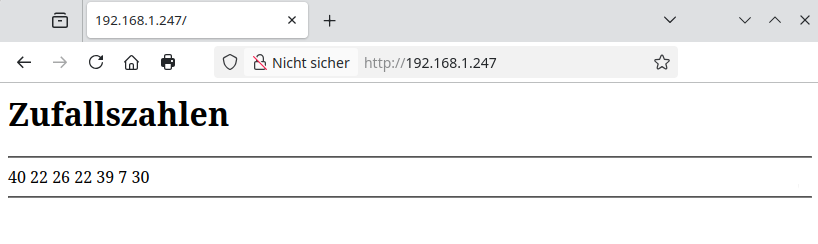
Das Programm zeigt im Browser 6 Zufallszahlen an.
Im Seriellen Monitor wird die mit DHCP ermittelte IP des ESP32-C5 angezeigt.
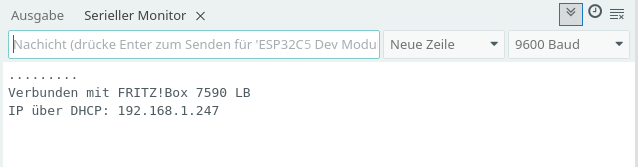
Diese Adresse musst du in einem Browser deiner Wahl eingeben.
|
1 2 3 4 5 6 7 8 9 10 11 12 13 14 15 16 17 18 19 20 21 22 23 24 25 26 27 28 29 30 31 32 33 34 35 36 37 38 39 40 41 42 43 44 45 46 47 48 49 50 51 52 53 54 55 56 57 58 59 60 61 62 63 64 65 66 67 68 69 70 71 72 73 74 75 76 77 78 79 80 81 82 83 84 85 86 87 88 89 90 91 92 93 94 |
#include "WiFi.h" #include "WebServer.h" // SSID und Passwort des Routers char Router[] = "Router_SSID"; char Passwort[] = "xxxxxxxx"; WebServer Server(80); // Minimum und Maximum der Zufallszahlen int Minimum = 1; int Maximum = 49; // statischeIP = false -> IP-Adresse über DHCP vergeben // statischeIP = true -> statische IP festlegen bool statischeIP = false; // ip und gateway müssen an das lokale Netz angepasst werden IPAddress ip(192, 168, 1, 100); IPAddress gateway(192, 168, 1, 1); IPAddress subnet(255, 255, 255, 0); void setup() { Serial.begin(9600); // auf serielle Verbindung warten while (!Serial); delay(1000); // WiFi starten WiFi.begin(Router, Passwort); // statische IP vergeben if (statischeIP) { WiFi.config(ip, gateway, subnet); Serial.print("Verbunden mit "); Serial.println(Router); // IP anzeigen Serial.print("Statische IP: "); } // IP über DHCP ermitteln else { while (WiFi.status() != WL_CONNECTED) { delay(200); Serial.print("."); } Serial.println(); Serial.print("Verbunden mit "); Serial.println(Router); Serial.print("IP über DHCP: "); } // IP anzeigen Serial.println(WiFi.localIP()); // Zufallsgenerator mit dem Signal an A0 starten randomSeed(analogRead(A0)); Server.begin(); Server.on("/", SeiteBauen); } void loop() { Server.handleClient(); } void SeiteBauen() { // Seite zusammenbauen // Kopf der HTML-Seite: aktualisierung alle 60 Sekunden // kann angepasst werden String Nachricht = "<head><meta http-equiv=\"refresh\" content=\"60\"></head>"; Nachricht += "<h1>Zufallszahlen</h1>"; Nachricht += "<hr>"; // Zufallszahlen anzeigen for (int i = 0; i < 7; i++) { int Zahl = random(Minimum, Maximum); Nachricht += String(Zahl) + " "; } Nachricht += "<hr>"; // Nachricht senden -> Seite anzeigen Server.send(200, "text/html", Nachricht); } |
Quellen
Letzte Aktualisierung: