


Ziele des Projekts
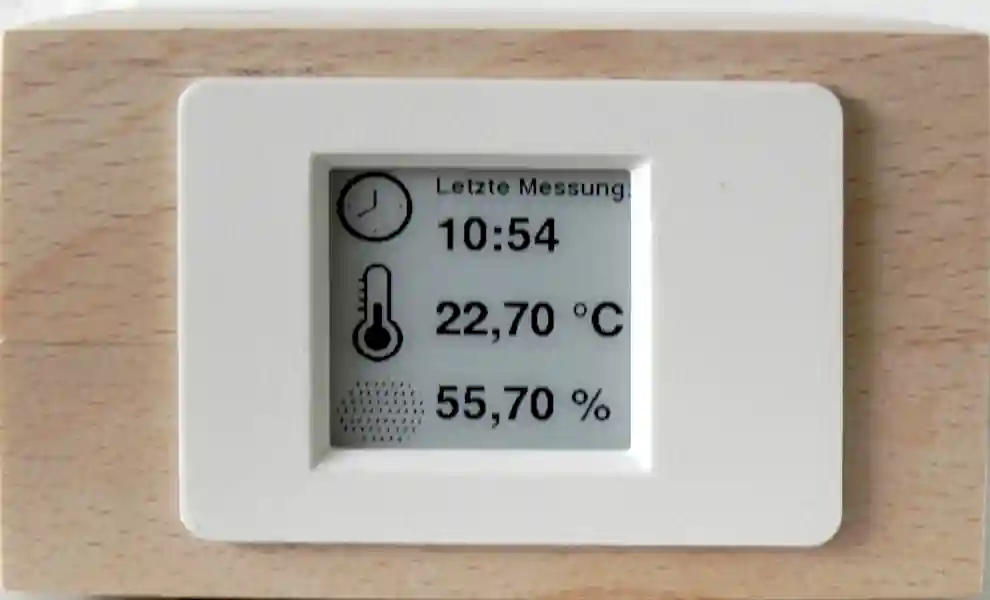
Die Messwerte eines DHT-Sensors werden auf einem 1,54 Zoll E-Ink-Display dargestellt.
- als Text
- als Text und dem Zeitpunkt der letzten Messung
- als Text mit Symbolen und dem Zeitpunkt der letzten Messung
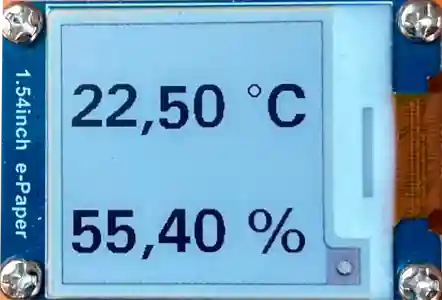 | 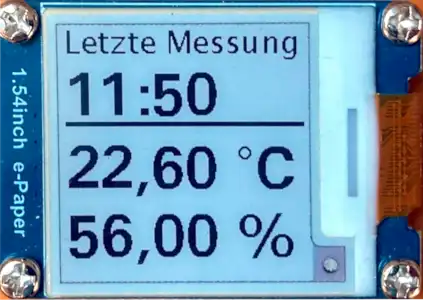 | 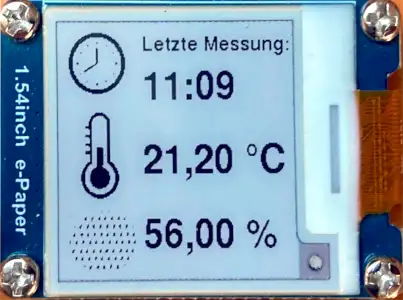 |
Benötigte Bauteile
- ⇒DHT11/DHT22
- Leitungsdrähte
Anschluss des Displays
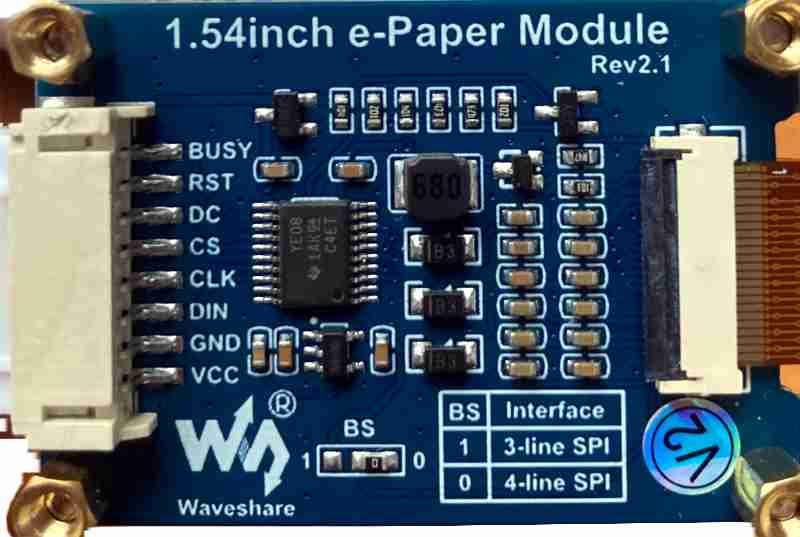
Die Pins CLK, DIN (COPI) und CS sind durch den ⇒SPI-Bus des jeweiligen Mikrocontrollers festgelegt, die anderen Pins können frei vergeben werden.
| Pin | ESP32 WROOM/ESP32-D | NodeMCU | ESP32-C6 | Arduino Nano ESP32 |
|---|---|---|---|---|
| BUSY | 4 | D1 | 11 | D9 |
| RST | 15 | D2 | 2 | D7 |
| DC | 2 | D6 | 3 | D6 |
| CS | 5 (SPI) | D8 (SPI) | 18 (SPI) | D10 (SPI) |
| CLK | 18 (SPI) | D5 (SPI) | 21 (SPI) | D13 (SPI) |
| DIN | 23 (SPI) | D7 (SPI) | 19 (SPI) | D11 (SPI) |
| GND | GND | GND | GND | GND |
| VCC | 3,3V | 3,3V | 3,3V | 3,3V |
Konfiguration der Mikrocontroller
Benötigte Bibliotheken
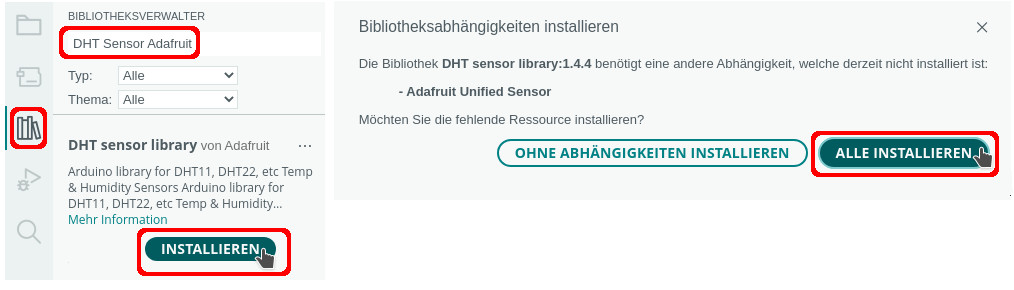

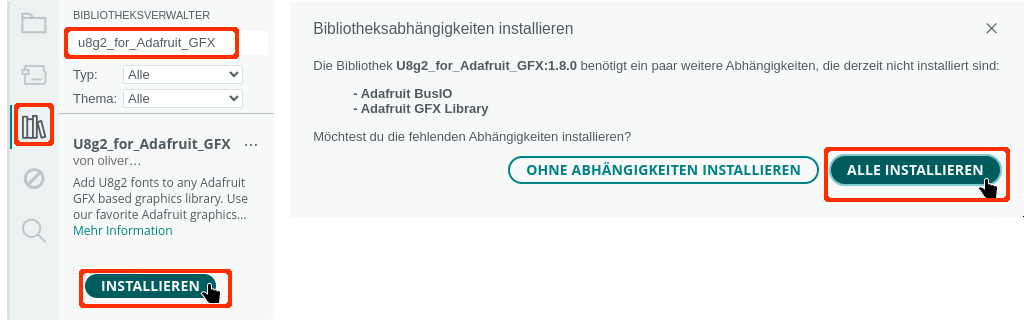
Grafikfunktionen
| Schlüsselwort | Parameter | Aktion |
|---|---|---|
| width(); | Bildschirmbreite feststellen | |
| height(); | Bildschirmhöhe feststellen | |
| init(); | Display starten | |
| setRotation(Richtung); | Richtung = 0 → nicht drehen Richtung = 1 → 90° drehen Richtung = 2 → 180° drehen Richtung = 3 → 270 ° drehen | Bildschirm ausrichten |
| fillScreen(Farbe); | Standardfarben: GxEPD_WHITE GxEPD_BLACK GxEPD_RED | Bildschirmhintergrund |
| setFullWindow(); | gesamten Bildschirm nutzen | |
| setPartialWindow(StartX, StartY, EndeX, EndeY); | Teil des Bildschirm nutzen | |
| drawPixel(x, y, Farbe); | einzelnen Pixel zeichnen | |
| drawLine(StartX, StartY, EndeX, EndeY, Farbe); | Linie zeichnen | |
| drawFastHLine(StartX, StartY, Länge, Farbe); | horizontale Linie zeichnen | |
| drawFastVLine(StartX, StartY, Länge, Farbe); | vertikale Linie zeichnen | |
| drawRect(StartX, StartY,, Breite, Höhe, Farbe); | Rechteck zeichnen | |
| drawRoundRect(StartX, StartY, Breite, Höhe, Eckenradius, Farbe); | abgerundetes Rechteck zeichnen | |
| fillRect(StartX, StartY, Breite, Höhe, Füllfarbe); | ausgefülltes Rechteck zeichnen | |
| drawCircle(MittelpunkX, MittelpunktY, Radius, Farbe); | Kreis zeichnen | |
| fillCircle(MittelpunktX, MittelpunktY, Radius, Füllfarbe); | Ausgefüllten Kreis zeichnen | |
| setCursor(x, y); | Cursor setzen | |
| setTextSize(Textgröße); | Textgröße bestimmen | |
| setTextColor(Farbe); | Textfarbe setzen | |
| print("Text"); println("Text"); | Text schreiben | |
| setTextWrap(true/false); | false → Text fließt über den Rand des Displays hinaus true → Text wird am Ende umgebrochen | Zeilenumbruch |
| drawBitmap(x, y, Bitmap_Array, Breite, Höhe, Farbe); | Bitmap dartsellen |
Beispielprogramm
Das Programm zeigt
- mit der internen Funktion der Bibliothek Text an
- mit der Bibliothek U8g2_for_Adafruit_GFX Text an
Diese Bibliothek verfügt über eine große Auswahl von Schriften in verschiedenen Größen, sie kann im Gegensatz zur internen Textdarstellung auch Sonderzeichen und Umlaute darstellen - Kreise, Linien und Rechtecke
 |  |  | 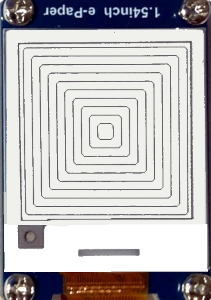 |
| Text mit u8g2 | Kreise | horizontale Linien | abgerundete Rechtecke |
Du musst ab Zeile 10 den entsprechenden Mikrocontroller auswählen.
|
1 2 3 4 5 6 7 8 9 10 11 12 13 14 15 16 17 18 19 20 21 22 23 24 25 26 27 28 29 30 31 32 33 34 35 36 37 38 39 40 41 42 43 44 45 46 47 48 49 50 51 52 53 54 55 56 57 58 59 60 61 62 63 64 65 66 67 68 69 70 71 72 73 74 75 76 77 78 79 80 81 82 83 84 85 86 87 88 89 90 91 92 93 94 95 96 97 98 99 100 101 102 103 104 105 106 107 108 109 110 111 112 113 114 115 116 117 118 119 120 121 122 123 124 125 126 127 128 129 130 131 132 133 134 135 136 137 138 139 140 141 142 143 144 145 146 147 148 149 150 151 152 153 154 155 156 157 158 159 160 161 162 163 164 165 166 167 168 169 170 171 172 173 174 175 176 177 178 179 180 181 182 183 184 185 186 187 188 189 190 191 192 193 194 195 196 197 198 |
#include "GxEPD2_3C.h" #include "U8g2_for_Adafruit_GFX.h" // Objekt u8g2Schriften U8G2_FOR_ADAFRUIT_GFX u8g2Schriften; #define GxEPD2_DISPLAY_CLASS GxEPD2_3C #define GxEPD2_DRIVER_CLASS GxEPD2_154_Z90c // ESP32-Wroom // Anschlüsse: CLK -> 18, DIN -> 23, CS -> 5, DC-> 2, RST -> 22, BUSY -> 4 // GxEPD2_DISPLAY_CLASS<GxEPD2_DRIVER_CLASS, 200> // display(GxEPD2_DRIVER_CLASS(/*CS=*/5, /*DC=*/2, /*RST=*/22, /*BUSY=*/4)); // NodeMCU // CLK - D5, DIN -> D7, CS -> D8, DC -> D6, RST -> D2, BUSY -> D1 // GxEPD2_DISPLAY_CLASS<GxEPD2_DRIVER_CLASS, 200> // display(GxEPD2_DRIVER_CLASS(/*CS=*/D4, /*DC=*/D6, /*RST=*/D2, /*BUSY=*/D1)); // ESP32-C6 // Anschlüsse: CLK -> 21, DIN -> 19, CS -> 18, DC-> 3, RST -> 10, BUSY -> 11 // GxEPD2_DISPLAY_CLASS<GxEPD2_DRIVER_CLASS, 200> // display(GxEPD2_DRIVER_CLASS(/*CS=*/ 18, /*DC=*/ 3, /*RST=*/2, /*BUSY=*/11)); // Nano ESP32 // Anschlüsse: CLK -> D13, DIN -> D11, CS -> D10, DC-> D6, RST -> D7, BUSY -> D9 // GxEPD2_DISPLAY_CLASS<GxEPD2_DRIVER_CLASS, 200> // display(GxEPD2_DRIVER_CLASS(/*CS=*/ D10, /*DC=*/ D6, /*RST=*/ D7, /*BUSY=*/ D9)); void setup() { display.init(115200, true, 2, false); // Schriften von u8g2 display zuordnen u8g2Schriften.begin(display); // interne Schriften Text(); delay(5000); // u8g2 Schriften TextFonts(); delay(5000); // ausgefüllte Kreise Kreise(); delay(5000); // horizontale Linien LinienHorizontal(); delay(5000); // vertikale Linien LinienVertikal(); delay(5000); // abgerundete Rechtecke Rechtecke(); display.hibernate(); } void Text() { display.setFullWindow(); display.fillScreen(GxEPD_WHITE); display.firstPage(); do { display.setCursor(1, 10); display.setTextColor(GxEPD_BLACK); display.setTextSize(2); display.print("Text"); display.setCursor(1, 40); display.setTextColor(GxEPD_RED); display.setTextSize(3); display.print("Text"); display.setCursor(1, 80); display.setTextColor(GxEPD_BLACK); display.setTextSize(4); display.print("Text"); display.setCursor(1, 120); display.setTextColor(GxEPD_RED); display.setTextSize(6); display.print("Text"); } while (display.nextPage()); } // alle Schriften können Umlaute darstellen void TextFonts() { display.setFullWindow(); display.fillScreen(GxEPD_WHITE); u8g2Schriften.setForegroundColor(GxEPD_BLACK); u8g2Schriften.setBackgroundColor(GxEPD_WHITE); display.firstPage(); do { u8g2Schriften.setCursor(1, 30); u8g2Schriften.setFont(u8g2_font_helvB24_tf); u8g2Schriften.print("Text"); u8g2Schriften.setCursor(1, 70); u8g2Schriften.setFont(u8g2_font_fub30_tf); u8g2Schriften.print("Text"); u8g2Schriften.setCursor(1, 120); u8g2Schriften.setFont(u8g2_font_inb38_mf); u8g2Schriften.print("Text"); u8g2Schriften.setCursor(1, 190); u8g2Schriften.setFont(u8g2_font_inb49_mr); u8g2Schriften.print("Text"); } while (display.nextPage()); } void Kreise() { display.setFullWindow(); display.fillScreen(GxEPD_WHITE); display.firstPage(); do { int Radius = 5; int StartX = Radius; int StartY = 5; while (StartX < display.width() - Radius) { for (int i = StartY; i < display.height() - Radius; i += 15) { display.fillCircle(StartX, i, Radius, GxEPD_RED); delay(1); } StartX += 15; } } while (display.nextPage()); } void LinienHorizontal() { display.setFullWindow(); display.fillScreen(GxEPD_WHITE); do { for (int i = 0; i < display.height() - 1; i += 10) { display.drawFastHLine(0, i, display.width(), GxEPD_BLACK); delay(1); } } while (display.nextPage()); } void LinienVertikal() { display.setFullWindow(); display.fillScreen(GxEPD_WHITE); do { for (int i = 0; i < display.width() - 1; i += 10) { display.drawFastVLine(i, 0, display.height(), GxEPD_BLACK); delay(1); } } while (display.nextPage()); } void Rechtecke() { display.setFullWindow(); display.fillScreen(GxEPD_WHITE); do { for (int i = 0; i < display.height() / 2; i += 10) { display.drawRoundRect(i, i, display.width() - 2 * i, display.height() - 2 * i, 5, GxEPD_BLACK); delay(10); } } while (display.nextPage()); } void loop() { // bleibt leer, Programm läuft nur einmal } |
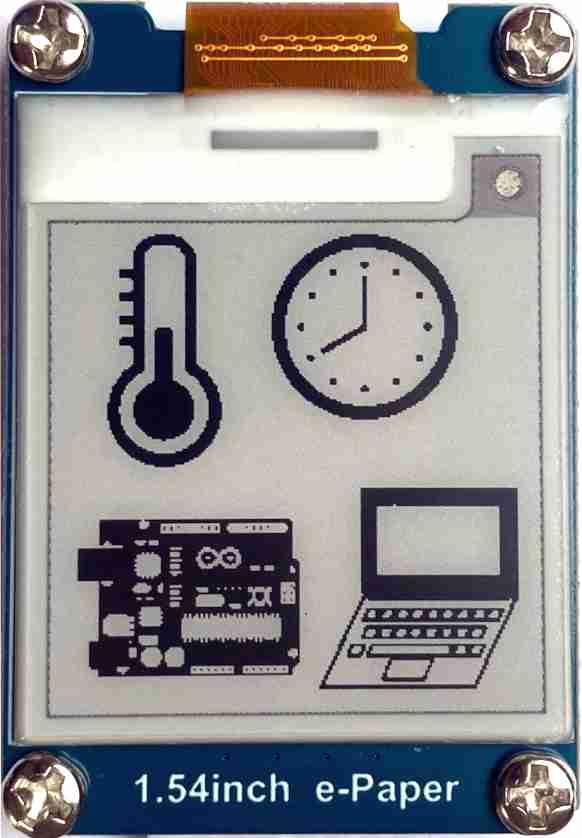
Bitmaps darstellen
Array des Bitmaps erstellen
Bitmaps können nicht direkt auf dem Display dargestellt werden, sie müssen als Array hexadezimaler Werte vorliegen.
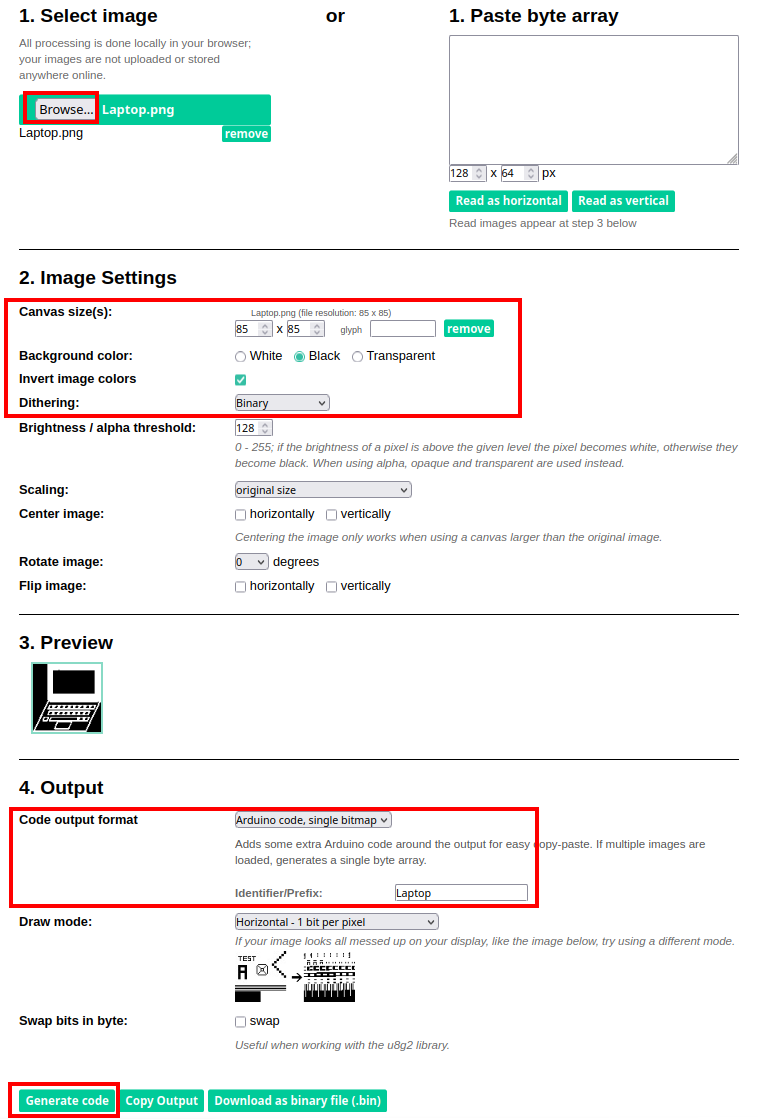
Wähle oder erstelle ein Bild mit den maximalen Maßen 200×200 Pixeln. Das Online-Tool ⤷https://javl.github.io/image2cpp/ wandelt das Bild in ein Array um.
Das Programm
Das erstellte Array muss in den Kopf des Programms eingefügt werden.
drawBitmap zeigt das Bild an.
Du musst ab Zeile 8 den entsprechenden Mikrocontroller auswählen.
|
1 2 3 4 5 6 7 8 9 10 11 12 13 14 15 16 17 18 19 20 21 22 23 24 25 26 27 28 29 30 31 32 33 34 35 36 37 38 39 40 41 42 43 44 45 46 47 48 49 50 51 52 53 54 55 56 57 58 59 60 61 62 63 64 65 66 67 68 69 70 71 72 73 74 75 76 77 78 79 80 81 82 83 84 85 86 87 88 89 90 91 92 93 94 95 96 97 98 99 100 101 102 103 104 105 106 107 108 109 110 111 112 113 114 115 116 117 118 119 120 121 122 123 124 125 126 127 128 129 130 131 132 133 134 135 136 137 138 139 140 141 142 143 144 145 146 147 148 149 150 151 152 153 154 155 156 157 158 159 160 161 162 163 164 165 166 167 168 169 170 171 172 173 174 175 176 177 178 179 180 181 182 183 184 185 186 187 188 189 190 191 192 193 194 195 196 197 198 199 200 201 202 203 204 205 206 207 208 209 210 211 212 213 214 215 216 217 218 219 220 221 222 223 224 225 226 227 228 229 230 231 232 233 234 235 236 237 238 239 240 241 242 243 244 245 246 247 248 249 250 251 252 253 254 255 256 257 258 259 260 261 262 263 264 265 266 267 268 269 270 271 272 273 274 275 276 277 278 279 280 281 282 |
#include "GxEPD2_3C.h" // Display-Parameter // GxEPD2_154_Z90c: Chip SSD1681 Bildschirm: 200x200 3C: 3 Farben #define GxEPD2_DISPLAY_CLASS GxEPD2_3C #define GxEPD2_DRIVER_CLASS GxEPD2_154_Z90c // Board wählen: // ESP32-Wroom // Anschlüsse: CLK -> 18, DIN -> 23, CS -> 5, DC -> 2, RST -> 22, BUSY -> 4 // GxEPD2_DISPLAY_CLASS<GxEPD2_DRIVER_CLASS, 200> // display(GxEPD2_DRIVER_CLASS(/*CS=*/ 5, /*DC=*/ 2, /*RST=*/ 22, /*BUSY=*/ 4)); // NodeMCU // CLK - D5, DIN -> D7, CS -> D8, DC -> D6, RST -> D2, BUSY -> D1 // GxEPD2_DISPLAY_CLASS<GxEPD2_DRIVER_CLASS, 200> // display(GxEPD2_DRIVER_CLASS(/*CS=*/D4, /*DC=*/ D6, /*RST=*/ D2, /*BUSY=*/ D1)); // ESP32-C6 // Anschlüsse: CLK -> 21, DIN -> 19, CS -> 18, DC -> 3, RST -> 10, BUSY -> 11 // GxEPD2_DISPLAY_CLASS<GxEPD2_DRIVER_CLASS, 200> // display(GxEPD2_DRIVER_CLASS(/*CS=*/ 18, /*DC=*/ 3, /*RST=*/ 2, /*BUSY=*/ 11)); // Nano ESP32 // Anschlüsse: CLK -> D13, DIN -> D11, CS -> D10, DC-> D6, RST -> D7, BUSY -> D9 // GxEPD2_DISPLAY_CLASS<GxEPD2_DRIVER_CLASS, 200> // display(GxEPD2_DRIVER_CLASS(/*CS=*/ D10, /*DC=*/ D6, /*RST=*/ D7, /*BUSY=*/ D9)); const unsigned char Thermometer[] PROGMEM = { // '231080, 49x100px 0x00, 0x00, 0x0f, 0xf8, 0x00, 0x00, 0x00, 0x00, 0x00, 0x7f, 0xff, 0x00, 0x00, 0x00, 0x00, 0x01, 0xff, 0xff, 0x80, 0x00, 0x00, 0x00, 0x03, 0xff, 0xff, 0xc0, 0x00, 0x00, 0x00, 0x07, 0xff, 0xff, 0xe0, 0x00, 0x00, 0x00, 0x0f, 0xe0, 0x07, 0xf0, 0x00, 0x00, 0x00, 0x0f, 0xc0, 0x01, 0xf8, 0x00, 0x00, 0x00, 0x1f, 0x80, 0x01, 0xf8, 0x00, 0x00, 0x00, 0x1f, 0x00, 0x00, 0xfc, 0x00, 0x00, 0x00, 0x1f, 0x00, 0x00, 0x7c, 0x00, 0x00, 0x00, 0x1f, 0x00, 0x00, 0x7c, 0x00, 0x00, 0x00, 0x1f, 0x00, 0x00, 0x7c, 0x00, 0x00, 0x00, 0x1f, 0x00, 0x00, 0x7c, 0x00, 0x00, 0x00, 0x1f, 0x00, 0x00, 0x7c, 0x00, 0x00, 0x00, 0x1f, 0x00, 0x00, 0x7c, 0x00, 0x00, 0x07, 0xff, 0x00, 0x00, 0x7c, 0x00, 0x00, 0x07, 0xff, 0x00, 0x00, 0x7c, 0x00, 0x00, 0x07, 0xff, 0x00, 0x00, 0x7c, 0x00, 0x00, 0x07, 0xff, 0x00, 0x00, 0x7c, 0x00, 0x00, 0x00, 0x3f, 0x00, 0x00, 0x7c, 0x00, 0x00, 0x00, 0x1f, 0x00, 0x00, 0x7c, 0x00, 0x00, 0x00, 0x1f, 0x00, 0x00, 0x7c, 0x00, 0x00, 0x00, 0x1f, 0x00, 0x00, 0x7c, 0x00, 0x00, 0x00, 0x1f, 0x00, 0x00, 0x7c, 0x00, 0x00, 0x00, 0x3f, 0x00, 0x00, 0x7c, 0x00, 0x00, 0x07, 0xff, 0x00, 0x00, 0x7c, 0x00, 0x00, 0x07, 0xff, 0x00, 0x00, 0x7c, 0x00, 0x00, 0x07, 0xff, 0x00, 0x00, 0x7c, 0x00, 0x00, 0x07, 0xff, 0x00, 0x00, 0x7c, 0x00, 0x00, 0x00, 0x1f, 0x00, 0x00, 0x7c, 0x00, 0x00, 0x00, 0x1f, 0x00, 0x00, 0x7c, 0x00, 0x00, 0x00, 0x1f, 0x00, 0x00, 0x7c, 0x00, 0x00, 0x00, 0x1f, 0x00, 0x00, 0x7c, 0x00, 0x00, 0x00, 0x1f, 0x00, 0x00, 0x7c, 0x00, 0x00, 0x00, 0x1f, 0x00, 0x00, 0x7c, 0x00, 0x00, 0x07, 0xff, 0x00, 0x00, 0x7c, 0x00, 0x00, 0x07, 0xff, 0x00, 0x00, 0x7c, 0x00, 0x00, 0x07, 0xff, 0x00, 0x00, 0x7c, 0x00, 0x00, 0x07, 0xff, 0x00, 0x00, 0x7c, 0x00, 0x00, 0x00, 0x1f, 0x00, 0x00, 0x7c, 0x00, 0x00, 0x00, 0x1f, 0x07, 0xe0, 0x7c, 0x00, 0x00, 0x00, 0x1f, 0x0f, 0xf0, 0x7c, 0x00, 0x00, 0x00, 0x1f, 0x0f, 0xf0, 0x7c, 0x00, 0x00, 0x00, 0x1f, 0x0f, 0xf0, 0x7c, 0x00, 0x00, 0x03, 0xff, 0x0f, 0xf0, 0x7c, 0x00, 0x00, 0x07, 0xff, 0x0f, 0xf0, 0x7c, 0x00, 0x00, 0x07, 0xff, 0x0f, 0xf0, 0x7c, 0x00, 0x00, 0x07, 0xff, 0x0f, 0xf0, 0x7c, 0x00, 0x00, 0x00, 0x3f, 0x0f, 0xf0, 0x7c, 0x00, 0x00, 0x00, 0x1f, 0x0f, 0xf0, 0x7c, 0x00, 0x00, 0x00, 0x1f, 0x0f, 0xf0, 0x7c, 0x00, 0x00, 0x00, 0x1f, 0x0f, 0xf0, 0x7c, 0x00, 0x00, 0x00, 0x1f, 0x0f, 0xf0, 0x7c, 0x00, 0x00, 0x00, 0x1f, 0x0f, 0xf0, 0x7c, 0x00, 0x00, 0x00, 0x1f, 0x0f, 0xf0, 0x7c, 0x00, 0x00, 0x00, 0x1f, 0x0f, 0xf0, 0x7c, 0x00, 0x00, 0x00, 0x3f, 0x0f, 0xf0, 0x7e, 0x00, 0x00, 0x00, 0x7f, 0x0f, 0xf0, 0x7f, 0x00, 0x00, 0x01, 0xff, 0x0f, 0xf0, 0x7f, 0xc0, 0x00, 0x03, 0xfe, 0x0f, 0xf0, 0x3f, 0xe0, 0x00, 0x03, 0xf8, 0x0f, 0xf0, 0x1f, 0xe0, 0x00, 0x07, 0xf0, 0x0f, 0xf0, 0x07, 0xf0, 0x00, 0x0f, 0xe0, 0x0f, 0xf0, 0x03, 0xf8, 0x00, 0x0f, 0xc0, 0x1f, 0xfc, 0x01, 0xf8, 0x00, 0x1f, 0x80, 0x7f, 0xfe, 0x01, 0xfc, 0x00, 0x3f, 0x00, 0xff, 0xff, 0x80, 0xfe, 0x00, 0x3f, 0x01, 0xff, 0xff, 0xc0, 0x7e, 0x00, 0x3e, 0x03, 0xff, 0xff, 0xe0, 0x7e, 0x00, 0x7e, 0x07, 0xff, 0xff, 0xe0, 0x3f, 0x00, 0x7c, 0x0f, 0xff, 0xff, 0xf0, 0x3f, 0x00, 0x7c, 0x0f, 0xff, 0xff, 0xf0, 0x3f, 0x00, 0x7c, 0x0f, 0xff, 0xff, 0xf8, 0x1f, 0x00, 0xfc, 0x1f, 0xff, 0xff, 0xf8, 0x1f, 0x80, 0xfc, 0x1f, 0xff, 0xff, 0xf8, 0x1f, 0x80, 0xf8, 0x1f, 0xff, 0xff, 0xf8, 0x1f, 0x80, 0xf8, 0x1f, 0xff, 0xff, 0xf8, 0x1f, 0x80, 0xf8, 0x1f, 0xff, 0xff, 0xf8, 0x1f, 0x80, 0xfc, 0x1f, 0xff, 0xff, 0xf8, 0x1f, 0x80, 0xfc, 0x1f, 0xff, 0xff, 0xf8, 0x1f, 0x80, 0xfc, 0x0f, 0xff, 0xff, 0xf8, 0x1f, 0x80, 0x7c, 0x0f, 0xff, 0xff, 0xf0, 0x3f, 0x00, 0x7c, 0x0f, 0xff, 0xff, 0xf0, 0x3f, 0x00, 0x7e, 0x07, 0xff, 0xff, 0xe0, 0x3f, 0x00, 0x7e, 0x03, 0xff, 0xff, 0xe0, 0x7f, 0x00, 0x3f, 0x01, 0xff, 0xff, 0xc0, 0x7e, 0x00, 0x3f, 0x00, 0xff, 0xff, 0x80, 0xfe, 0x00, 0x1f, 0x80, 0x7f, 0xfe, 0x01, 0xfc, 0x00, 0x1f, 0xc0, 0x1f, 0xf8, 0x01, 0xfc, 0x00, 0x0f, 0xe0, 0x01, 0x80, 0x03, 0xf8, 0x00, 0x0f, 0xf0, 0x00, 0x00, 0x07, 0xf8, 0x00, 0x07, 0xf8, 0x00, 0x00, 0x1f, 0xf0, 0x00, 0x03, 0xfe, 0x00, 0x00, 0x3f, 0xe0, 0x00, 0x01, 0xff, 0x80, 0x00, 0xff, 0xc0, 0x00, 0x00, 0xff, 0xf0, 0x07, 0xff, 0x80, 0x00, 0x00, 0x7f, 0xff, 0xff, 0xff, 0x00, 0x00, 0x00, 0x3f, 0xff, 0xff, 0xfe, 0x00, 0x00, 0x00, 0x0f, 0xff, 0xff, 0xf8, 0x00, 0x00, 0x00, 0x03, 0xff, 0xff, 0xe0, 0x00, 0x00, 0x00, 0x00, 0xff, 0xff, 0x80, 0x00, 0x00, 0x00, 0x00, 0x0f, 0xf8, 0x00, 0x00, 0x00 }; const unsigned char Uhr [] PROGMEM = { // 'Uhr, 80x80px 0x00, 0x00, 0x00, 0x00, 0x3f, 0xfc, 0x00, 0x00, 0x00, 0x00, 0x00, 0x00, 0x00, 0x07, 0xff, 0xff, 0xe0, 0x00, 0x00, 0x00, 0x00, 0x00, 0x00, 0x3f, 0xff, 0xff, 0xfc, 0x00, 0x00, 0x00, 0x00, 0x00, 0x00, 0xff, 0xff, 0xff, 0xff, 0x00, 0x00, 0x00, 0x00, 0x00, 0x03, 0xff, 0xff, 0xff, 0xff, 0xc0, 0x00, 0x00, 0x00, 0x00, 0x0f, 0xff, 0xff, 0xff, 0xff, 0xf0, 0x00, 0x00, 0x00, 0x00, 0x3f, 0xff, 0xe0, 0x07, 0xff, 0xfc, 0x00, 0x00, 0x00, 0x00, 0x7f, 0xfc, 0x00, 0x00, 0x3f, 0xfe, 0x00, 0x00, 0x00, 0x01, 0xff, 0xf0, 0x00, 0x00, 0x07, 0xff, 0x80, 0x00, 0x00, 0x03, 0xff, 0x80, 0x00, 0x00, 0x01, 0xff, 0xc0, 0x00, 0x00, 0x07, 0xfe, 0x00, 0x00, 0x00, 0x00, 0x7f, 0xe0, 0x00, 0x00, 0x0f, 0xfc, 0x00, 0x00, 0x00, 0x00, 0x3f, 0xf0, 0x00, 0x00, 0x1f, 0xf0, 0x00, 0x03, 0xc0, 0x00, 0x0f, 0xf8, 0x00, 0x00, 0x3f, 0xe0, 0x00, 0x03, 0xc0, 0x00, 0x07, 0xfc, 0x00, 0x00, 0x7f, 0xc0, 0x00, 0x01, 0x80, 0x00, 0x03, 0xfe, 0x00, 0x00, 0xff, 0x80, 0x70, 0x00, 0x00, 0x0e, 0x01, 0xff, 0x00, 0x00, 0xff, 0x00, 0x70, 0x00, 0x00, 0x0e, 0x00, 0xff, 0x00, 0x01, 0xfe, 0x00, 0x70, 0x00, 0x00, 0x0e, 0x00, 0x7f, 0x80, 0x03, 0xfc, 0x00, 0x00, 0x01, 0x80, 0x00, 0x00, 0x3f, 0xc0, 0x03, 0xf8, 0x00, 0x00, 0x01, 0x80, 0x00, 0x00, 0x1f, 0xc0, 0x07, 0xf0, 0x00, 0x00, 0x01, 0x80, 0x00, 0x00, 0x0f, 0xe0, 0x07, 0xf0, 0x00, 0x00, 0x01, 0x80, 0x00, 0x00, 0x0f, 0xe0, 0x0f, 0xe0, 0x00, 0x00, 0x01, 0x80, 0x00, 0x00, 0x07, 0xf0, 0x0f, 0xc0, 0x00, 0x00, 0x01, 0x80, 0x00, 0x00, 0x03, 0xf0, 0x1f, 0xc0, 0x00, 0x00, 0x01, 0x80, 0x00, 0x00, 0x03, 0xf8, 0x1f, 0x80, 0xe0, 0x00, 0x01, 0x80, 0x00, 0x03, 0x81, 0xf8, 0x3f, 0x80, 0xe0, 0x00, 0x01, 0x80, 0x00, 0x03, 0x81, 0xfc, 0x3f, 0x80, 0xe0, 0x00, 0x01, 0x80, 0x00, 0x03, 0x81, 0xfc, 0x3f, 0x00, 0x00, 0x00, 0x01, 0x80, 0x00, 0x00, 0x00, 0xfc, 0x7f, 0x00, 0x00, 0x00, 0x01, 0x80, 0x00, 0x00, 0x00, 0xfe, 0x7e, 0x00, 0x00, 0x00, 0x01, 0x80, 0x00, 0x00, 0x00, 0x7e, 0x7e, 0x00, 0x00, 0x00, 0x01, 0x80, 0x00, 0x00, 0x00, 0x7e, 0x7e, 0x00, 0x00, 0x00, 0x01, 0x80, 0x00, 0x00, 0x00, 0x7e, 0x7e, 0x00, 0x00, 0x00, 0x01, 0x80, 0x00, 0x00, 0x00, 0x7e, 0xfe, 0x00, 0x00, 0x00, 0x01, 0x80, 0x00, 0x00, 0x00, 0x7f, 0xfc, 0x00, 0x00, 0x00, 0x01, 0x80, 0x00, 0x00, 0x00, 0x3f, 0xfc, 0x00, 0x00, 0x00, 0x01, 0x80, 0x00, 0x00, 0x00, 0x3f, 0xfc, 0x00, 0x00, 0x00, 0x01, 0x80, 0x00, 0x00, 0x00, 0x3f, 0xfc, 0x0c, 0x00, 0x00, 0x01, 0x80, 0x00, 0x00, 0x30, 0x3f, 0xfc, 0x1c, 0x00, 0x00, 0x03, 0x80, 0x00, 0x00, 0x78, 0x3f, 0xfc, 0x1c, 0x00, 0x00, 0x07, 0x80, 0x00, 0x00, 0x78, 0x3f, 0xfc, 0x0c, 0x00, 0x00, 0x1f, 0x80, 0x00, 0x00, 0x30, 0x3f, 0xfc, 0x00, 0x00, 0x00, 0x7e, 0x00, 0x00, 0x00, 0x00, 0x3f, 0xfc, 0x00, 0x00, 0x01, 0xf8, 0x00, 0x00, 0x00, 0x00, 0x3f, 0xfc, 0x00, 0x00, 0x03, 0xe0, 0x00, 0x00, 0x00, 0x00, 0x3f, 0xfe, 0x00, 0x00, 0x0f, 0xc0, 0x00, 0x00, 0x00, 0x00, 0x7f, 0x7e, 0x00, 0x00, 0x3f, 0x00, 0x00, 0x00, 0x00, 0x00, 0x7e, 0x7e, 0x00, 0x00, 0xfc, 0x00, 0x00, 0x00, 0x00, 0x00, 0x7e, 0x7e, 0x00, 0x01, 0xf0, 0x00, 0x00, 0x00, 0x00, 0x00, 0x7e, 0x7e, 0x00, 0x07, 0xe0, 0x00, 0x00, 0x00, 0x00, 0x00, 0x7e, 0x7f, 0x00, 0x07, 0x80, 0x00, 0x00, 0x00, 0x00, 0x00, 0xfe, 0x3f, 0x00, 0x02, 0x00, 0x00, 0x00, 0x00, 0x00, 0x00, 0xfc, 0x3f, 0x01, 0xc0, 0x00, 0x00, 0x00, 0x00, 0x03, 0x80, 0xfc, 0x3f, 0x81, 0xe0, 0x00, 0x00, 0x00, 0x00, 0x03, 0x81, 0xfc, 0x1f, 0x80, 0xc0, 0x00, 0x00, 0x00, 0x00, 0x03, 0x81, 0xf8, 0x1f, 0xc0, 0x00, 0x00, 0x00, 0x00, 0x00, 0x00, 0x03, 0xf8, 0x0f, 0xc0, 0x00, 0x00, 0x00, 0x00, 0x00, 0x00, 0x03, 0xf0, 0x0f, 0xe0, 0x00, 0x00, 0x00, 0x00, 0x00, 0x00, 0x07, 0xf0, 0x07, 0xf0, 0x00, 0x00, 0x00, 0x00, 0x00, 0x00, 0x0f, 0xe0, 0x07, 0xf0, 0x00, 0x00, 0x00, 0x00, 0x00, 0x00, 0x0f, 0xe0, 0x03, 0xf8, 0x00, 0x00, 0x00, 0x00, 0x00, 0x00, 0x1f, 0xc0, 0x03, 0xfc, 0x00, 0x00, 0x00, 0x00, 0x00, 0x00, 0x3f, 0xc0, 0x01, 0xfe, 0x00, 0x70, 0x00, 0x00, 0x0e, 0x00, 0x7f, 0x80, 0x00, 0xff, 0x00, 0x70, 0x00, 0x00, 0x0e, 0x00, 0xff, 0x00, 0x00, 0xff, 0x80, 0x70, 0x00, 0x00, 0x0e, 0x01, 0xff, 0x00, 0x00, 0x7f, 0xc0, 0x00, 0x01, 0x80, 0x00, 0x03, 0xfe, 0x00, 0x00, 0x3f, 0xe0, 0x00, 0x03, 0xc0, 0x00, 0x07, 0xfc, 0x00, 0x00, 0x1f, 0xf0, 0x00, 0x03, 0xc0, 0x00, 0x0f, 0xf8, 0x00, 0x00, 0x0f, 0xfc, 0x00, 0x00, 0x00, 0x00, 0x3f, 0xf0, 0x00, 0x00, 0x07, 0xfe, 0x00, 0x00, 0x00, 0x00, 0x7f, 0xe0, 0x00, 0x00, 0x03, 0xff, 0x80, 0x00, 0x00, 0x01, 0xff, 0xc0, 0x00, 0x00, 0x01, 0xff, 0xf0, 0x00, 0x00, 0x07, 0xff, 0x80, 0x00, 0x00, 0x00, 0x7f, 0xfc, 0x00, 0x00, 0x3f, 0xfe, 0x00, 0x00, 0x00, 0x00, 0x3f, 0xff, 0xe0, 0x07, 0xff, 0xfc, 0x00, 0x00, 0x00, 0x00, 0x0f, 0xff, 0xff, 0xff, 0xff, 0xf0, 0x00, 0x00, 0x00, 0x00, 0x03, 0xff, 0xff, 0xff, 0xff, 0xc0, 0x00, 0x00, 0x00, 0x00, 0x00, 0xff, 0xff, 0xff, 0xff, 0x00, 0x00, 0x00, 0x00, 0x00, 0x00, 0x3f, 0xff, 0xff, 0xfc, 0x00, 0x00, 0x00, 0x00, 0x00, 0x00, 0x07, 0xff, 0xff, 0xe0, 0x00, 0x00, 0x00, 0x00, 0x00, 0x00, 0x00, 0x3f, 0xfc, 0x00, 0x00, 0x00, 0x00 }; const unsigned char Arduino [] PROGMEM = { // 'Arduino, 100x72px 0x00, 0x00, 0x00, 0x00, 0x00, 0x00, 0x00, 0x00, 0x00, 0x00, 0x00, 0x00, 0x00, 0x00, 0x00, 0x00, 0x00, 0x00, 0x00, 0x00, 0x00, 0x00, 0x00, 0x00, 0x00, 0x00, 0x00, 0x00, 0x00, 0x00, 0x00, 0x00, 0x00, 0x00, 0x00, 0x00, 0x00, 0x00, 0x00, 0x00, 0x0f, 0xff, 0xfd, 0xff, 0xff, 0xff, 0xff, 0xff, 0xff, 0xff, 0xf8, 0x00, 0x00, 0x0f, 0xff, 0xf8, 0x7f, 0xff, 0xff, 0xff, 0xff, 0xff, 0xff, 0xfc, 0x00, 0x00, 0x0f, 0xff, 0xf8, 0x7c, 0x00, 0x00, 0x01, 0xe0, 0x00, 0x00, 0x1c, 0x00, 0x00, 0x0f, 0xff, 0xf8, 0xfd, 0x24, 0x01, 0x25, 0xc0, 0x24, 0x90, 0x0c, 0x00, 0x00, 0x0f, 0xff, 0xff, 0xfd, 0x20, 0x00, 0x25, 0xc0, 0x04, 0x80, 0x0c, 0x00, 0x00, 0x0f, 0xff, 0xff, 0xfc, 0x00, 0x00, 0x01, 0xe0, 0x00, 0x00, 0x1c, 0x00, 0x00, 0x0f, 0xff, 0xff, 0xff, 0xff, 0xff, 0xff, 0xff, 0xff, 0xff, 0xfc, 0x00, 0x00, 0x0f, 0xff, 0xff, 0xff, 0xff, 0xff, 0xff, 0xff, 0xff, 0xff, 0xfc, 0x00, 0x00, 0x0f, 0xff, 0xff, 0xff, 0xff, 0xff, 0xff, 0xff, 0xff, 0xff, 0xfc, 0x00, 0x00, 0x0e, 0xff, 0xe0, 0x87, 0xff, 0xff, 0xff, 0xff, 0xff, 0xff, 0xfc, 0x00, 0x00, 0x0c, 0x7f, 0xf1, 0x87, 0xff, 0xff, 0xff, 0xff, 0xff, 0xff, 0xfc, 0x00, 0x00, 0x00, 0x03, 0xff, 0xff, 0xff, 0xff, 0xff, 0xff, 0xff, 0xff, 0xfc, 0x00, 0x1f, 0xff, 0xff, 0xff, 0xff, 0xc1, 0xff, 0x1f, 0xc7, 0xff, 0xff, 0xfc, 0x00, 0x1f, 0xff, 0xff, 0xff, 0xff, 0xff, 0xfe, 0x07, 0x01, 0xff, 0xff, 0xfc, 0x00, 0x1f, 0xff, 0xff, 0xfd, 0x5f, 0xc3, 0xfc, 0xf2, 0x39, 0xff, 0xff, 0xfc, 0x00, 0x1f, 0xff, 0xff, 0xf0, 0x07, 0xc3, 0xfd, 0xf8, 0xfc, 0xff, 0xff, 0xfc, 0x00, 0x1f, 0xff, 0xff, 0xf0, 0x03, 0xff, 0xf9, 0x9c, 0xc4, 0xff, 0xff, 0xfc, 0x00, 0x1f, 0xff, 0xff, 0xe0, 0x03, 0xc1, 0xf9, 0xf8, 0xec, 0xff, 0xff, 0xff, 0x00, 0x1f, 0xff, 0xff, 0xf0, 0x03, 0xff, 0xfc, 0xf0, 0x7c, 0xff, 0xff, 0xff, 0x80, 0x1f, 0xff, 0xff, 0xe0, 0x03, 0xc3, 0xfc, 0x43, 0x11, 0xff, 0xff, 0xff, 0x80, 0x1f, 0xff, 0xff, 0xf0, 0x03, 0xc3, 0xfe, 0x0f, 0x83, 0xf0, 0xc3, 0xfb, 0x80, 0x1f, 0xff, 0xff, 0xe0, 0x03, 0xff, 0xff, 0xff, 0xff, 0xf0, 0xc3, 0xf9, 0x80, 0x1f, 0xff, 0xff, 0xf0, 0x03, 0xc1, 0xff, 0xff, 0xff, 0xff, 0xff, 0xf9, 0x80, 0x1f, 0xff, 0xff, 0xf0, 0x07, 0xe7, 0xff, 0xff, 0xff, 0xff, 0xff, 0xff, 0x80, 0x1f, 0xff, 0xff, 0xfd, 0x5f, 0xff, 0xff, 0xff, 0xff, 0xff, 0xff, 0xff, 0x80, 0x1f, 0xff, 0xff, 0xff, 0xff, 0xff, 0xff, 0xff, 0xff, 0xff, 0xff, 0xff, 0x80, 0x00, 0x08, 0x3f, 0xff, 0xff, 0xff, 0xff, 0xff, 0xff, 0xff, 0xff, 0xff, 0x80, 0x00, 0x0c, 0x7f, 0xf0, 0xfd, 0xff, 0xff, 0xff, 0xff, 0xff, 0xff, 0x81, 0x80, 0x00, 0x0f, 0xff, 0xe0, 0x39, 0xc1, 0xff, 0xff, 0xff, 0xff, 0xff, 0x85, 0x80, 0x00, 0x0f, 0xff, 0xc0, 0x39, 0xff, 0xf8, 0x3d, 0xb6, 0xe4, 0x27, 0x83, 0x80, 0x00, 0x0f, 0xff, 0xe0, 0x79, 0xc3, 0xfc, 0x3f, 0xff, 0xe0, 0x07, 0x81, 0x80, 0x00, 0x0f, 0xff, 0xff, 0xff, 0xc3, 0xff, 0xff, 0xff, 0xfb, 0xcf, 0xa5, 0x80, 0x00, 0x0f, 0xff, 0xff, 0xff, 0xff, 0xfc, 0x00, 0xff, 0xfb, 0xcf, 0x81, 0x80, 0x00, 0x0f, 0xff, 0xf3, 0x1f, 0xc1, 0xf8, 0x00, 0x7f, 0xfb, 0xcf, 0x81, 0x80, 0x00, 0x0f, 0xff, 0xff, 0xff, 0xff, 0xf8, 0x00, 0x7f, 0xf1, 0x8f, 0xa5, 0x80, 0x00, 0x0f, 0xff, 0xff, 0xff, 0xc3, 0xf8, 0x00, 0x7f, 0xe4, 0x27, 0x81, 0x80, 0x00, 0x0f, 0xff, 0xff, 0xff, 0xc3, 0xf8, 0x00, 0xe0, 0xec, 0x37, 0xff, 0x80, 0x00, 0x0f, 0xff, 0xfc, 0x03, 0xff, 0xff, 0xff, 0xf0, 0xff, 0xff, 0xff, 0x80, 0x00, 0x0f, 0xff, 0xfc, 0x03, 0xff, 0xff, 0xff, 0xff, 0xff, 0xff, 0xff, 0x80, 0x00, 0x0f, 0xff, 0xf8, 0x01, 0xff, 0xff, 0xff, 0xff, 0xff, 0xff, 0xff, 0x80, 0x00, 0x0f, 0x00, 0xfc, 0x03, 0xff, 0x5a, 0xad, 0x5a, 0xad, 0x5a, 0xff, 0x80, 0x00, 0x0e, 0x00, 0x18, 0x01, 0xff, 0x52, 0xa1, 0x42, 0xa1, 0x42, 0xff, 0x80, 0x00, 0x0c, 0x00, 0x1c, 0x03, 0xfe, 0x00, 0x00, 0x00, 0x00, 0x00, 0x7f, 0x80, 0x00, 0x0c, 0x00, 0x78, 0x01, 0xfe, 0x00, 0x00, 0x00, 0x00, 0x00, 0x7f, 0x80, 0x00, 0x0c, 0x00, 0x1c, 0x03, 0xfe, 0x00, 0x00, 0x00, 0x00, 0x00, 0x7f, 0x80, 0x00, 0x0c, 0x00, 0x1f, 0xff, 0xfe, 0x00, 0x00, 0x00, 0x00, 0x00, 0x7f, 0x80, 0x00, 0x0c, 0x00, 0x7f, 0xff, 0xfe, 0x00, 0x00, 0x00, 0x00, 0x00, 0x7f, 0x80, 0x00, 0x0c, 0x00, 0x1f, 0xff, 0xfe, 0x00, 0x00, 0x00, 0x00, 0x00, 0x7f, 0x80, 0x00, 0x0f, 0x00, 0x1f, 0xff, 0xfe, 0x00, 0x00, 0x00, 0x00, 0x00, 0x7f, 0x80, 0x00, 0x0f, 0xff, 0xf8, 0x07, 0xfe, 0x00, 0x00, 0x00, 0x00, 0x00, 0x7f, 0x80, 0x00, 0x0f, 0xff, 0xf8, 0x07, 0xff, 0x52, 0xa5, 0x52, 0xa5, 0x42, 0xff, 0x80, 0x00, 0xff, 0xff, 0xb8, 0x07, 0xff, 0x5e, 0xbf, 0x7e, 0xbd, 0x7e, 0xff, 0x80, 0x00, 0xff, 0xff, 0xfc, 0x07, 0xff, 0xff, 0xff, 0xff, 0xff, 0xff, 0xff, 0x80, 0x00, 0xff, 0xff, 0xff, 0xff, 0xff, 0xff, 0xff, 0xff, 0xff, 0xff, 0xff, 0x80, 0x00, 0xff, 0xff, 0x8f, 0x07, 0xc1, 0xff, 0xff, 0xff, 0xff, 0xff, 0xff, 0x80, 0x00, 0xff, 0xff, 0x8e, 0x03, 0x80, 0xff, 0xff, 0xff, 0xff, 0xff, 0xf8, 0x80, 0x00, 0xff, 0xff, 0x8c, 0x03, 0x00, 0xff, 0xff, 0xff, 0xff, 0xff, 0xf0, 0x80, 0x00, 0xff, 0xff, 0x8c, 0x01, 0x00, 0xff, 0xff, 0xff, 0xff, 0xff, 0xf0, 0x80, 0x00, 0xff, 0xff, 0xfc, 0x01, 0x00, 0xff, 0xff, 0xff, 0xff, 0xff, 0xfd, 0x80, 0x00, 0xff, 0xff, 0xfc, 0x03, 0x00, 0xff, 0xff, 0xff, 0xff, 0xff, 0xff, 0x80, 0x00, 0xff, 0xff, 0xfe, 0x03, 0x80, 0xff, 0xff, 0xff, 0xff, 0xff, 0xff, 0x80, 0x00, 0xff, 0xff, 0xff, 0x07, 0x81, 0xff, 0xff, 0xff, 0xff, 0xff, 0xff, 0x00, 0x00, 0x7f, 0xf0, 0x7f, 0xff, 0xff, 0xe0, 0x00, 0x07, 0x80, 0x00, 0x0e, 0x00, 0x00, 0x0f, 0xf0, 0xff, 0xff, 0xff, 0xe9, 0x24, 0x97, 0xa4, 0x92, 0x2c, 0x00, 0x00, 0x0f, 0xfd, 0xff, 0xff, 0xff, 0xe0, 0x00, 0x07, 0x80, 0x00, 0x0c, 0x00, 0x00, 0x0f, 0xff, 0xff, 0xff, 0xff, 0xff, 0xff, 0xff, 0xff, 0xff, 0xfc, 0x00, 0x00, 0x00, 0x00, 0x00, 0x00, 0x00, 0x00, 0x00, 0x00, 0x00, 0x00, 0x00, 0x00, 0x00, 0x00, 0x00, 0x00, 0x00, 0x00, 0x00, 0x00, 0x00, 0x00, 0x00, 0x00, 0x00, 0x00, 0x00, 0x00, 0x00, 0x00, 0x00, 0x00, 0x00, 0x00, 0x00, 0x00, 0x00, 0x00 }; const unsigned char Laptop [] PROGMEM = { // 'Laptop, 85x85px 0x00, 0x00, 0x3f, 0xff, 0xff, 0xff, 0xff, 0xff, 0xff, 0xff, 0xf8, 0x00, 0x00, 0x3f, 0xff, 0xff, 0xff, 0xff, 0xff, 0xff, 0xff, 0xf8, 0x00, 0x00, 0x3f, 0xff, 0xff, 0xff, 0xff, 0xff, 0xff, 0xff, 0xf8, 0x00, 0x00, 0x3f, 0xff, 0xff, 0xff, 0xff, 0xff, 0xff, 0xff, 0xf8, 0x00, 0x00, 0x3f, 0xff, 0xff, 0xff, 0xff, 0xff, 0xff, 0xff, 0xf8, 0x00, 0x00, 0x3f, 0xff, 0xff, 0xff, 0xff, 0xff, 0xff, 0xff, 0xf8, 0x00, 0x00, 0x3f, 0xff, 0xff, 0xff, 0xff, 0xff, 0xff, 0xff, 0xf8, 0x00, 0x00, 0x3f, 0xff, 0x7f, 0xff, 0xff, 0xff, 0xff, 0xff, 0xf8, 0x00, 0x00, 0x3f, 0x80, 0x00, 0x00, 0x00, 0x00, 0x00, 0x07, 0xf8, 0x00, 0x00, 0x3f, 0x80, 0x00, 0x00, 0x00, 0x00, 0x00, 0x07, 0xf8, 0x00, 0x00, 0x3f, 0x80, 0x00, 0x00, 0x00, 0x00, 0x00, 0x07, 0xf8, 0x00, 0x00, 0x3f, 0x80, 0x00, 0x00, 0x00, 0x00, 0x00, 0x07, 0xf8, 0x00, 0x00, 0x3f, 0x80, 0x00, 0x00, 0x00, 0x00, 0x00, 0x07, 0xf8, 0x00, 0x00, 0x3f, 0x80, 0x00, 0x00, 0x00, 0x00, 0x00, 0x07, 0xf8, 0x00, 0x00, 0x3f, 0x80, 0x00, 0x00, 0x00, 0x00, 0x00, 0x07, 0xf8, 0x00, 0x00, 0x3f, 0x80, 0x00, 0x00, 0x00, 0x00, 0x00, 0x07, 0xf8, 0x00, 0x00, 0x3f, 0x80, 0x00, 0x00, 0x00, 0x00, 0x00, 0x07, 0xf8, 0x00, 0x00, 0x3f, 0x80, 0x00, 0x00, 0x00, 0x00, 0x00, 0x07, 0xf8, 0x00, 0x00, 0x3f, 0x80, 0x00, 0x00, 0x00, 0x00, 0x00, 0x07, 0xf8, 0x00, 0x00, 0x3f, 0x80, 0x00, 0x00, 0x00, 0x00, 0x00, 0x07, 0xf8, 0x00, 0x00, 0x3f, 0x80, 0x00, 0x00, 0x00, 0x00, 0x00, 0x07, 0xf8, 0x00, 0x00, 0x3f, 0x80, 0x00, 0x00, 0x00, 0x00, 0x00, 0x07, 0xf8, 0x00, 0x00, 0x3f, 0x80, 0x00, 0x00, 0x00, 0x00, 0x00, 0x07, 0xf8, 0x00, 0x00, 0x3f, 0x80, 0x00, 0x00, 0x00, 0x00, 0x00, 0x07, 0xf8, 0x00, 0x00, 0x3f, 0x80, 0x00, 0x00, 0x00, 0x00, 0x00, 0x07, 0xf8, 0x00, 0x00, 0x3f, 0x80, 0x00, 0x00, 0x00, 0x00, 0x00, 0x07, 0xf8, 0x00, 0x00, 0x3f, 0x80, 0x00, 0x00, 0x00, 0x00, 0x00, 0x07, 0xf8, 0x00, 0x00, 0x3f, 0x80, 0x00, 0x00, 0x00, 0x00, 0x00, 0x07, 0xf8, 0x00, 0x00, 0x3f, 0x80, 0x00, 0x00, 0x00, 0x00, 0x00, 0x07, 0xf8, 0x00, 0x00, 0x3f, 0x80, 0x00, 0x00, 0x00, 0x00, 0x00, 0x07, 0xf8, 0x00, 0x00, 0x3f, 0x80, 0x00, 0x00, 0x00, 0x00, 0x00, 0x07, 0xf8, 0x00, 0x00, 0x3f, 0x80, 0x00, 0x00, 0x00, 0x00, 0x00, 0x07, 0xf8, 0x00, 0x00, 0x3f, 0x80, 0x00, 0x00, 0x00, 0x00, 0x00, 0x07, 0xf8, 0x00, 0x00, 0x3f, 0x80, 0x00, 0x00, 0x00, 0x00, 0x00, 0x07, 0xf8, 0x00, 0x00, 0x3f, 0x80, 0x00, 0x00, 0x00, 0x00, 0x00, 0x07, 0xf8, 0x00, 0x00, 0x3f, 0x80, 0x00, 0x00, 0x00, 0x00, 0x00, 0x07, 0xf8, 0x00, 0x00, 0x3f, 0x80, 0x00, 0x00, 0x00, 0x00, 0x00, 0x07, 0xf8, 0x00, 0x00, 0x3f, 0xff, 0xff, 0xff, 0xff, 0xff, 0xff, 0xff, 0xf8, 0x00, 0x00, 0x3f, 0xff, 0xff, 0xff, 0xff, 0xff, 0xff, 0xff, 0xf8, 0x00, 0x00, 0x3f, 0xff, 0xff, 0xff, 0xff, 0xff, 0xff, 0xff, 0xf8, 0x00, 0x00, 0x3f, 0xff, 0xff, 0xff, 0xff, 0xff, 0xff, 0xff, 0xf8, 0x00, 0x00, 0x3f, 0xff, 0xff, 0xff, 0xff, 0xff, 0xff, 0xff, 0xf8, 0x00, 0x00, 0x3f, 0xff, 0xff, 0xff, 0xff, 0xff, 0xff, 0xff, 0xf8, 0x00, 0x00, 0x3f, 0xff, 0xff, 0xff, 0xff, 0xff, 0xff, 0xff, 0xf8, 0x00, 0x00, 0x3f, 0xff, 0xff, 0xff, 0xff, 0xff, 0xff, 0xff, 0xf8, 0x00, 0x00, 0x1f, 0xff, 0xff, 0xff, 0xff, 0xff, 0xff, 0xff, 0xf8, 0x00, 0x00, 0x3f, 0xff, 0xff, 0xff, 0xff, 0xff, 0xff, 0xff, 0xf8, 0x00, 0x00, 0x37, 0xff, 0xff, 0xff, 0xff, 0xff, 0xff, 0xff, 0xb8, 0x00, 0x00, 0x60, 0x00, 0x00, 0x00, 0x00, 0x00, 0x00, 0x00, 0x30, 0x00, 0x00, 0x60, 0x00, 0x00, 0x00, 0x00, 0x00, 0x00, 0x00, 0x60, 0x00, 0x00, 0xc0, 0x00, 0x00, 0x00, 0x00, 0x00, 0x00, 0x00, 0x60, 0x00, 0x00, 0xcf, 0xff, 0xff, 0xff, 0xff, 0xff, 0xff, 0xfe, 0x60, 0x00, 0x01, 0x8c, 0xf9, 0xe7, 0x8f, 0x3c, 0xf9, 0xe3, 0xce, 0xc0, 0x00, 0x01, 0x98, 0xf1, 0xc3, 0x0e, 0x38, 0x71, 0xe3, 0x8c, 0xc0, 0x00, 0x03, 0x18, 0xe3, 0xc7, 0x1e, 0x38, 0xe1, 0xc3, 0x0d, 0x80, 0x00, 0x03, 0x3f, 0xff, 0xff, 0xff, 0xff, 0xff, 0xff, 0xf9, 0x80, 0x00, 0x06, 0x3f, 0xff, 0xff, 0xff, 0xff, 0xff, 0xff, 0xfb, 0x00, 0x00, 0x06, 0x00, 0x00, 0x00, 0x00, 0x00, 0x00, 0x00, 0x03, 0x00, 0x00, 0x0c, 0x0f, 0xff, 0xff, 0xff, 0xff, 0xff, 0xfe, 0x06, 0x00, 0x00, 0x0c, 0x1f, 0xff, 0xff, 0xff, 0xff, 0xff, 0xff, 0x06, 0x00, 0x00, 0x18, 0x18, 0xe1, 0xc7, 0x1c, 0x38, 0xe1, 0xc6, 0x0c, 0x00, 0x00, 0x18, 0x10, 0xe3, 0x86, 0x1c, 0x78, 0xe3, 0x86, 0x0c, 0x00, 0x00, 0x30, 0x31, 0xe3, 0x8f, 0x3c, 0x79, 0xe3, 0x8c, 0x18, 0x00, 0x00, 0x30, 0x3f, 0xff, 0xff, 0xff, 0xff, 0xff, 0xfc, 0x18, 0x00, 0x00, 0x70, 0x00, 0x00, 0x00, 0x00, 0x00, 0x00, 0x00, 0x30, 0x00, 0x00, 0x60, 0x00, 0x00, 0x00, 0x00, 0x00, 0x00, 0x00, 0x30, 0x00, 0x00, 0xe7, 0xf3, 0xff, 0xff, 0xff, 0xff, 0xff, 0xfe, 0x60, 0x00, 0x00, 0xc6, 0x36, 0x00, 0x00, 0x00, 0x01, 0xe3, 0xc6, 0x60, 0x00, 0x00, 0xcc, 0x36, 0x00, 0x00, 0x00, 0x01, 0xe3, 0x8c, 0xc0, 0x00, 0x01, 0x8c, 0x6c, 0x00, 0x00, 0x00, 0x01, 0xc3, 0x8c, 0xc0, 0x00, 0x01, 0x8f, 0xef, 0xff, 0xff, 0xff, 0xff, 0xff, 0xf9, 0x80, 0x00, 0x03, 0x0f, 0xcf, 0xff, 0xff, 0xff, 0xff, 0xff, 0xf9, 0x80, 0x00, 0x03, 0x00, 0x00, 0x03, 0xff, 0xff, 0x80, 0x00, 0x03, 0x00, 0x00, 0x06, 0x00, 0x00, 0x06, 0x00, 0x01, 0x80, 0x00, 0x03, 0x00, 0x00, 0x06, 0x00, 0x00, 0x06, 0x00, 0x01, 0x00, 0x00, 0x03, 0x00, 0x00, 0x0c, 0x00, 0x00, 0x0c, 0x00, 0x03, 0x00, 0x00, 0x06, 0x00, 0x00, 0x0c, 0x00, 0x00, 0x0c, 0x00, 0x02, 0x00, 0x00, 0x06, 0x00, 0x00, 0x18, 0x00, 0x00, 0x08, 0x00, 0x06, 0x00, 0x00, 0x0c, 0x00, 0x00, 0x18, 0x00, 0x00, 0x18, 0x00, 0x04, 0x00, 0x00, 0x0c, 0x00, 0x00, 0x30, 0x00, 0x00, 0x18, 0x00, 0x0c, 0x00, 0x00, 0x18, 0x00, 0x00, 0x30, 0x00, 0x00, 0x3f, 0xff, 0xfc, 0x00, 0x00, 0x18, 0x00, 0x00, 0x60, 0x00, 0x00, 0x1f, 0xff, 0xf8, 0x00, 0x00, 0x30, 0x00, 0x00, 0x60, 0x00, 0x00, 0x00, 0x00, 0x00, 0x00, 0x00, 0x30, 0x00, 0x00, 0xff, 0xff, 0xff, 0xff, 0xff, 0xff, 0xff, 0xff, 0xe0, 0x00, 0x00, 0xff, 0xff, 0xff, 0xff, 0xff, 0xff, 0xff, 0xff, 0xe0, 0x00, 0x00 }; void setup() { // Bildschirm starten display.init(115200, true, 2, false); display.setRotation(2); // vollständigen Bildschirm nutzen display.setFullWindow(); display.fillScreen(GxEPD_WHITE); display.firstPage(); do { // x, y, Bild-Array, Breite, Höhe, Farbe display.drawBitmap(20, 1, Thermometer, 49, 100, GxEPD_BLACK); display.drawBitmap(90, 1, Uhr, 80, 80, GxEPD_BLACK); display.drawBitmap(5, 120, Arduino, 100, 72, GxEPD_BLACK); display.drawBitmap(110, 110, Laptop, 85, 85, GxEPD_BLACK); } while (display.nextPage()); } void loop() { // bleibt leer, Programm läuft nur einmal } |
Teilbereiche des Bildschirms verwenden
Das Programm zeigt im setup-Teil zunächst auf der linken Seite einen Text an. Im loop-Teil wird mit setPartialWindow ein Bildschirmbereich definiert. Dort werden die Bitmaps angezeigt, der linke Teil des Bildschirms bleibt unverändert.
Du musst ab Zeile 9 den entsprechenden Mikrocontroller auswählen.
|
1 2 3 4 5 6 7 8 9 10 11 12 13 14 15 16 17 18 19 20 21 22 23 24 25 26 27 28 29 30 31 32 33 34 35 36 37 38 39 40 41 42 43 44 45 46 47 48 49 50 51 52 53 54 55 56 57 58 59 60 61 62 63 64 65 66 67 68 69 70 71 72 73 74 75 76 77 78 79 80 81 82 83 84 85 86 87 88 89 90 91 92 93 94 95 96 97 98 99 100 101 102 103 104 105 106 107 108 109 110 111 112 113 114 115 116 117 118 119 120 121 122 123 124 125 126 127 128 129 130 131 132 133 134 135 136 137 138 139 140 141 142 143 144 145 146 147 148 149 150 151 152 153 154 155 156 157 158 159 160 161 162 163 164 165 166 167 168 169 170 171 172 173 174 175 176 177 178 179 180 181 182 183 184 185 186 187 188 189 190 191 192 193 194 195 196 197 198 199 200 201 202 203 204 205 206 207 208 209 210 211 212 213 214 215 216 217 218 219 220 221 222 223 224 225 226 227 228 229 230 231 232 233 234 235 236 237 238 239 240 241 242 243 244 245 246 247 248 249 250 251 252 253 254 255 256 257 258 259 260 261 262 263 264 265 266 267 268 269 270 271 272 273 274 275 276 277 278 279 280 281 282 283 284 285 286 287 288 289 290 291 292 293 294 295 296 297 298 299 300 301 302 303 304 305 306 307 308 309 310 311 312 313 314 315 316 317 318 319 320 321 |
#include "GxEPD2_3C.h" #include "U8g2_for_Adafruit_GFX.h" // Display-Parameter // GxEPD2_154_Z90c: Chip SSD1681 Bildschirm: 200x200 #define GxEPD2_DISPLAY_CLASS GxEPD2_3C #define GxEPD2_DRIVER_CLASS GxEPD2_154_Z90c // ESP32-Wroom // Anschlüsse: CLK -> 18, DIN -> 23, CS -> 5, DC-> 2, RST -> 22, BUSY -> 4 // GxEPD2_DISPLAY_CLASS<GxEPD2_DRIVER_CLASS, 200> // display(GxEPD2_DRIVER_CLASS(/*CS=*/5, /*DC=*/2, /*RST=*/22, /*BUSY=*/4)); // NodeMCU // CLK - D5, DIN -> D7, CS -> D8, DC -> D6, RST -> D2, BUSY -> D1 // GxEPD2_DISPLAY_CLASS<GxEPD2_DRIVER_CLASS, 200> // display(GxEPD2_DRIVER_CLASS(/*CS=*/D4, /*DC=*/D6, /*RST=*/D2, /*BUSY=*/D1)); // ESP32-C6 // Anschlüsse: CLK -> 21, DIN -> 19, CS -> 18, DC-> 3, RST -> 10, BUSY -> 11 // GxEPD2_DISPLAY_CLASS<GxEPD2_DRIVER_CLASS, 200> // display(GxEPD2_DRIVER_CLASS(/*CS=*/ 18, /*DC=*/ 3, /*RST=*/2, /*BUSY=*/11)); // Nano ESP32 // Anschlüsse: CLK -> D13, DIN -> D11, CS -> D10, DC-> D6, RST -> D7, BUSY -> D9 // GxEPD2_DISPLAY_CLASS<GxEPD2_DRIVER_CLASS, 200> // display(GxEPD2_DRIVER_CLASS(/*CS=*/ D10, /*DC=*/ D6, /*RST=*/ D7, /*BUSY=*/ D9)); // Objekt u8g2Schriften U8G2_FOR_ADAFRUIT_GFX u8g2Schriften; const unsigned char Thermometer[] PROGMEM = { // '231080, 49x100px 0x00, 0x00, 0x0f, 0xf8, 0x00, 0x00, 0x00, 0x00, 0x00, 0x7f, 0xff, 0x00, 0x00, 0x00, 0x00, 0x01, 0xff, 0xff, 0x80, 0x00, 0x00, 0x00, 0x03, 0xff, 0xff, 0xc0, 0x00, 0x00, 0x00, 0x07, 0xff, 0xff, 0xe0, 0x00, 0x00, 0x00, 0x0f, 0xe0, 0x07, 0xf0, 0x00, 0x00, 0x00, 0x0f, 0xc0, 0x01, 0xf8, 0x00, 0x00, 0x00, 0x1f, 0x80, 0x01, 0xf8, 0x00, 0x00, 0x00, 0x1f, 0x00, 0x00, 0xfc, 0x00, 0x00, 0x00, 0x1f, 0x00, 0x00, 0x7c, 0x00, 0x00, 0x00, 0x1f, 0x00, 0x00, 0x7c, 0x00, 0x00, 0x00, 0x1f, 0x00, 0x00, 0x7c, 0x00, 0x00, 0x00, 0x1f, 0x00, 0x00, 0x7c, 0x00, 0x00, 0x00, 0x1f, 0x00, 0x00, 0x7c, 0x00, 0x00, 0x00, 0x1f, 0x00, 0x00, 0x7c, 0x00, 0x00, 0x07, 0xff, 0x00, 0x00, 0x7c, 0x00, 0x00, 0x07, 0xff, 0x00, 0x00, 0x7c, 0x00, 0x00, 0x07, 0xff, 0x00, 0x00, 0x7c, 0x00, 0x00, 0x07, 0xff, 0x00, 0x00, 0x7c, 0x00, 0x00, 0x00, 0x3f, 0x00, 0x00, 0x7c, 0x00, 0x00, 0x00, 0x1f, 0x00, 0x00, 0x7c, 0x00, 0x00, 0x00, 0x1f, 0x00, 0x00, 0x7c, 0x00, 0x00, 0x00, 0x1f, 0x00, 0x00, 0x7c, 0x00, 0x00, 0x00, 0x1f, 0x00, 0x00, 0x7c, 0x00, 0x00, 0x00, 0x3f, 0x00, 0x00, 0x7c, 0x00, 0x00, 0x07, 0xff, 0x00, 0x00, 0x7c, 0x00, 0x00, 0x07, 0xff, 0x00, 0x00, 0x7c, 0x00, 0x00, 0x07, 0xff, 0x00, 0x00, 0x7c, 0x00, 0x00, 0x07, 0xff, 0x00, 0x00, 0x7c, 0x00, 0x00, 0x00, 0x1f, 0x00, 0x00, 0x7c, 0x00, 0x00, 0x00, 0x1f, 0x00, 0x00, 0x7c, 0x00, 0x00, 0x00, 0x1f, 0x00, 0x00, 0x7c, 0x00, 0x00, 0x00, 0x1f, 0x00, 0x00, 0x7c, 0x00, 0x00, 0x00, 0x1f, 0x00, 0x00, 0x7c, 0x00, 0x00, 0x00, 0x1f, 0x00, 0x00, 0x7c, 0x00, 0x00, 0x07, 0xff, 0x00, 0x00, 0x7c, 0x00, 0x00, 0x07, 0xff, 0x00, 0x00, 0x7c, 0x00, 0x00, 0x07, 0xff, 0x00, 0x00, 0x7c, 0x00, 0x00, 0x07, 0xff, 0x00, 0x00, 0x7c, 0x00, 0x00, 0x00, 0x1f, 0x00, 0x00, 0x7c, 0x00, 0x00, 0x00, 0x1f, 0x07, 0xe0, 0x7c, 0x00, 0x00, 0x00, 0x1f, 0x0f, 0xf0, 0x7c, 0x00, 0x00, 0x00, 0x1f, 0x0f, 0xf0, 0x7c, 0x00, 0x00, 0x00, 0x1f, 0x0f, 0xf0, 0x7c, 0x00, 0x00, 0x03, 0xff, 0x0f, 0xf0, 0x7c, 0x00, 0x00, 0x07, 0xff, 0x0f, 0xf0, 0x7c, 0x00, 0x00, 0x07, 0xff, 0x0f, 0xf0, 0x7c, 0x00, 0x00, 0x07, 0xff, 0x0f, 0xf0, 0x7c, 0x00, 0x00, 0x00, 0x3f, 0x0f, 0xf0, 0x7c, 0x00, 0x00, 0x00, 0x1f, 0x0f, 0xf0, 0x7c, 0x00, 0x00, 0x00, 0x1f, 0x0f, 0xf0, 0x7c, 0x00, 0x00, 0x00, 0x1f, 0x0f, 0xf0, 0x7c, 0x00, 0x00, 0x00, 0x1f, 0x0f, 0xf0, 0x7c, 0x00, 0x00, 0x00, 0x1f, 0x0f, 0xf0, 0x7c, 0x00, 0x00, 0x00, 0x1f, 0x0f, 0xf0, 0x7c, 0x00, 0x00, 0x00, 0x1f, 0x0f, 0xf0, 0x7c, 0x00, 0x00, 0x00, 0x3f, 0x0f, 0xf0, 0x7e, 0x00, 0x00, 0x00, 0x7f, 0x0f, 0xf0, 0x7f, 0x00, 0x00, 0x01, 0xff, 0x0f, 0xf0, 0x7f, 0xc0, 0x00, 0x03, 0xfe, 0x0f, 0xf0, 0x3f, 0xe0, 0x00, 0x03, 0xf8, 0x0f, 0xf0, 0x1f, 0xe0, 0x00, 0x07, 0xf0, 0x0f, 0xf0, 0x07, 0xf0, 0x00, 0x0f, 0xe0, 0x0f, 0xf0, 0x03, 0xf8, 0x00, 0x0f, 0xc0, 0x1f, 0xfc, 0x01, 0xf8, 0x00, 0x1f, 0x80, 0x7f, 0xfe, 0x01, 0xfc, 0x00, 0x3f, 0x00, 0xff, 0xff, 0x80, 0xfe, 0x00, 0x3f, 0x01, 0xff, 0xff, 0xc0, 0x7e, 0x00, 0x3e, 0x03, 0xff, 0xff, 0xe0, 0x7e, 0x00, 0x7e, 0x07, 0xff, 0xff, 0xe0, 0x3f, 0x00, 0x7c, 0x0f, 0xff, 0xff, 0xf0, 0x3f, 0x00, 0x7c, 0x0f, 0xff, 0xff, 0xf0, 0x3f, 0x00, 0x7c, 0x0f, 0xff, 0xff, 0xf8, 0x1f, 0x00, 0xfc, 0x1f, 0xff, 0xff, 0xf8, 0x1f, 0x80, 0xfc, 0x1f, 0xff, 0xff, 0xf8, 0x1f, 0x80, 0xf8, 0x1f, 0xff, 0xff, 0xf8, 0x1f, 0x80, 0xf8, 0x1f, 0xff, 0xff, 0xf8, 0x1f, 0x80, 0xf8, 0x1f, 0xff, 0xff, 0xf8, 0x1f, 0x80, 0xfc, 0x1f, 0xff, 0xff, 0xf8, 0x1f, 0x80, 0xfc, 0x1f, 0xff, 0xff, 0xf8, 0x1f, 0x80, 0xfc, 0x0f, 0xff, 0xff, 0xf8, 0x1f, 0x80, 0x7c, 0x0f, 0xff, 0xff, 0xf0, 0x3f, 0x00, 0x7c, 0x0f, 0xff, 0xff, 0xf0, 0x3f, 0x00, 0x7e, 0x07, 0xff, 0xff, 0xe0, 0x3f, 0x00, 0x7e, 0x03, 0xff, 0xff, 0xe0, 0x7f, 0x00, 0x3f, 0x01, 0xff, 0xff, 0xc0, 0x7e, 0x00, 0x3f, 0x00, 0xff, 0xff, 0x80, 0xfe, 0x00, 0x1f, 0x80, 0x7f, 0xfe, 0x01, 0xfc, 0x00, 0x1f, 0xc0, 0x1f, 0xf8, 0x01, 0xfc, 0x00, 0x0f, 0xe0, 0x01, 0x80, 0x03, 0xf8, 0x00, 0x0f, 0xf0, 0x00, 0x00, 0x07, 0xf8, 0x00, 0x07, 0xf8, 0x00, 0x00, 0x1f, 0xf0, 0x00, 0x03, 0xfe, 0x00, 0x00, 0x3f, 0xe0, 0x00, 0x01, 0xff, 0x80, 0x00, 0xff, 0xc0, 0x00, 0x00, 0xff, 0xf0, 0x07, 0xff, 0x80, 0x00, 0x00, 0x7f, 0xff, 0xff, 0xff, 0x00, 0x00, 0x00, 0x3f, 0xff, 0xff, 0xfe, 0x00, 0x00, 0x00, 0x0f, 0xff, 0xff, 0xf8, 0x00, 0x00, 0x00, 0x03, 0xff, 0xff, 0xe0, 0x00, 0x00, 0x00, 0x00, 0xff, 0xff, 0x80, 0x00, 0x00, 0x00, 0x00, 0x0f, 0xf8, 0x00, 0x00, 0x00 }; const unsigned char Uhr [] PROGMEM = { // 'Uhr, 80x80px 0x00, 0x00, 0x00, 0x00, 0x3f, 0xfc, 0x00, 0x00, 0x00, 0x00, 0x00, 0x00, 0x00, 0x07, 0xff, 0xff, 0xe0, 0x00, 0x00, 0x00, 0x00, 0x00, 0x00, 0x3f, 0xff, 0xff, 0xfc, 0x00, 0x00, 0x00, 0x00, 0x00, 0x00, 0xff, 0xff, 0xff, 0xff, 0x00, 0x00, 0x00, 0x00, 0x00, 0x03, 0xff, 0xff, 0xff, 0xff, 0xc0, 0x00, 0x00, 0x00, 0x00, 0x0f, 0xff, 0xff, 0xff, 0xff, 0xf0, 0x00, 0x00, 0x00, 0x00, 0x3f, 0xff, 0xe0, 0x07, 0xff, 0xfc, 0x00, 0x00, 0x00, 0x00, 0x7f, 0xfc, 0x00, 0x00, 0x3f, 0xfe, 0x00, 0x00, 0x00, 0x01, 0xff, 0xf0, 0x00, 0x00, 0x07, 0xff, 0x80, 0x00, 0x00, 0x03, 0xff, 0x80, 0x00, 0x00, 0x01, 0xff, 0xc0, 0x00, 0x00, 0x07, 0xfe, 0x00, 0x00, 0x00, 0x00, 0x7f, 0xe0, 0x00, 0x00, 0x0f, 0xfc, 0x00, 0x00, 0x00, 0x00, 0x3f, 0xf0, 0x00, 0x00, 0x1f, 0xf0, 0x00, 0x03, 0xc0, 0x00, 0x0f, 0xf8, 0x00, 0x00, 0x3f, 0xe0, 0x00, 0x03, 0xc0, 0x00, 0x07, 0xfc, 0x00, 0x00, 0x7f, 0xc0, 0x00, 0x01, 0x80, 0x00, 0x03, 0xfe, 0x00, 0x00, 0xff, 0x80, 0x70, 0x00, 0x00, 0x0e, 0x01, 0xff, 0x00, 0x00, 0xff, 0x00, 0x70, 0x00, 0x00, 0x0e, 0x00, 0xff, 0x00, 0x01, 0xfe, 0x00, 0x70, 0x00, 0x00, 0x0e, 0x00, 0x7f, 0x80, 0x03, 0xfc, 0x00, 0x00, 0x01, 0x80, 0x00, 0x00, 0x3f, 0xc0, 0x03, 0xf8, 0x00, 0x00, 0x01, 0x80, 0x00, 0x00, 0x1f, 0xc0, 0x07, 0xf0, 0x00, 0x00, 0x01, 0x80, 0x00, 0x00, 0x0f, 0xe0, 0x07, 0xf0, 0x00, 0x00, 0x01, 0x80, 0x00, 0x00, 0x0f, 0xe0, 0x0f, 0xe0, 0x00, 0x00, 0x01, 0x80, 0x00, 0x00, 0x07, 0xf0, 0x0f, 0xc0, 0x00, 0x00, 0x01, 0x80, 0x00, 0x00, 0x03, 0xf0, 0x1f, 0xc0, 0x00, 0x00, 0x01, 0x80, 0x00, 0x00, 0x03, 0xf8, 0x1f, 0x80, 0xe0, 0x00, 0x01, 0x80, 0x00, 0x03, 0x81, 0xf8, 0x3f, 0x80, 0xe0, 0x00, 0x01, 0x80, 0x00, 0x03, 0x81, 0xfc, 0x3f, 0x80, 0xe0, 0x00, 0x01, 0x80, 0x00, 0x03, 0x81, 0xfc, 0x3f, 0x00, 0x00, 0x00, 0x01, 0x80, 0x00, 0x00, 0x00, 0xfc, 0x7f, 0x00, 0x00, 0x00, 0x01, 0x80, 0x00, 0x00, 0x00, 0xfe, 0x7e, 0x00, 0x00, 0x00, 0x01, 0x80, 0x00, 0x00, 0x00, 0x7e, 0x7e, 0x00, 0x00, 0x00, 0x01, 0x80, 0x00, 0x00, 0x00, 0x7e, 0x7e, 0x00, 0x00, 0x00, 0x01, 0x80, 0x00, 0x00, 0x00, 0x7e, 0x7e, 0x00, 0x00, 0x00, 0x01, 0x80, 0x00, 0x00, 0x00, 0x7e, 0xfe, 0x00, 0x00, 0x00, 0x01, 0x80, 0x00, 0x00, 0x00, 0x7f, 0xfc, 0x00, 0x00, 0x00, 0x01, 0x80, 0x00, 0x00, 0x00, 0x3f, 0xfc, 0x00, 0x00, 0x00, 0x01, 0x80, 0x00, 0x00, 0x00, 0x3f, 0xfc, 0x00, 0x00, 0x00, 0x01, 0x80, 0x00, 0x00, 0x00, 0x3f, 0xfc, 0x0c, 0x00, 0x00, 0x01, 0x80, 0x00, 0x00, 0x30, 0x3f, 0xfc, 0x1c, 0x00, 0x00, 0x03, 0x80, 0x00, 0x00, 0x78, 0x3f, 0xfc, 0x1c, 0x00, 0x00, 0x07, 0x80, 0x00, 0x00, 0x78, 0x3f, 0xfc, 0x0c, 0x00, 0x00, 0x1f, 0x80, 0x00, 0x00, 0x30, 0x3f, 0xfc, 0x00, 0x00, 0x00, 0x7e, 0x00, 0x00, 0x00, 0x00, 0x3f, 0xfc, 0x00, 0x00, 0x01, 0xf8, 0x00, 0x00, 0x00, 0x00, 0x3f, 0xfc, 0x00, 0x00, 0x03, 0xe0, 0x00, 0x00, 0x00, 0x00, 0x3f, 0xfe, 0x00, 0x00, 0x0f, 0xc0, 0x00, 0x00, 0x00, 0x00, 0x7f, 0x7e, 0x00, 0x00, 0x3f, 0x00, 0x00, 0x00, 0x00, 0x00, 0x7e, 0x7e, 0x00, 0x00, 0xfc, 0x00, 0x00, 0x00, 0x00, 0x00, 0x7e, 0x7e, 0x00, 0x01, 0xf0, 0x00, 0x00, 0x00, 0x00, 0x00, 0x7e, 0x7e, 0x00, 0x07, 0xe0, 0x00, 0x00, 0x00, 0x00, 0x00, 0x7e, 0x7f, 0x00, 0x07, 0x80, 0x00, 0x00, 0x00, 0x00, 0x00, 0xfe, 0x3f, 0x00, 0x02, 0x00, 0x00, 0x00, 0x00, 0x00, 0x00, 0xfc, 0x3f, 0x01, 0xc0, 0x00, 0x00, 0x00, 0x00, 0x03, 0x80, 0xfc, 0x3f, 0x81, 0xe0, 0x00, 0x00, 0x00, 0x00, 0x03, 0x81, 0xfc, 0x1f, 0x80, 0xc0, 0x00, 0x00, 0x00, 0x00, 0x03, 0x81, 0xf8, 0x1f, 0xc0, 0x00, 0x00, 0x00, 0x00, 0x00, 0x00, 0x03, 0xf8, 0x0f, 0xc0, 0x00, 0x00, 0x00, 0x00, 0x00, 0x00, 0x03, 0xf0, 0x0f, 0xe0, 0x00, 0x00, 0x00, 0x00, 0x00, 0x00, 0x07, 0xf0, 0x07, 0xf0, 0x00, 0x00, 0x00, 0x00, 0x00, 0x00, 0x0f, 0xe0, 0x07, 0xf0, 0x00, 0x00, 0x00, 0x00, 0x00, 0x00, 0x0f, 0xe0, 0x03, 0xf8, 0x00, 0x00, 0x00, 0x00, 0x00, 0x00, 0x1f, 0xc0, 0x03, 0xfc, 0x00, 0x00, 0x00, 0x00, 0x00, 0x00, 0x3f, 0xc0, 0x01, 0xfe, 0x00, 0x70, 0x00, 0x00, 0x0e, 0x00, 0x7f, 0x80, 0x00, 0xff, 0x00, 0x70, 0x00, 0x00, 0x0e, 0x00, 0xff, 0x00, 0x00, 0xff, 0x80, 0x70, 0x00, 0x00, 0x0e, 0x01, 0xff, 0x00, 0x00, 0x7f, 0xc0, 0x00, 0x01, 0x80, 0x00, 0x03, 0xfe, 0x00, 0x00, 0x3f, 0xe0, 0x00, 0x03, 0xc0, 0x00, 0x07, 0xfc, 0x00, 0x00, 0x1f, 0xf0, 0x00, 0x03, 0xc0, 0x00, 0x0f, 0xf8, 0x00, 0x00, 0x0f, 0xfc, 0x00, 0x00, 0x00, 0x00, 0x3f, 0xf0, 0x00, 0x00, 0x07, 0xfe, 0x00, 0x00, 0x00, 0x00, 0x7f, 0xe0, 0x00, 0x00, 0x03, 0xff, 0x80, 0x00, 0x00, 0x01, 0xff, 0xc0, 0x00, 0x00, 0x01, 0xff, 0xf0, 0x00, 0x00, 0x07, 0xff, 0x80, 0x00, 0x00, 0x00, 0x7f, 0xfc, 0x00, 0x00, 0x3f, 0xfe, 0x00, 0x00, 0x00, 0x00, 0x3f, 0xff, 0xe0, 0x07, 0xff, 0xfc, 0x00, 0x00, 0x00, 0x00, 0x0f, 0xff, 0xff, 0xff, 0xff, 0xf0, 0x00, 0x00, 0x00, 0x00, 0x03, 0xff, 0xff, 0xff, 0xff, 0xc0, 0x00, 0x00, 0x00, 0x00, 0x00, 0xff, 0xff, 0xff, 0xff, 0x00, 0x00, 0x00, 0x00, 0x00, 0x00, 0x3f, 0xff, 0xff, 0xfc, 0x00, 0x00, 0x00, 0x00, 0x00, 0x00, 0x07, 0xff, 0xff, 0xe0, 0x00, 0x00, 0x00, 0x00, 0x00, 0x00, 0x00, 0x3f, 0xfc, 0x00, 0x00, 0x00, 0x00 }; const unsigned char Arduino [] PROGMEM = { // 'Arduino, 100x72px 0x00, 0x00, 0x00, 0x00, 0x00, 0x00, 0x00, 0x00, 0x00, 0x00, 0x00, 0x00, 0x00, 0x00, 0x00, 0x00, 0x00, 0x00, 0x00, 0x00, 0x00, 0x00, 0x00, 0x00, 0x00, 0x00, 0x00, 0x00, 0x00, 0x00, 0x00, 0x00, 0x00, 0x00, 0x00, 0x00, 0x00, 0x00, 0x00, 0x00, 0x0f, 0xff, 0xfd, 0xff, 0xff, 0xff, 0xff, 0xff, 0xff, 0xff, 0xf8, 0x00, 0x00, 0x0f, 0xff, 0xf8, 0x7f, 0xff, 0xff, 0xff, 0xff, 0xff, 0xff, 0xfc, 0x00, 0x00, 0x0f, 0xff, 0xf8, 0x7c, 0x00, 0x00, 0x01, 0xe0, 0x00, 0x00, 0x1c, 0x00, 0x00, 0x0f, 0xff, 0xf8, 0xfd, 0x24, 0x01, 0x25, 0xc0, 0x24, 0x90, 0x0c, 0x00, 0x00, 0x0f, 0xff, 0xff, 0xfd, 0x20, 0x00, 0x25, 0xc0, 0x04, 0x80, 0x0c, 0x00, 0x00, 0x0f, 0xff, 0xff, 0xfc, 0x00, 0x00, 0x01, 0xe0, 0x00, 0x00, 0x1c, 0x00, 0x00, 0x0f, 0xff, 0xff, 0xff, 0xff, 0xff, 0xff, 0xff, 0xff, 0xff, 0xfc, 0x00, 0x00, 0x0f, 0xff, 0xff, 0xff, 0xff, 0xff, 0xff, 0xff, 0xff, 0xff, 0xfc, 0x00, 0x00, 0x0f, 0xff, 0xff, 0xff, 0xff, 0xff, 0xff, 0xff, 0xff, 0xff, 0xfc, 0x00, 0x00, 0x0e, 0xff, 0xe0, 0x87, 0xff, 0xff, 0xff, 0xff, 0xff, 0xff, 0xfc, 0x00, 0x00, 0x0c, 0x7f, 0xf1, 0x87, 0xff, 0xff, 0xff, 0xff, 0xff, 0xff, 0xfc, 0x00, 0x00, 0x00, 0x03, 0xff, 0xff, 0xff, 0xff, 0xff, 0xff, 0xff, 0xff, 0xfc, 0x00, 0x1f, 0xff, 0xff, 0xff, 0xff, 0xc1, 0xff, 0x1f, 0xc7, 0xff, 0xff, 0xfc, 0x00, 0x1f, 0xff, 0xff, 0xff, 0xff, 0xff, 0xfe, 0x07, 0x01, 0xff, 0xff, 0xfc, 0x00, 0x1f, 0xff, 0xff, 0xfd, 0x5f, 0xc3, 0xfc, 0xf2, 0x39, 0xff, 0xff, 0xfc, 0x00, 0x1f, 0xff, 0xff, 0xf0, 0x07, 0xc3, 0xfd, 0xf8, 0xfc, 0xff, 0xff, 0xfc, 0x00, 0x1f, 0xff, 0xff, 0xf0, 0x03, 0xff, 0xf9, 0x9c, 0xc4, 0xff, 0xff, 0xfc, 0x00, 0x1f, 0xff, 0xff, 0xe0, 0x03, 0xc1, 0xf9, 0xf8, 0xec, 0xff, 0xff, 0xff, 0x00, 0x1f, 0xff, 0xff, 0xf0, 0x03, 0xff, 0xfc, 0xf0, 0x7c, 0xff, 0xff, 0xff, 0x80, 0x1f, 0xff, 0xff, 0xe0, 0x03, 0xc3, 0xfc, 0x43, 0x11, 0xff, 0xff, 0xff, 0x80, 0x1f, 0xff, 0xff, 0xf0, 0x03, 0xc3, 0xfe, 0x0f, 0x83, 0xf0, 0xc3, 0xfb, 0x80, 0x1f, 0xff, 0xff, 0xe0, 0x03, 0xff, 0xff, 0xff, 0xff, 0xf0, 0xc3, 0xf9, 0x80, 0x1f, 0xff, 0xff, 0xf0, 0x03, 0xc1, 0xff, 0xff, 0xff, 0xff, 0xff, 0xf9, 0x80, 0x1f, 0xff, 0xff, 0xf0, 0x07, 0xe7, 0xff, 0xff, 0xff, 0xff, 0xff, 0xff, 0x80, 0x1f, 0xff, 0xff, 0xfd, 0x5f, 0xff, 0xff, 0xff, 0xff, 0xff, 0xff, 0xff, 0x80, 0x1f, 0xff, 0xff, 0xff, 0xff, 0xff, 0xff, 0xff, 0xff, 0xff, 0xff, 0xff, 0x80, 0x00, 0x08, 0x3f, 0xff, 0xff, 0xff, 0xff, 0xff, 0xff, 0xff, 0xff, 0xff, 0x80, 0x00, 0x0c, 0x7f, 0xf0, 0xfd, 0xff, 0xff, 0xff, 0xff, 0xff, 0xff, 0x81, 0x80, 0x00, 0x0f, 0xff, 0xe0, 0x39, 0xc1, 0xff, 0xff, 0xff, 0xff, 0xff, 0x85, 0x80, 0x00, 0x0f, 0xff, 0xc0, 0x39, 0xff, 0xf8, 0x3d, 0xb6, 0xe4, 0x27, 0x83, 0x80, 0x00, 0x0f, 0xff, 0xe0, 0x79, 0xc3, 0xfc, 0x3f, 0xff, 0xe0, 0x07, 0x81, 0x80, 0x00, 0x0f, 0xff, 0xff, 0xff, 0xc3, 0xff, 0xff, 0xff, 0xfb, 0xcf, 0xa5, 0x80, 0x00, 0x0f, 0xff, 0xff, 0xff, 0xff, 0xfc, 0x00, 0xff, 0xfb, 0xcf, 0x81, 0x80, 0x00, 0x0f, 0xff, 0xf3, 0x1f, 0xc1, 0xf8, 0x00, 0x7f, 0xfb, 0xcf, 0x81, 0x80, 0x00, 0x0f, 0xff, 0xff, 0xff, 0xff, 0xf8, 0x00, 0x7f, 0xf1, 0x8f, 0xa5, 0x80, 0x00, 0x0f, 0xff, 0xff, 0xff, 0xc3, 0xf8, 0x00, 0x7f, 0xe4, 0x27, 0x81, 0x80, 0x00, 0x0f, 0xff, 0xff, 0xff, 0xc3, 0xf8, 0x00, 0xe0, 0xec, 0x37, 0xff, 0x80, 0x00, 0x0f, 0xff, 0xfc, 0x03, 0xff, 0xff, 0xff, 0xf0, 0xff, 0xff, 0xff, 0x80, 0x00, 0x0f, 0xff, 0xfc, 0x03, 0xff, 0xff, 0xff, 0xff, 0xff, 0xff, 0xff, 0x80, 0x00, 0x0f, 0xff, 0xf8, 0x01, 0xff, 0xff, 0xff, 0xff, 0xff, 0xff, 0xff, 0x80, 0x00, 0x0f, 0x00, 0xfc, 0x03, 0xff, 0x5a, 0xad, 0x5a, 0xad, 0x5a, 0xff, 0x80, 0x00, 0x0e, 0x00, 0x18, 0x01, 0xff, 0x52, 0xa1, 0x42, 0xa1, 0x42, 0xff, 0x80, 0x00, 0x0c, 0x00, 0x1c, 0x03, 0xfe, 0x00, 0x00, 0x00, 0x00, 0x00, 0x7f, 0x80, 0x00, 0x0c, 0x00, 0x78, 0x01, 0xfe, 0x00, 0x00, 0x00, 0x00, 0x00, 0x7f, 0x80, 0x00, 0x0c, 0x00, 0x1c, 0x03, 0xfe, 0x00, 0x00, 0x00, 0x00, 0x00, 0x7f, 0x80, 0x00, 0x0c, 0x00, 0x1f, 0xff, 0xfe, 0x00, 0x00, 0x00, 0x00, 0x00, 0x7f, 0x80, 0x00, 0x0c, 0x00, 0x7f, 0xff, 0xfe, 0x00, 0x00, 0x00, 0x00, 0x00, 0x7f, 0x80, 0x00, 0x0c, 0x00, 0x1f, 0xff, 0xfe, 0x00, 0x00, 0x00, 0x00, 0x00, 0x7f, 0x80, 0x00, 0x0f, 0x00, 0x1f, 0xff, 0xfe, 0x00, 0x00, 0x00, 0x00, 0x00, 0x7f, 0x80, 0x00, 0x0f, 0xff, 0xf8, 0x07, 0xfe, 0x00, 0x00, 0x00, 0x00, 0x00, 0x7f, 0x80, 0x00, 0x0f, 0xff, 0xf8, 0x07, 0xff, 0x52, 0xa5, 0x52, 0xa5, 0x42, 0xff, 0x80, 0x00, 0xff, 0xff, 0xb8, 0x07, 0xff, 0x5e, 0xbf, 0x7e, 0xbd, 0x7e, 0xff, 0x80, 0x00, 0xff, 0xff, 0xfc, 0x07, 0xff, 0xff, 0xff, 0xff, 0xff, 0xff, 0xff, 0x80, 0x00, 0xff, 0xff, 0xff, 0xff, 0xff, 0xff, 0xff, 0xff, 0xff, 0xff, 0xff, 0x80, 0x00, 0xff, 0xff, 0x8f, 0x07, 0xc1, 0xff, 0xff, 0xff, 0xff, 0xff, 0xff, 0x80, 0x00, 0xff, 0xff, 0x8e, 0x03, 0x80, 0xff, 0xff, 0xff, 0xff, 0xff, 0xf8, 0x80, 0x00, 0xff, 0xff, 0x8c, 0x03, 0x00, 0xff, 0xff, 0xff, 0xff, 0xff, 0xf0, 0x80, 0x00, 0xff, 0xff, 0x8c, 0x01, 0x00, 0xff, 0xff, 0xff, 0xff, 0xff, 0xf0, 0x80, 0x00, 0xff, 0xff, 0xfc, 0x01, 0x00, 0xff, 0xff, 0xff, 0xff, 0xff, 0xfd, 0x80, 0x00, 0xff, 0xff, 0xfc, 0x03, 0x00, 0xff, 0xff, 0xff, 0xff, 0xff, 0xff, 0x80, 0x00, 0xff, 0xff, 0xfe, 0x03, 0x80, 0xff, 0xff, 0xff, 0xff, 0xff, 0xff, 0x80, 0x00, 0xff, 0xff, 0xff, 0x07, 0x81, 0xff, 0xff, 0xff, 0xff, 0xff, 0xff, 0x00, 0x00, 0x7f, 0xf0, 0x7f, 0xff, 0xff, 0xe0, 0x00, 0x07, 0x80, 0x00, 0x0e, 0x00, 0x00, 0x0f, 0xf0, 0xff, 0xff, 0xff, 0xe9, 0x24, 0x97, 0xa4, 0x92, 0x2c, 0x00, 0x00, 0x0f, 0xfd, 0xff, 0xff, 0xff, 0xe0, 0x00, 0x07, 0x80, 0x00, 0x0c, 0x00, 0x00, 0x0f, 0xff, 0xff, 0xff, 0xff, 0xff, 0xff, 0xff, 0xff, 0xff, 0xfc, 0x00, 0x00, 0x00, 0x00, 0x00, 0x00, 0x00, 0x00, 0x00, 0x00, 0x00, 0x00, 0x00, 0x00, 0x00, 0x00, 0x00, 0x00, 0x00, 0x00, 0x00, 0x00, 0x00, 0x00, 0x00, 0x00, 0x00, 0x00, 0x00, 0x00, 0x00, 0x00, 0x00, 0x00, 0x00, 0x00, 0x00, 0x00, 0x00, 0x00 }; const unsigned char Laptop [] PROGMEM = { // 'Laptop, 85x85px 0x00, 0x00, 0x3f, 0xff, 0xff, 0xff, 0xff, 0xff, 0xff, 0xff, 0xf8, 0x00, 0x00, 0x3f, 0xff, 0xff, 0xff, 0xff, 0xff, 0xff, 0xff, 0xf8, 0x00, 0x00, 0x3f, 0xff, 0xff, 0xff, 0xff, 0xff, 0xff, 0xff, 0xf8, 0x00, 0x00, 0x3f, 0xff, 0xff, 0xff, 0xff, 0xff, 0xff, 0xff, 0xf8, 0x00, 0x00, 0x3f, 0xff, 0xff, 0xff, 0xff, 0xff, 0xff, 0xff, 0xf8, 0x00, 0x00, 0x3f, 0xff, 0xff, 0xff, 0xff, 0xff, 0xff, 0xff, 0xf8, 0x00, 0x00, 0x3f, 0xff, 0xff, 0xff, 0xff, 0xff, 0xff, 0xff, 0xf8, 0x00, 0x00, 0x3f, 0xff, 0x7f, 0xff, 0xff, 0xff, 0xff, 0xff, 0xf8, 0x00, 0x00, 0x3f, 0x80, 0x00, 0x00, 0x00, 0x00, 0x00, 0x07, 0xf8, 0x00, 0x00, 0x3f, 0x80, 0x00, 0x00, 0x00, 0x00, 0x00, 0x07, 0xf8, 0x00, 0x00, 0x3f, 0x80, 0x00, 0x00, 0x00, 0x00, 0x00, 0x07, 0xf8, 0x00, 0x00, 0x3f, 0x80, 0x00, 0x00, 0x00, 0x00, 0x00, 0x07, 0xf8, 0x00, 0x00, 0x3f, 0x80, 0x00, 0x00, 0x00, 0x00, 0x00, 0x07, 0xf8, 0x00, 0x00, 0x3f, 0x80, 0x00, 0x00, 0x00, 0x00, 0x00, 0x07, 0xf8, 0x00, 0x00, 0x3f, 0x80, 0x00, 0x00, 0x00, 0x00, 0x00, 0x07, 0xf8, 0x00, 0x00, 0x3f, 0x80, 0x00, 0x00, 0x00, 0x00, 0x00, 0x07, 0xf8, 0x00, 0x00, 0x3f, 0x80, 0x00, 0x00, 0x00, 0x00, 0x00, 0x07, 0xf8, 0x00, 0x00, 0x3f, 0x80, 0x00, 0x00, 0x00, 0x00, 0x00, 0x07, 0xf8, 0x00, 0x00, 0x3f, 0x80, 0x00, 0x00, 0x00, 0x00, 0x00, 0x07, 0xf8, 0x00, 0x00, 0x3f, 0x80, 0x00, 0x00, 0x00, 0x00, 0x00, 0x07, 0xf8, 0x00, 0x00, 0x3f, 0x80, 0x00, 0x00, 0x00, 0x00, 0x00, 0x07, 0xf8, 0x00, 0x00, 0x3f, 0x80, 0x00, 0x00, 0x00, 0x00, 0x00, 0x07, 0xf8, 0x00, 0x00, 0x3f, 0x80, 0x00, 0x00, 0x00, 0x00, 0x00, 0x07, 0xf8, 0x00, 0x00, 0x3f, 0x80, 0x00, 0x00, 0x00, 0x00, 0x00, 0x07, 0xf8, 0x00, 0x00, 0x3f, 0x80, 0x00, 0x00, 0x00, 0x00, 0x00, 0x07, 0xf8, 0x00, 0x00, 0x3f, 0x80, 0x00, 0x00, 0x00, 0x00, 0x00, 0x07, 0xf8, 0x00, 0x00, 0x3f, 0x80, 0x00, 0x00, 0x00, 0x00, 0x00, 0x07, 0xf8, 0x00, 0x00, 0x3f, 0x80, 0x00, 0x00, 0x00, 0x00, 0x00, 0x07, 0xf8, 0x00, 0x00, 0x3f, 0x80, 0x00, 0x00, 0x00, 0x00, 0x00, 0x07, 0xf8, 0x00, 0x00, 0x3f, 0x80, 0x00, 0x00, 0x00, 0x00, 0x00, 0x07, 0xf8, 0x00, 0x00, 0x3f, 0x80, 0x00, 0x00, 0x00, 0x00, 0x00, 0x07, 0xf8, 0x00, 0x00, 0x3f, 0x80, 0x00, 0x00, 0x00, 0x00, 0x00, 0x07, 0xf8, 0x00, 0x00, 0x3f, 0x80, 0x00, 0x00, 0x00, 0x00, 0x00, 0x07, 0xf8, 0x00, 0x00, 0x3f, 0x80, 0x00, 0x00, 0x00, 0x00, 0x00, 0x07, 0xf8, 0x00, 0x00, 0x3f, 0x80, 0x00, 0x00, 0x00, 0x00, 0x00, 0x07, 0xf8, 0x00, 0x00, 0x3f, 0x80, 0x00, 0x00, 0x00, 0x00, 0x00, 0x07, 0xf8, 0x00, 0x00, 0x3f, 0x80, 0x00, 0x00, 0x00, 0x00, 0x00, 0x07, 0xf8, 0x00, 0x00, 0x3f, 0xff, 0xff, 0xff, 0xff, 0xff, 0xff, 0xff, 0xf8, 0x00, 0x00, 0x3f, 0xff, 0xff, 0xff, 0xff, 0xff, 0xff, 0xff, 0xf8, 0x00, 0x00, 0x3f, 0xff, 0xff, 0xff, 0xff, 0xff, 0xff, 0xff, 0xf8, 0x00, 0x00, 0x3f, 0xff, 0xff, 0xff, 0xff, 0xff, 0xff, 0xff, 0xf8, 0x00, 0x00, 0x3f, 0xff, 0xff, 0xff, 0xff, 0xff, 0xff, 0xff, 0xf8, 0x00, 0x00, 0x3f, 0xff, 0xff, 0xff, 0xff, 0xff, 0xff, 0xff, 0xf8, 0x00, 0x00, 0x3f, 0xff, 0xff, 0xff, 0xff, 0xff, 0xff, 0xff, 0xf8, 0x00, 0x00, 0x3f, 0xff, 0xff, 0xff, 0xff, 0xff, 0xff, 0xff, 0xf8, 0x00, 0x00, 0x1f, 0xff, 0xff, 0xff, 0xff, 0xff, 0xff, 0xff, 0xf8, 0x00, 0x00, 0x3f, 0xff, 0xff, 0xff, 0xff, 0xff, 0xff, 0xff, 0xf8, 0x00, 0x00, 0x37, 0xff, 0xff, 0xff, 0xff, 0xff, 0xff, 0xff, 0xb8, 0x00, 0x00, 0x60, 0x00, 0x00, 0x00, 0x00, 0x00, 0x00, 0x00, 0x30, 0x00, 0x00, 0x60, 0x00, 0x00, 0x00, 0x00, 0x00, 0x00, 0x00, 0x60, 0x00, 0x00, 0xc0, 0x00, 0x00, 0x00, 0x00, 0x00, 0x00, 0x00, 0x60, 0x00, 0x00, 0xcf, 0xff, 0xff, 0xff, 0xff, 0xff, 0xff, 0xfe, 0x60, 0x00, 0x01, 0x8c, 0xf9, 0xe7, 0x8f, 0x3c, 0xf9, 0xe3, 0xce, 0xc0, 0x00, 0x01, 0x98, 0xf1, 0xc3, 0x0e, 0x38, 0x71, 0xe3, 0x8c, 0xc0, 0x00, 0x03, 0x18, 0xe3, 0xc7, 0x1e, 0x38, 0xe1, 0xc3, 0x0d, 0x80, 0x00, 0x03, 0x3f, 0xff, 0xff, 0xff, 0xff, 0xff, 0xff, 0xf9, 0x80, 0x00, 0x06, 0x3f, 0xff, 0xff, 0xff, 0xff, 0xff, 0xff, 0xfb, 0x00, 0x00, 0x06, 0x00, 0x00, 0x00, 0x00, 0x00, 0x00, 0x00, 0x03, 0x00, 0x00, 0x0c, 0x0f, 0xff, 0xff, 0xff, 0xff, 0xff, 0xfe, 0x06, 0x00, 0x00, 0x0c, 0x1f, 0xff, 0xff, 0xff, 0xff, 0xff, 0xff, 0x06, 0x00, 0x00, 0x18, 0x18, 0xe1, 0xc7, 0x1c, 0x38, 0xe1, 0xc6, 0x0c, 0x00, 0x00, 0x18, 0x10, 0xe3, 0x86, 0x1c, 0x78, 0xe3, 0x86, 0x0c, 0x00, 0x00, 0x30, 0x31, 0xe3, 0x8f, 0x3c, 0x79, 0xe3, 0x8c, 0x18, 0x00, 0x00, 0x30, 0x3f, 0xff, 0xff, 0xff, 0xff, 0xff, 0xfc, 0x18, 0x00, 0x00, 0x70, 0x00, 0x00, 0x00, 0x00, 0x00, 0x00, 0x00, 0x30, 0x00, 0x00, 0x60, 0x00, 0x00, 0x00, 0x00, 0x00, 0x00, 0x00, 0x30, 0x00, 0x00, 0xe7, 0xf3, 0xff, 0xff, 0xff, 0xff, 0xff, 0xfe, 0x60, 0x00, 0x00, 0xc6, 0x36, 0x00, 0x00, 0x00, 0x01, 0xe3, 0xc6, 0x60, 0x00, 0x00, 0xcc, 0x36, 0x00, 0x00, 0x00, 0x01, 0xe3, 0x8c, 0xc0, 0x00, 0x01, 0x8c, 0x6c, 0x00, 0x00, 0x00, 0x01, 0xc3, 0x8c, 0xc0, 0x00, 0x01, 0x8f, 0xef, 0xff, 0xff, 0xff, 0xff, 0xff, 0xf9, 0x80, 0x00, 0x03, 0x0f, 0xcf, 0xff, 0xff, 0xff, 0xff, 0xff, 0xf9, 0x80, 0x00, 0x03, 0x00, 0x00, 0x03, 0xff, 0xff, 0x80, 0x00, 0x03, 0x00, 0x00, 0x06, 0x00, 0x00, 0x06, 0x00, 0x01, 0x80, 0x00, 0x03, 0x00, 0x00, 0x06, 0x00, 0x00, 0x06, 0x00, 0x01, 0x00, 0x00, 0x03, 0x00, 0x00, 0x0c, 0x00, 0x00, 0x0c, 0x00, 0x03, 0x00, 0x00, 0x06, 0x00, 0x00, 0x0c, 0x00, 0x00, 0x0c, 0x00, 0x02, 0x00, 0x00, 0x06, 0x00, 0x00, 0x18, 0x00, 0x00, 0x08, 0x00, 0x06, 0x00, 0x00, 0x0c, 0x00, 0x00, 0x18, 0x00, 0x00, 0x18, 0x00, 0x04, 0x00, 0x00, 0x0c, 0x00, 0x00, 0x30, 0x00, 0x00, 0x18, 0x00, 0x0c, 0x00, 0x00, 0x18, 0x00, 0x00, 0x30, 0x00, 0x00, 0x3f, 0xff, 0xfc, 0x00, 0x00, 0x18, 0x00, 0x00, 0x60, 0x00, 0x00, 0x1f, 0xff, 0xf8, 0x00, 0x00, 0x30, 0x00, 0x00, 0x60, 0x00, 0x00, 0x00, 0x00, 0x00, 0x00, 0x00, 0x30, 0x00, 0x00, 0xff, 0xff, 0xff, 0xff, 0xff, 0xff, 0xff, 0xff, 0xe0, 0x00, 0x00, 0xff, 0xff, 0xff, 0xff, 0xff, 0xff, 0xff, 0xff, 0xe0, 0x00, 0x00 }; void setup() { // Bildschirm starten display.init(115200, true, 2, false); display.setRotation(1); // Schriften von u8g2 display zuordnen u8g2Schriften.begin(display); display.firstPage(); do { display.fillScreen(GxEPD_WHITE); u8g2Schriften.setFont(u8g2_font_fub20_tr); u8g2Schriften.setForegroundColor(GxEPD_BLACK); u8g2Schriften.setBackgroundColor(GxEPD_WHITE); u8g2Schriften.setCursor(10, 100); u8g2Schriften.print("Bild "); } while (display.nextPage()); } void loop() { display.setPartialWindow(90, 50, 200, 150); display.firstPage(); do { display.fillScreen(GxEPD_WHITE); display.drawBitmap(100, 50, Thermometer, 49, 100, GxEPD_BLACK); } while(display.nextPage()); delay(5000); do { display.fillScreen(GxEPD_WHITE); display.drawBitmap(100, 50, Uhr, 80, 80, GxEPD_BLACK); } while(display.nextPage()); delay(5000); do { display.fillScreen(GxEPD_WHITE); display.drawBitmap(100, 50, Arduino, 100, 72, GxEPD_BLACK); } while(display.nextPage()); delay(5000); do { display.fillScreen(GxEPD_WHITE); display.drawBitmap(100, 50, Laptop, 85, 85, GxEPD_BLACK); } while(display.nextPage()); delay(5000); } |
Messwerte als Text
Du musst in Zeile 9 den Pin des DHT-Sensors, in Zeile 13 den Typ des DHT-Sensors anpassen und ab Zeile 26 den passenden Mikrocontroller auswählen.
|
1 2 3 4 5 6 7 8 9 10 11 12 13 14 15 16 17 18 19 20 21 22 23 24 25 26 27 28 29 30 31 32 33 34 35 36 37 38 39 40 41 42 43 44 45 46 47 48 49 50 51 52 53 54 55 56 57 58 59 60 61 62 63 64 65 66 67 68 69 70 71 72 73 74 75 76 77 78 79 80 81 82 83 84 85 86 87 88 89 90 91 92 93 94 95 96 97 98 99 100 101 102 103 104 105 106 107 |
#include "GxEPD2_3C.h" #include "DHT.h" #include "U8g2_for_Adafruit_GFX.h" // Objekt u8g2Schriften U8G2_FOR_ADAFRUIT_GFX u8g2Schriften; // freien Pin auf dem Board wählen int SENSOR_DHT = 9; // Sensortyp festlegen // DHT22 #define SensorTyp DHT22 // DHT11 // #define SensorTyp DHT11 // Sensor einen Namen zuweisen DHT dht(SENSOR_DHT, SensorTyp); // Display-Parameter // GxEPD2_154_Z90c: Chip SSD1681 Bildschirm: 200x200 #define GxEPD2_DISPLAY_CLASS GxEPD2_3C #define GxEPD2_DRIVER_CLASS GxEPD2_154_Z90c // Board wählen: // ESP32-Wroom // Anschlüsse: CLK -> 18, DIN -> 23, CS -> 5, DC -> 2, RST -> 22, BUSY -> 4 // GxEPD2_DISPLAY_CLASS<GxEPD2_DRIVER_CLASS, 200> // display(GxEPD2_DRIVER_CLASS(/*CS=*/ 5, /*DC=*/ 2, /*RST=*/ 22, /*BUSY=*/ 4)); // NodeMCU // CLK - D5, DIN -> D7, CS -> D8, DC -> D6, RST -> D2, BUSY -> D1 // GxEPD2_DISPLAY_CLASS<GxEPD2_DRIVER_CLASS, 200> // display(GxEPD2_DRIVER_CLASS(/*CS=*/D4, /*DC=*/ D6, /*RST=*/ D2, /*BUSY=*/ D1)); // ESP32-C6 // Anschlüsse: CLK -> 21, DIN -> 19, CS -> 18, DC -> 3, RST -> 10, BUSY -> 11 // GxEPD2_DISPLAY_CLASS<GxEPD2_DRIVER_CLASS, 200> // display(GxEPD2_DRIVER_CLASS(/*CS=*/ 18, /*DC=*/ 3, /*RST=*/ 2, /*BUSY=*/ 11)); // Nano ESP32 // Anschlüsse: CLK -> D13, DIN -> D11, CS -> D10, DC-> D6, RST -> D7, BUSY -> D9 // GxEPD2_DISPLAY_CLASS<GxEPD2_DRIVER_CLASS, 200> // display(GxEPD2_DRIVER_CLASS(/*CS=*/ D10, /*DC=*/ D6, /*RST=*/ D7, /*BUSY=*/ D9)); void setup() { Serial.begin(9600); // auf serielle Verbindung warten while (!Serial); delay(1000); // Sensor starten dht.begin(); // Bildschirm starten display.init(115200, true, 2, false); // Bildschirm um 90° drehen display.setRotation(1); // vollständigen Bildschirm nutzen display.setFullWindow(); // weißer Hintergrund display.fillScreen(GxEPD_WHITE); // Schriften von u8g2 display zuordnen u8g2Schriften.begin(display); } void loop() { // Temperatur lesen String Temperatur = String(dht.readTemperature()); // replace -> . durch , ersetzen Temperatur.replace(".", ","); // Luftfeuchtigkeit lesen String Luftfeuchtigkeit = String(dht.readHumidity()); // replace -> . durch , ersetzen Luftfeuchtigkeit.replace(".", ","); // Anzeige aufbauen display.firstPage(); do { display.fillScreen(GxEPD_WHITE); u8g2Schriften.setForegroundColor(GxEPD_BLACK); u8g2Schriften.setBackgroundColor(GxEPD_WHITE); u8g2Schriften.setFont(u8g2_font_fub35_tf); u8g2Schriften.setCursor(1, 80); u8g2Schriften.print(Temperatur + " °C"); u8g2Schriften.setCursor(1, 180); u8g2Schriften.print(Luftfeuchtigkeit + " %"); } while (display.nextPage()); // alle 5 Minuten aktualisieren delay(300000); } |
Messwerte als Text und Zeit der letzten Messung
Du musst in Zeile 16 den Pin des DHT-Sensors, in Zeile 20 den Typ des DHT-Sensors anpassen und ab Zeile 70 den passenden Mikrocontroller auswählen.
Die Zeit der letzten Messung wird erst nach dem ersten Durchlauf (im Beispiel nach fünf Minuten) angezeigt.
|
1 2 3 4 5 6 7 8 9 10 11 12 13 14 15 16 17 18 19 20 21 22 23 24 25 26 27 28 29 30 31 32 33 34 35 36 37 38 39 40 41 42 43 44 45 46 47 48 49 50 51 52 53 54 55 56 57 58 59 60 61 62 63 64 65 66 67 68 69 70 71 72 73 74 75 76 77 78 79 80 81 82 83 84 85 86 87 88 89 90 91 92 93 94 95 96 97 98 99 100 101 102 103 104 105 106 107 108 109 110 111 112 113 114 115 116 117 118 119 120 121 122 123 124 125 126 127 128 129 130 131 132 133 134 135 136 137 138 139 140 141 142 143 144 145 146 147 148 149 150 151 152 153 154 155 156 157 158 159 160 161 162 163 164 165 166 167 168 169 170 171 172 173 174 175 176 177 178 179 180 181 182 183 184 185 186 187 188 189 190 191 192 193 194 195 196 |
#ifdef ESP8266 #include <ESP8266WiFi.h> #else #include <WiFi.h> #endif #include "time.h" #include "GxEPD2_3C.h" #include "U8g2_for_Adafruit_GFX.h" #include "DHT.h" // Objekt u8g2Schriften U8G2_FOR_ADAFRUIT_GFX u8g2Schriften; // freien Pin auf dem Board wählen int SENSOR_DHT = 9; // Sensortyp festlegen // DHT22 #define SensorTyp DHT22 // DHT11 // #define SensorTyp DHT11 // Sensor einen Namen zuweisen DHT dht(SENSOR_DHT, SensorTyp); // Schriftart #include "Fonts/FreeMonoBold24pt7b.h" char Router[] = "Router_SSID"; char Passwort[] = "xxxxxxxx"; // NTP-Server aus dem Pool #define Zeitserver "de.pool.ntp.org" /* Liste der Zeitzonen https://github.com/nayarsystems/posix_tz_db/blob/master/zones.csv Zeitzone CET = Central European Time -1 -> 1 Stunde zurück CEST = Central European Summer Time von M3 = März, 5.0 = Sonntag 5. Woche, 02 = 2 Uhr bis M10 = Oktober, 5.0 = Sonntag 5. Woche 03 = 3 Uhr */ #define Zeitzone "CET-1CEST,M3.5.0/02,M10.5.0/03" // time_t enthält die Anzahl der Sekunden seit dem 1.1.1970 0 Uhr time_t aktuelleZeit; /* Struktur tm tm_hour -> Stunde: 0 bis 23 tm_min -> Minuten: 0 bis 59 tm_sec -> Sekunden 0 bis 59 tm_mday -> Tag 1 bis 31 tm_mon -> Monat: 0 (Januar) bis 11 (Dezember) tm_year -> Jahre seit 1900 tm_yday -> vergangene Tage seit 1. Januar des Jahres tm_isdst -> Wert > 0 = Sommerzeit (dst = daylight saving time) */ tm Zeit; WiFiServer Server(80); WiFiClient Client; // Display-Parameter // GxEPD2_154_Z90c: Chip SSD1681 Bildschirm: 200x200 #define GxEPD2_DISPLAY_CLASS GxEPD2_3C #define GxEPD2_DRIVER_CLASS GxEPD2_154_Z90c // Board wählen: // ESP32-Wroom // Anschlüsse: CLK -> 18, DIN -> 23, CS -> 5, DC -> 2, RST -> 22, BUSY -> 4 // GxEPD2_DISPLAY_CLASS<GxEPD2_DRIVER_CLASS, 200> // display(GxEPD2_DRIVER_CLASS(/*CS=*/ 5, /*DC=*/ 2, /*RST=*/ 22, /*BUSY=*/ 4)); // NodeMCU // CLK - D5, DIN -> D7, CS -> D8, DC -> D6, RST -> D2, BUSY -> D1 // GxEPD2_DISPLAY_CLASS<GxEPD2_DRIVER_CLASS, 200> // display(GxEPD2_DRIVER_CLASS(/*CS=*/D4, /*DC=*/ D6, /*RST=*/ D2, /*BUSY=*/ D1)); // ESP32-C6 // Anschlüsse: CLK -> 21, DIN -> 19, CS -> 18, DC -> 3, RST -> 10, BUSY -> 11 // GxEPD2_DISPLAY_CLASS<GxEPD2_DRIVER_CLASS, 200> // display(GxEPD2_DRIVER_CLASS(/*CS=*/ 18, /*DC=*/ 3, /*RST=*/ 2, /*BUSY=*/ 11)); // Nano ESP32 // Anschlüsse: CLK -> D13, DIN -> D11, CS -> D10, DC-> D6, RST -> D7, BUSY -> D9 // GxEPD2_DISPLAY_CLASS<GxEPD2_DRIVER_CLASS, 200> // display(GxEPD2_DRIVER_CLASS(/*CS=*/ D10, /*DC=*/ D6, /*RST=*/ D7, /*BUSY=*/ D9)); void setup() { // Schriften von u8g2 display zuordnen u8g2Schriften.begin(display); // Zeitzone: Parameter für die zu ermittelnde Zeit configTzTime(Zeitzone, Zeitserver); Serial.begin(9600); // auf serielle Verbindung warten while (!Serial); delay(1000); // WiFi starten WiFi.mode(WIFI_STA); WiFi.begin(Router, Passwort); Serial.println("------------------------"); while (WiFi.status() != WL_CONNECTED) { delay(200); Serial.print("."); } Serial.println(); Serial.print("Verbunden mit "); Serial.println(Router); Serial.print("IP über DHCP: "); Serial.println(WiFi.localIP()); // Sensor starten dht.begin(); // Bildschirm starten display.init(115200, true, 2, false); // Bildschirm um 90° drehen display.setRotation(1); // vollständigen Bildschirm nutzen display.setFullWindow(); // weißer Hintergrund display.fillScreen(GxEPD_WHITE); } void loop() { // aktuelle Zeit holen time(&aktuelleZeit); // localtime_r -> Zeit in die lokale Zeitzone setzen localtime_r(&aktuelleZeit, &Zeit); // Temperatur lesen String Temperatur = String(dht.readTemperature()); // replace -> . durch , ersetzen Temperatur.replace(".", ","); // Luftfeuchtigkeit lesen String Luftfeuchtigkeit = String(dht.readHumidity()); // replace -> . durch , ersetzen Luftfeuchtigkeit.replace(".", ","); // Anzeige aufbauen display.firstPage(); do { display.fillScreen(GxEPD_WHITE); u8g2Schriften.setForegroundColor(GxEPD_BLACK); u8g2Schriften.setBackgroundColor(GxEPD_WHITE); u8g2Schriften.setCursor(1, 20); u8g2Schriften.setFont(u8g2_font_luRS19_tf ); u8g2Schriften.print("Letzte Messung:"); u8g2Schriften.setFont(u8g2_font_fub35_tf); u8g2Schriften.setCursor(1, 70); // Stunde: wenn Stunde < 10 -> 0 davor setzen if (Zeit.tm_hour < 10) u8g2Schriften.print("0"); u8g2Schriften.print(Zeit.tm_hour); u8g2Schriften.print(":"); // Minuten if (Zeit.tm_min < 10) u8g2Schriften.print("0"); u8g2Schriften.print(Zeit.tm_min); // horizontale Linie display.fillRect(1, 75, display.width(), 4, GxEPD_BLACK); u8g2Schriften.setCursor(1, 130); u8g2Schriften.print(Temperatur + " °C"); u8g2Schriften.setCursor(1, 185); u8g2Schriften.print(Luftfeuchtigkeit + " %"); } while (display.nextPage()); // alle 5 Minuten aktualisieren delay(300000); } |
Messwerte als Text, mit Symbolen und Zeit der letzten Messung
Du musst in Zeile 16 den Pin des DHT-Sensors, in Zeile 20 den Typ des DHT-Sensors anpassen und ab Zeile 67 den passenden Mikrocontroller auswählen.
|
1 2 3 4 5 6 7 8 9 10 11 12 13 14 15 16 17 18 19 20 21 22 23 24 25 26 27 28 29 30 31 32 33 34 35 36 37 38 39 40 41 42 43 44 45 46 47 48 49 50 51 52 53 54 55 56 57 58 59 60 61 62 63 64 65 66 67 68 69 70 71 72 73 74 75 76 77 78 79 80 81 82 83 84 85 86 87 88 89 90 91 92 93 94 95 96 97 98 99 100 101 102 103 104 105 106 107 108 109 110 111 112 113 114 115 116 117 118 119 120 121 122 123 124 125 126 127 128 129 130 131 132 133 134 135 136 137 138 139 140 141 142 143 144 145 146 147 148 149 150 151 152 153 154 155 156 157 158 159 160 161 162 163 164 165 166 167 168 169 170 171 172 173 174 175 176 177 178 179 180 181 182 183 184 185 186 187 188 189 190 191 192 193 194 195 196 197 198 199 200 201 202 203 204 205 206 207 208 209 210 211 212 213 214 215 216 217 218 219 220 221 222 223 224 225 226 227 228 229 230 231 232 233 234 235 236 237 238 239 240 241 242 243 244 245 246 247 248 249 250 251 252 253 254 255 256 257 258 259 260 261 262 263 264 265 266 267 268 269 |
#ifdef ESP8266 #include "ESP8266WiFi.h" #else #include "WiFi.h" #endif #include "time.h" #include "GxEPD2_3C.h" #include "U8g2_for_Adafruit_GFX.h" #include "DHT.h" // Objekt u8g2Schriften U8G2_FOR_ADAFRUIT_GFX u8g2Schriften; // Pin DHT int SENSOR_DHT = 9; // Sensortyp festlegen // DHT22 #define SensorTyp DHT22 // DHT11 // #define SensorTyp DHT11 // Sensor einen Namen zuweisen DHT dht(SENSOR_DHT, SensorTyp); char Router[] = "Router_SSID"; char Passwort[] = "xxxxxxxx"; // NTP-Server aus dem Pool #define Zeitserver "de.pool.ntp.org" /* Liste der Zeitzonen https://github.com/nayarsystems/posix_tz_db/blob/master/zones.csv Zeitzone CET = Central European Time -1 -> 1 Stunde zurück CEST = Central European Summer Time von M3 = März, 5.0 = Sonntag 5. Woche, 02 = 2 Uhr bis M10 = Oktober, 5.0 = Sonntag 5. Woche 03 = 3 Uhr */ #define Zeitzone "CET-1CEST,M3.5.0/02,M10.5.0/03" // time_t enthält die Anzahl der Sekunden seit dem 1.1.1970 0 Uhr time_t aktuelleZeit; /* Struktur tm tm_hour -> Stunde: 0 bis 23 tm_min -> Minuten: 0 bis 59 tm_sec -> Sekunden 0 bis 59 tm_mday -> Tag 1 bis 31 tm_mon -> Monat: 0 (Januar) bis 11 (Dezember) tm_year -> Jahre seit 1900 tm_yday -> vergangene Tage seit 1. Januar des Jahres tm_isdst -> Wert > 0 = Sommerzeit (dst = daylight saving time) */ tm Zeit; WiFiServer Server(80); WiFiClient Client; // Display-Parameter // GxEPD2_154_Z90c: Chip SSD1681 Bildschirm: 200x200 #define GxEPD2_DISPLAY_CLASS GxEPD2_3C #define GxEPD2_DRIVER_CLASS GxEPD2_154_Z90c // ESP32-Wroom // Anschlüsse: CLK -> 18, DIN -> 23, CS -> 5, DC-> 2, RST -> 22, BUSY -> 4 // GxEPD2_DISPLAY_CLASS<GxEPD2_DRIVER_CLASS, 200> // display(GxEPD2_DRIVER_CLASS(/*CS=*/5, /*DC=*/2, /*RST=*/22, /*BUSY=*/4)); // NodeMCU // CLK - D5, DIN -> D7, CS -> D8, DC -> D6, RST -> D2, BUSY -> D1 // GxEPD2_DISPLAY_CLASS<GxEPD2_DRIVER_CLASS, 200> // display(GxEPD2_DRIVER_CLASS(/*CS=*/D8, /*DC=*/D6, /*RST=*/D2, /*BUSY=*/D1)); // ESP32-C6 // Anschlüsse: CLK -> 21, DIN -> 19, CS -> 18, DC-> 3, RST -> 10, BUSY -> 11 // GxEPD2_DISPLAY_CLASS<GxEPD2_DRIVER_CLASS, 200> // display(GxEPD2_DRIVER_CLASS(/*CS=*/ 18, /*DC=*/ 3, /*RST=*/2, /*BUSY=*/11)); // Nano ESP32 // Anschlüsse: CLK -> D13, DIN -> D11, CS -> D10, DC-> D6, RST -> D7, BUSY -> D9 // GxEPD2_DISPLAY_CLASS<GxEPD2_DRIVER_CLASS, 200> // display(GxEPD2_DRIVER_CLASS(/*CS=*/ D10, /*DC=*/ D6, /*RST=*/ D7, /*BUSY=*/ D9)); const unsigned char Thermometer [] PROGMEM = { // 'Thermometer, 34x70px 0x00, 0x07, 0xf0, 0x00, 0x00, 0x00, 0x0f, 0xfc, 0x00, 0x00, 0x00, 0x3f, 0xfe, 0x00, 0x00, 0x00, 0x7c, 0x0f, 0x00, 0x00, 0x00, 0x70, 0x07, 0x80, 0x00, 0x00, 0xe0, 0x03, 0xc0, 0x00, 0x00, 0xe0, 0x01, 0xc0, 0x00, 0x01, 0xc0, 0x01, 0xc0, 0x00, 0x01, 0xc0, 0x01, 0xc0, 0x00, 0x01, 0xc0, 0x01, 0xc0, 0x00, 0x01, 0xc0, 0x01, 0xc0, 0x00, 0x0f, 0xc0, 0x01, 0xc0, 0x00, 0x0f, 0xc0, 0x01, 0xc0, 0x00, 0x01, 0xc0, 0x01, 0xc0, 0x00, 0x00, 0xc0, 0x01, 0xc0, 0x00, 0x00, 0xc0, 0x01, 0xc0, 0x00, 0x00, 0xc0, 0x01, 0xc0, 0x00, 0x00, 0xc0, 0x01, 0xc0, 0x00, 0x0f, 0xc0, 0x01, 0xc0, 0x00, 0x0f, 0xc0, 0x01, 0xc0, 0x00, 0x01, 0xc0, 0x01, 0xc0, 0x00, 0x00, 0xc0, 0x01, 0xc0, 0x00, 0x00, 0xc0, 0x01, 0xc0, 0x00, 0x00, 0xc0, 0x01, 0xc0, 0x00, 0x00, 0xc0, 0x01, 0xc0, 0x00, 0x0f, 0xc0, 0x01, 0xc0, 0x00, 0x0f, 0xc0, 0x01, 0xc0, 0x00, 0x01, 0xc0, 0x01, 0xc0, 0x00, 0x00, 0xc3, 0xe1, 0xc0, 0x00, 0x00, 0xc3, 0xf1, 0xc0, 0x00, 0x00, 0xc3, 0xf1, 0xc0, 0x00, 0x0f, 0xc3, 0xf1, 0xc0, 0x00, 0x0f, 0xc3, 0xf1, 0xc0, 0x00, 0x0f, 0xc3, 0xf1, 0xc0, 0x00, 0x00, 0xc3, 0xf1, 0xc0, 0x00, 0x00, 0xc3, 0xf1, 0xc0, 0x00, 0x00, 0xc3, 0xf1, 0xc0, 0x00, 0x00, 0xc3, 0xf1, 0xc0, 0x00, 0x00, 0xc3, 0xf1, 0xc0, 0x00, 0x00, 0xc3, 0xf1, 0xc0, 0x00, 0x03, 0xc3, 0xf1, 0xf0, 0x00, 0x07, 0xc3, 0xf0, 0xf8, 0x00, 0x0f, 0x03, 0xf0, 0x7c, 0x00, 0x0e, 0x03, 0xe0, 0x3c, 0x00, 0x1c, 0x07, 0xf0, 0x1e, 0x00, 0x3c, 0x1f, 0xfc, 0x0f, 0x00, 0x38, 0x3f, 0xfe, 0x0f, 0x00, 0x78, 0x7f, 0xff, 0x07, 0x80, 0x70, 0x7f, 0xff, 0x87, 0x80, 0x70, 0x7f, 0xff, 0x83, 0x80, 0xf0, 0xff, 0xff, 0x83, 0xc0, 0xf0, 0xff, 0xff, 0xc3, 0xc0, 0xf0, 0xff, 0xff, 0xc3, 0xc0, 0xf0, 0xff, 0xff, 0xc3, 0xc0, 0xf0, 0xff, 0xff, 0xc3, 0xc0, 0xf0, 0xff, 0xff, 0x83, 0xc0, 0x70, 0x7f, 0xff, 0x83, 0x80, 0x70, 0x7f, 0xff, 0x87, 0x80, 0x78, 0x3f, 0xff, 0x07, 0x80, 0x38, 0x3f, 0xfe, 0x0f, 0x00, 0x3c, 0x0f, 0xfc, 0x0f, 0x00, 0x1e, 0x03, 0xe0, 0x1e, 0x00, 0x1f, 0x00, 0x00, 0x3e, 0x00, 0x0f, 0x00, 0x00, 0x7c, 0x00, 0x07, 0xe0, 0x01, 0xf8, 0x00, 0x03, 0xf8, 0x07, 0xf0, 0x00, 0x00, 0xff, 0xff, 0xc0, 0x00, 0x00, 0x7f, 0xff, 0x80, 0x00, 0x00, 0x1f, 0xfe, 0x00, 0x00, 0x00, 0x03, 0xf0, 0x00, 0x00 }; const unsigned char Regen [] PROGMEM = { // 'Regen, 60x49px 0x00, 0x00, 0x00, 0x08, 0x20, 0x00, 0x00, 0x00, 0x00, 0x00, 0x00, 0x00, 0x00, 0x00, 0x00, 0x00, 0x00, 0x00, 0x00, 0x00, 0x00, 0x00, 0x00, 0x00, 0x00, 0x00, 0x00, 0x00, 0x00, 0x00, 0x00, 0x00, 0x00, 0x02, 0x08, 0x21, 0x04, 0x10, 0x00, 0x00, 0x00, 0x06, 0x18, 0x63, 0x0c, 0x30, 0x80, 0x00, 0x00, 0x06, 0x10, 0x63, 0x0c, 0x31, 0x80, 0x00, 0x00, 0x00, 0x10, 0x00, 0x00, 0x00, 0x00, 0x00, 0x00, 0x00, 0x00, 0x00, 0x00, 0x00, 0x00, 0x00, 0x00, 0x00, 0x00, 0x00, 0x00, 0x00, 0x00, 0x00, 0x00, 0x20, 0x84, 0x10, 0x41, 0x08, 0x20, 0x00, 0x00, 0x61, 0x8c, 0x30, 0xc3, 0x18, 0x60, 0x00, 0x08, 0xc1, 0x8c, 0x30, 0xc3, 0x18, 0x61, 0x00, 0x00, 0x41, 0x04, 0x20, 0x82, 0x08, 0x40, 0x00, 0x00, 0x00, 0x00, 0x00, 0x00, 0x00, 0x00, 0x00, 0x00, 0x00, 0x00, 0x00, 0x00, 0x00, 0x00, 0x00, 0x00, 0x00, 0x00, 0x00, 0x00, 0x00, 0x00, 0x00, 0x08, 0x30, 0x86, 0x18, 0x43, 0x04, 0x30, 0x80, 0x18, 0x71, 0x86, 0x18, 0xc3, 0x0c, 0x31, 0x80, 0x18, 0x21, 0x84, 0x10, 0xc3, 0x0c, 0x21, 0x80, 0x00, 0x00, 0x00, 0x00, 0x00, 0x00, 0x00, 0x00, 0x00, 0x00, 0x00, 0x00, 0x00, 0x00, 0x00, 0x00, 0x00, 0x00, 0x00, 0x00, 0x00, 0x00, 0x00, 0x00, 0x82, 0x18, 0x21, 0x04, 0x10, 0x42, 0x18, 0x40, 0x86, 0x18, 0x63, 0x0c, 0x30, 0xc6, 0x18, 0xc0, 0x86, 0x10, 0x63, 0x0c, 0x30, 0xc6, 0x18, 0xc0, 0x00, 0x00, 0x00, 0x00, 0x00, 0x00, 0x00, 0x00, 0x00, 0x00, 0x00, 0x00, 0x00, 0x00, 0x00, 0x00, 0x00, 0x00, 0x00, 0x00, 0x00, 0x00, 0x00, 0x00, 0x00, 0x00, 0x00, 0x00, 0x00, 0x00, 0x00, 0x00, 0x18, 0x21, 0x04, 0x10, 0xc2, 0x0c, 0x21, 0x00, 0x30, 0x63, 0x0c, 0x31, 0xc6, 0x0c, 0x63, 0x00, 0x30, 0x63, 0x0c, 0x31, 0x86, 0x18, 0x63, 0x00, 0x00, 0x00, 0x00, 0x00, 0x00, 0x00, 0x00, 0x00, 0x00, 0x00, 0x00, 0x00, 0x00, 0x00, 0x00, 0x00, 0x00, 0x00, 0x00, 0x00, 0x00, 0x00, 0x00, 0x00, 0x06, 0x10, 0x43, 0x08, 0x20, 0x86, 0x10, 0x00, 0x06, 0x30, 0xc3, 0x18, 0x61, 0x86, 0x30, 0x00, 0x04, 0x30, 0xc2, 0x18, 0x61, 0x8c, 0x30, 0x00, 0x00, 0x00, 0x00, 0x00, 0x00, 0x00, 0x00, 0x00, 0x00, 0x00, 0x00, 0x00, 0x00, 0x00, 0x00, 0x00, 0x00, 0x00, 0x00, 0x00, 0x00, 0x00, 0x00, 0x00, 0x00, 0x00, 0x00, 0x00, 0x08, 0x00, 0x80, 0x00, 0x00, 0x0c, 0x30, 0xc6, 0x18, 0x61, 0x00, 0x00, 0x00, 0x00, 0x61, 0xc6, 0x18, 0x60, 0x00, 0x00, 0x00, 0x00, 0x60, 0x86, 0x10, 0x60, 0x00, 0x00, 0x00, 0x00, 0x00, 0x00, 0x00, 0x00, 0x00, 0x00, 0x00, 0x00, 0x00, 0x00, 0x00, 0x00, 0x00, 0x00, 0x00, 0x00, 0x00, 0x00, 0x00, 0x00, 0x00, 0x00 }; const unsigned char Uhr [] PROGMEM = { // Uhr, 50x50px 0x00, 0x00, 0x0f, 0xfc, 0x00, 0x00, 0x00, 0x00, 0x00, 0x7f, 0xff, 0xc0, 0x00, 0x00, 0x00, 0x03, 0xff, 0xff, 0xf0, 0x00, 0x00, 0x00, 0x0f, 0xff, 0xff, 0xfc, 0x00, 0x00, 0x00, 0x1f, 0xe0, 0x01, 0xfe, 0x00, 0x00, 0x00, 0x7f, 0x00, 0x00, 0x3f, 0x80, 0x00, 0x00, 0xfe, 0x00, 0x00, 0x1f, 0xc0, 0x00, 0x01, 0xf8, 0x00, 0x00, 0x07, 0xe0, 0x00, 0x03, 0xf0, 0x00, 0xc0, 0x03, 0xf0, 0x00, 0x07, 0xc0, 0x00, 0x00, 0x00, 0xf8, 0x00, 0x07, 0x80, 0xc0, 0x00, 0x40, 0x78, 0x00, 0x0f, 0x80, 0x00, 0x00, 0x00, 0x7c, 0x00, 0x1f, 0x00, 0x00, 0x80, 0x00, 0x3e, 0x00, 0x1e, 0x00, 0x00, 0xc0, 0x00, 0x1e, 0x00, 0x3e, 0x00, 0x00, 0xc0, 0x00, 0x1f, 0x00, 0x3c, 0x00, 0x00, 0xc0, 0x00, 0x0f, 0x00, 0x38, 0x30, 0x00, 0xc0, 0x01, 0x07, 0x00, 0x78, 0x00, 0x00, 0xc0, 0x00, 0x07, 0x80, 0x78, 0x00, 0x00, 0xc0, 0x00, 0x07, 0x80, 0x70, 0x00, 0x00, 0xc0, 0x00, 0x03, 0x80, 0xf0, 0x00, 0x00, 0xc0, 0x00, 0x03, 0xc0, 0xf0, 0x00, 0x00, 0xc0, 0x00, 0x03, 0xc0, 0xf0, 0x00, 0x00, 0xc0, 0x00, 0x03, 0xc0, 0xf0, 0x00, 0x00, 0xc0, 0x00, 0x03, 0xc0, 0xf1, 0x80, 0x00, 0xc0, 0x00, 0x63, 0xc0, 0xf1, 0x80, 0x01, 0x80, 0x00, 0x63, 0xc0, 0xf0, 0x00, 0x07, 0x00, 0x00, 0x03, 0xc0, 0xf0, 0x00, 0x1c, 0x00, 0x00, 0x03, 0xc0, 0xf0, 0x00, 0x78, 0x00, 0x00, 0x03, 0xc0, 0xf0, 0x00, 0xe0, 0x00, 0x00, 0x03, 0xc0, 0x70, 0x03, 0x80, 0x00, 0x00, 0x03, 0x80, 0x78, 0x07, 0x00, 0x00, 0x00, 0x07, 0x80, 0x78, 0x00, 0x00, 0x00, 0x00, 0x07, 0x80, 0x78, 0x20, 0x00, 0x00, 0x01, 0x07, 0x80, 0x3c, 0x00, 0x00, 0x00, 0x00, 0x0f, 0x00, 0x3e, 0x00, 0x00, 0x00, 0x00, 0x1f, 0x00, 0x1e, 0x00, 0x00, 0x00, 0x00, 0x1e, 0x00, 0x1f, 0x00, 0x00, 0x00, 0x00, 0x3e, 0x00, 0x0f, 0x80, 0x00, 0x00, 0x00, 0x7c, 0x00, 0x07, 0x80, 0x80, 0x00, 0xc0, 0x78, 0x00, 0x07, 0xc0, 0x00, 0x00, 0x00, 0xf8, 0x00, 0x03, 0xf0, 0x00, 0xc0, 0x03, 0xf0, 0x00, 0x01, 0xf8, 0x00, 0xc0, 0x07, 0xe0, 0x00, 0x00, 0xfe, 0x00, 0x00, 0x1f, 0xc0, 0x00, 0x00, 0x7f, 0x00, 0x00, 0x3f, 0x80, 0x00, 0x00, 0x1f, 0xe0, 0x01, 0xfe, 0x00, 0x00, 0x00, 0x0f, 0xff, 0xff, 0xfc, 0x00, 0x00, 0x00, 0x03, 0xff, 0xff, 0xf0, 0x00, 0x00, 0x00, 0x00, 0x7f, 0xff, 0xc0, 0x00, 0x00, 0x00, 0x00, 0x0f, 0xfc, 0x00, 0x00, 0x00 }; void setup() { // Schriften von u8g2 display zuordnen u8g2Schriften.begin(display); // Zeitzone: Parameter für die zu ermittelnde Zeit configTzTime(Zeitzone, Zeitserver); Serial.begin(9600); // auf serielle Verbindung warten while (!Serial); delay(1000); // WiFi starten WiFi.begin(Router, Passwort); Serial.println("------------------------"); while (WiFi.status() != WL_CONNECTED) { delay(200); Serial.print("."); } Serial.println(); Serial.print("Verbunden mit "); Serial.println(Router); Serial.print("IP über DHCP: "); Serial.println(WiFi.localIP()); // Bildschirm starten display.init(115200, true, 2, false); // Bildschirm um 90° drehen display.setRotation(1); // vollständigen Bildschirm nutzen display.setFullWindow(); display.fillScreen(GxEPD_WHITE); // Sensor starten dht.begin(); } void loop() { // aktuelle Zeit holen time(&aktuelleZeit); // localtime_r -> Zeit in die lokale Zeitzone setzen localtime_r(&aktuelleZeit, &Zeit); // Temperatur lesen String Temperatur = String(dht.readTemperature()); // replace -> . durch , ersetzen Temperatur.replace(".", ","); // Luftfeuchtigkeit lesen String Luftfeuchtigkeit = String(dht.readHumidity()); // replace -> . durch , ersetzen Luftfeuchtigkeit.replace(".", ","); // Anzeige aufbauen display.firstPage(); do { u8g2Schriften.setCursor(70, 20); u8g2Schriften.setForegroundColor(GxEPD_BLACK); u8g2Schriften.setBackgroundColor(GxEPD_WHITE); u8g2Schriften.setFont(u8g2_font_helvB12_tf); u8g2Schriften.print("Letzte Messung:"); u8g2Schriften.setCursor(70, 60); u8g2Schriften.setFont(u8g2_font_helvB24_tf); // Stunde: wenn Stunde < 10 -> 0 davor setzen if (Zeit.tm_hour < 10) u8g2Schriften.print("0"); u8g2Schriften.print(Zeit.tm_hour); u8g2Schriften.print(":"); // Minuten if (Zeit.tm_min < 10) u8g2Schriften.print("0"); u8g2Schriften.print(Zeit.tm_min); // x, y, Bild-Array, Breite, Höhe, Farbe display.drawBitmap(5, 5, Uhr, 50, 50, GxEPD_BLACK); display.drawBitmap(15, 70, Thermometer, 34, 70, GxEPD_BLACK); display.drawBitmap(5, 150, Regen, 60, 49, GxEPD_BLACK); // Messwerte anzeigen u8g2Schriften.setCursor(70, 120); u8g2Schriften.print(Temperatur + " °C"); u8g2Schriften.setCursor(70, 180); u8g2Schriften.print(Luftfeuchtigkeit + " %"); } while (display.nextPage()); // alle 5 Minuten aktualisieren delay(300000); } |
Quellen
- Liste der unterstützten Displays für die Bibliothek GxEPD2
- Schriftarten von Adafruit
- Schriftarten von u8g2
- Adafruit Grafik-Bibliothek
- Online Grafiken in Arrays umwandeln
- Grafiken von openclipart.org
- NodeMCU WiFi-API
- Espressif WiFi-API
Ähnliche Projekte
- Analoge Uhr mit TFT-Shield und BME280
- Messwerte des BME280-Sensors auf LCD anzeigen
- Messwerte des DHT-Sensors und Zeit auf TFT anzeigen
- Durchschnittstemperatur verschiedener Messungen des DHT-Sensors berechnen und auf einem OLED-Display anzeigen
- Messwerte DHT-Sensor auf SD-Karte im CSV-Format speichern
- Messwerte DHT-Sensor mit Bluetooth-Modul an Smartphone übermitteln und auf SD-Karte speichern
- Messwerte des DHT-Sensor mit Ethernet-Shield im Webbrowser anzeigen
- Messwerte DHT-Sensor auf einem LCD anzeigen
- Messwerte des DHT-Sensors mit Arduino WiFi im Webbrowser anzeigen
- ESP-01 Zeit und Messwerte DHT/BME280 auf einem LCD und im Browser anzeigen
Letzte Aktualisierung: