


Ziel des Projekts
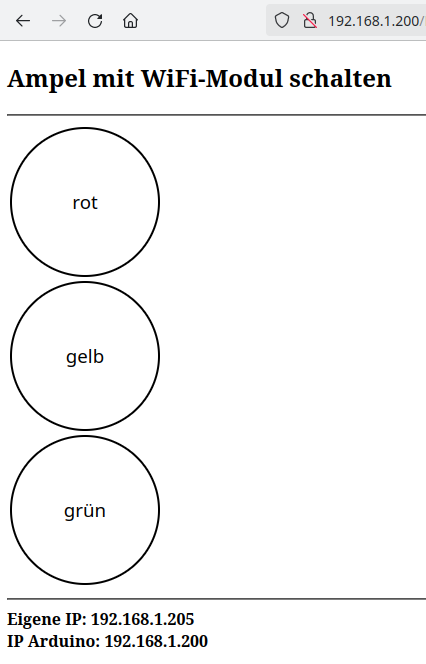
Das Programm „baut“ eine Webseite, die mit der Wifi-Funktion des UNO R4 WiFi angezeigt wird. Ein Klick auf einen der Buttons schaltet die dazugehörige LED.
So sieht das Webformular aus:
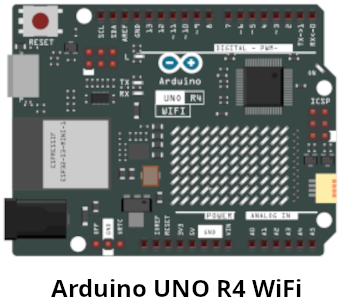
Board installieren
Zunächst musst du über den Boardverwalter das ⇒Board installieren.
Der Schaltplan
(Fahre mit der Maus über das Bild, um die Bezeichnungen der Bauteile zu sehen)
Das Programm
Bibliotheken und Variable
Binde die benötigte Bibliothek ein und definiere die Variablen:
|
1 2 3 4 5 6 7 8 9 10 11 12 13 14 15 16 17 18 19 20 21 |
#include "WiFiS3.h" // Pins der LEDs int ROT = 5; int GELB = 6; int GRUEN = 7; // Schalter für den Zustand der LEDs (false->aus, true-> an bool RotAn = false; bool GelbAn = false; bool GruenAn = false; char Router[] = "FRITZ!Box 7590 LB"; char Passwort[] = "anea1246"; // Status der Verbindung int status = WL_IDLE_STATUS; WiFiServer WiFiServer(80); WiFiClient WebClient = WiFiServer.accept(); |
Der setup-Teil
|
1 2 3 4 5 6 7 8 9 10 11 12 13 14 15 16 17 18 19 20 21 22 23 24 25 26 |
void setup() { pinMode(ROT, OUTPUT); pinMode(GELB, OUTPUT); pinMode(GRUEN, OUTPUT); Serial.begin(9600); // auf serielle Verbindung warten while (!Serial); delay(1000); while (status != WL_CONNECTED) { Serial.print("Warte 10 Sekunden auf die Verbindung ..."); status = WiFi.begin(Router, Passwort); delay(10000); } Serial.println(); Serial.print("Verbunden mit "); Serial.println(Router); Serial.print("IP über DHCP: "); Serial.println(WiFi.localIP()); WiFiServer.begin(); } |
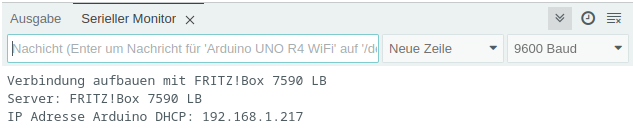
Im Seriellen Monitor wird die verwendete IP-Adresse angezeigt. Diese musst du in einem Browser deiner Wahl eingeben.

Der loop-Teil
Der Server teilt dem Klienten (dem Webbrowser) mit, ob die Seite erfolgreich gesendet wurde. Der Inhaltstyp ist text/html. !doctype teilt dem Browser mit welchen Dokumententyp er öffnen soll.
Die in in spitzen Klammern stehenden Anweisungen (html/body) öffnen die Webseite, ein vorangestellter / schließt die Seite.
Innerhalb von body wird der Inhalt platziert.
|
1 2 3 4 5 6 7 8 9 |
HTTP/1.1 200 OK Content-type:text/html <!doctype html>" <html> <body> . . . . . . </html> </body> |
Im Programm müssen die Anweisungen mit print oder println übermittelt werden.
|
1 2 3 4 5 6 7 8 9 10 11 12 13 14 15 16 17 18 19 20 21 22 23 24 25 26 27 28 29 30 31 32 33 34 35 36 37 38 39 40 41 42 43 44 45 46 47 48 49 50 51 52 53 54 55 56 57 58 59 60 61 62 63 64 65 66 67 68 69 70 71 72 73 74 75 76 77 78 79 80 81 82 83 84 85 86 87 88 89 90 91 92 93 94 95 96 97 98 99 100 101 102 103 104 105 106 107 108 109 110 111 112 113 114 115 116 117 118 119 120 121 122 123 124 125 126 127 128 129 130 131 132 133 134 135 136 137 138 139 140 141 142 143 144 145 146 147 148 149 150 151 152 153 154 155 156 157 158 159 160 161 162 163 164 165 166 167 168 169 170 171 172 173 174 175 176 177 178 179 180 181 182 183 184 185 186 187 |
void loop() { // auf WebClienten warten ... WebClient = WiFiServer.available(); if (WebClient) { String SchaltungLesen; // solange der WebClient verbunden ist ... while (WebClient.connected()) { if (WebClient.available()) { // Anforderung vom WebClienten lesen ... char Zeichen = WebClient.read(); // return (\n) gesendet if (Zeichen == '\n') { // wenn der String SchaltungLesen leer ist if (SchaltungLesen == "") { /* HTML-Seite aufbauen die folgenden Anweisungen müssen mit print oder println gesendet werden println "verschönert" den Quelltext (erzeugt einen Zeilenumbruch im Quelltext) " müssen mit \ maskiert werden " -> \" */ // HTML-Seite aufbauen WebClient.println("HTTP/1.1 200 OK"); WebClient.println("Content-type:text/html"); // Leerzeile zwingend erforderlich WebClient.println(); // Gerüst der HTML-Seite: WebClient.println("<!doctype html>"); WebClient.println("<html>"); WebClient.println("<body>"); // h2 -> Überschrift, hr horizontale Linie WebClient.println("<h2>Ampel mit WiFi-Modul schalten</h2>"); WebClient.println("<hr>"); // table = Tabelle, tr = Tabelle Zeile, td = Tabelle Zelle WebClient.println("<table><tr>"); // rote LED ist eingeschaltet -> roter Hintergrund /* style = Stil des Buttons bestimmen: background-color = Hintergrundfarbe, width/height = Breite/Höhe cursor: pointer = Cursor als Hand darstellen, border-radius: 50% = runder Button, border = Rand des Buttons als 2 Pixel breite durchgezogene Linie (solid) onclick: beim Klick auf den Button wird die URL RotAus übergeben, sie wird später ausgewertet */ if (RotAn) { WebClient.print("<td><input style='background-color:#FF6565;"); WebClient.print(" width:150px;height:150px; cursor:pointer;"); WebClient.print(" font-size:14pt;"); WebClient.print(" border-radius:50%;border: 2px solid black;'"); WebClient.print(" type='button'"); WebClient.println(" value='rot'"); WebClient.println(" onClick=\"location.href='RotAus'\">"); WebClient.println("</td><tr>"); } // rote LED ist ausgeschaltet -> weißer Hintergrund else { WebClient.print("<td><input style='background-color:white;"); WebClient.print(" width:150px;height:150px; cursor:pointer;"); WebClient.print(" font-size:14pt;"); WebClient.print(" border-radius:50%;border: 2px solid black;'"); WebClient.print(" type='button'"); WebClient.println(" value='rot'"); WebClient.println(" onClick=\"location.href='RotEin'\">"); WebClient.println("</td><tr>"); } // gelbe LED ist eingeschaltet -> gelber Hintergrund if (GelbAn) { WebClient.print("<td><input style='background-color:#FFFB65;"); WebClient.print(" width:150px;height:150px; cursor:pointer;"); WebClient.print(" font-size:14pt;"); WebClient.print(" border-radius:50%;border: 2px solid black;'"); WebClient.print(" type='button'"); WebClient.println(" value='gelb'"); WebClient.println(" onClick=\"location.href='GelbAus'\">"); WebClient.println("</td><tr>"); } // gelbe LED ist ausgeschaltet -> weißer Hintergrund else { WebClient.print("<td><input style='background-color:white;"); WebClient.print(" width:150px;height:150px; cursor:pointer;"); WebClient.print(" font-size:14pt;"); WebClient.print(" border-radius:50%;border: 2px solid black;'"); WebClient.print(" type='button'"); WebClient.println(" value='gelb'"); WebClient.println(" onClick=\"location.href='GelbEin'\">"); WebClient.println("</td><tr>"); } // grüne LED ist eingeschaltet -> grüner Hintergrund if (GruenAn) { WebClient.print("<td><input style='background-color:green;"); WebClient.print(" width:150px;height:150px; cursor:pointer;"); WebClient.print(" font-size:14pt;"); WebClient.print(" border-radius:50%;border: 2px solid black;'"); WebClient.print(" type='button'"); WebClient.println(" value='grün'"); WebClient.println(" onClick=\"location.href='GruenAus'\">"); WebClient.println("</td><tr>"); } // grüne LED ist ausgeschaltet -> weißer Hintergrund else { WebClient.print("<td><input style='background-color:white;"); WebClient.print(" width:150px;height:150px; cursor:pointer;"); WebClient.print(" font-size:14pt;"); WebClient.print(" border-radius:50%;border: 2px solid black;'"); WebClient.print(" type='button'"); WebClient.println(" value='grün'"); WebClient.println(" onClick=\"location.href='GruenEin'\">"); WebClient.println("</td><tr>"); } WebClient.println("</table>"); WebClient.println("<hr />"); // IPs anzeigen WebClient.print("<b>Eigene IP: "); WebClient.print(WebClient.remoteIP()); WebClient.print("</b>"); WebClient.print("<br><b>IP Arduino: "); WebClient.print(WiFi.localIP()); WebClient.print("</b>"); WebClient.println("</body>"); WebClient.println("</html>"); // HTTP-Antwort endet mit neuer Zeile WebClient.println(); // Seite vollständig geladen -> loop verlassen break; } // wenn SchaltungLesen nicht leer ist -> Inhalt löschen else SchaltungLesen = ""; } // bei einem anderen Zeichen als return (\r) // -> Zeichen dem String SchaltungLesen hinzufügen else if (Zeichen != '\r') SchaltungLesen += Zeichen; // indexOf überprüft, ob die Zeichenfolge // im String SchaltungLesen enthalten ist // der Zusatnd der jeweiligen LED (ein/aus) wird mit ! "umgedreht": // false->true, true->false if (SchaltungLesen.indexOf("RotEin") > 0) RotAn = !RotAn; if (SchaltungLesen.indexOf("RotAus") > 0) RotAn = !RotAn; if (SchaltungLesen.indexOf("GelbEin") > 0) GelbAn = !GelbAn; if (SchaltungLesen.indexOf("GelbAus") > 0) GelbAn = !GelbAn; if (SchaltungLesen.indexOf("GruenEin") > 0) GruenAn = !GruenAn; if (SchaltungLesen.indexOf("GruenAus") > 0) GruenAn = !GruenAn; } } WebClient.stop(); } // LEDs schalten if (RotAn) digitalWrite(ROT, HIGH); if (!RotAn) digitalWrite(ROT, LOW); if (GelbAn) digitalWrite(GELB, HIGH); if (!GelbAn) digitalWrite(GELB, LOW); if (GruenAn) digitalWrite(GRUEN, HIGH); if (!GruenAn) digitalWrite(GRUEN, LOW); } |


Ähnliche Projekte:
- Ampel
- Ampel mit dem Beschleunigungssensor ADXL335 schalten
- Ampel mit Bluetooth-Modul schalten
- Ampel mit einem Ethernet-Shield schalten
- Ampel mit Fußgängerampel
- Ampel mit Fußgängerampel und Taster
- Ampel mit Arduino WiFi schalten
- Ampelanlage an einem Fußgängerüberweg
- Ampelschaltung mit einem LED-Stick
- Ampel mit Ultraschallsensor schalten
letzte Aktualisierung: