
Kategorien: Zeit anzeigen



Ziel des Projekts
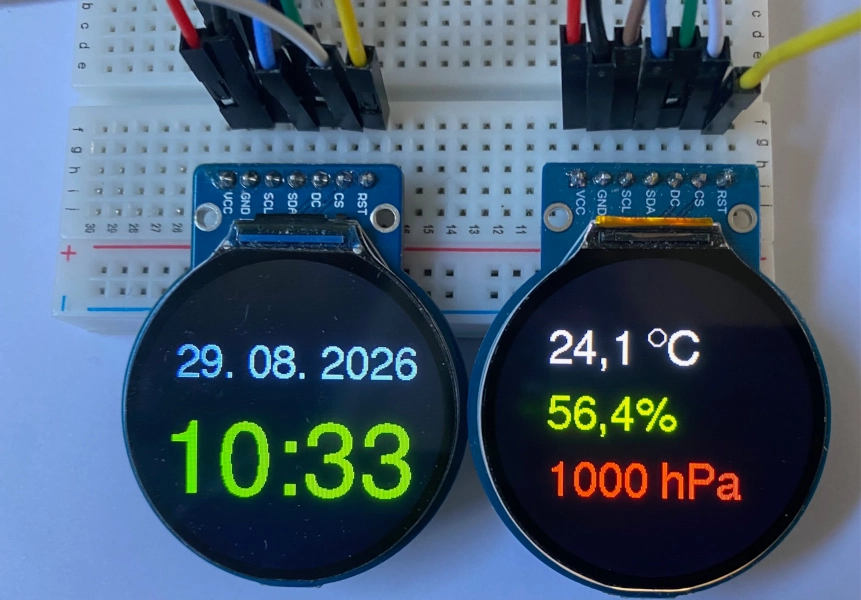
Auf einem TFT wird eine digitale Uhr angezeigt. Auf dem anderen TFT werden die Messwerte eines ⇒BME280-Sensors dargestellt. Der Bildschirmaufbau auf dem linken TFT wird mit der ⇒GFXcanvas der Bibliothek Adafruit GFX realisiert.
Konfiguration der Mikrocontroller
- ESP32-Wroom
- ESP32-S3
- ESP32-C6
- ESP32-C5 Zero
- ESP32-C3 Zero
- ESP32-C3 Super Mini
- ESP32-C6 Zero (Waveshare)
SPI-Pins der Mikrocontroller
- ESP32-Wroom
- ESP32-S3
- ESP32-C6
- ESP32-C5 Zero
- ESP32-C3 Zero
- ESP32-C3 Super Mini
- ESP32-C6 Zero (Waveshare)
I²C-Pins der Mikrocontroller
- ESP32-Wroom
- ESP32-S3
- ESP32-C6
- ESP32-C5 Zero
- ESP32-C3 Zero
- ESP32-C3 Super Mini
- ESP32-C6 Zero (Waveshare)
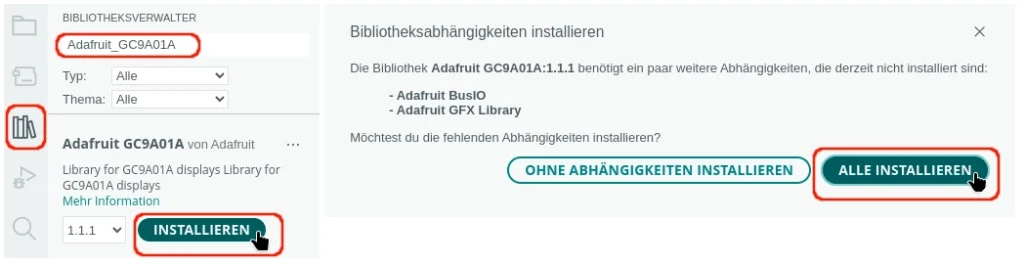
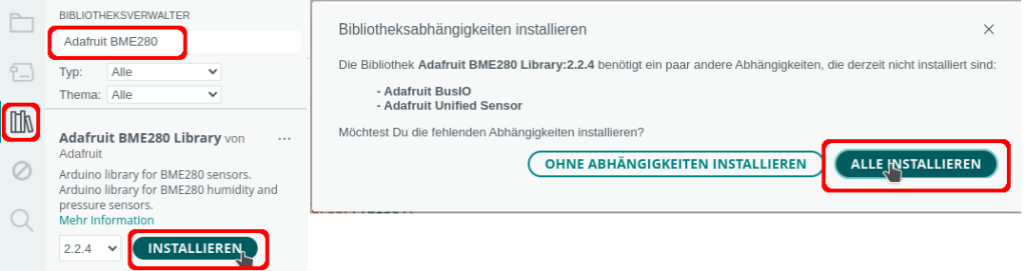
Benötigte Bibliotheken
Anschluss der TFT-Module
Beispiel ESP32-C5
Der Unterschied besteht lediglich in der Zuordnung des CS-Pins.
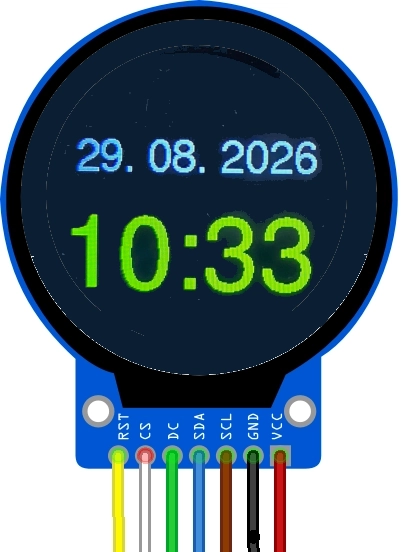
gelb -> 5 (RST)
weiß -> 6 (TFT_CS_Uhr)
grün -> 4 (DC)
blau -> 8 (SDA -> COPI)
braun -> 10 (SCL -> SCK)
schwarz -> GND
rot -> 5V
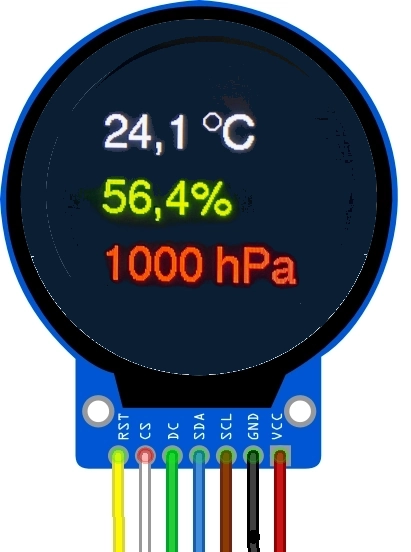
gelb -> 5 (RST)
weiß -> 7 (TFT_CS_BME)
grün -> 4 (DC)
blau -> 8 (SDA -> COPI)
braun -> 10 (SCL -> SCK)
schwarz -> GND
rot -> 5V
Das Programm
Bibliotheken und Variable
- Neben den Bibliotheken für das TFT und den BME280 werden die ⇒Schriftarten der Bibliothek Adafruit GFX eingebunden.
Allerdings können sie keine Umlaute und Sonderzeichen darstellen und sind nur bis zur Größe von 24 Punkten verfügbar.
Auf der Seite ⤷https://rop.nl/truetype2gfx/ kannst du von den verfügbaren freien Schriftarten neue Schriftgrößen erstellen. Allerdings verwenden diese Schriften auch nur den einfachen ASCII-Zeichensatz und beinhalten keine Umlaute und Sonderzeichen.
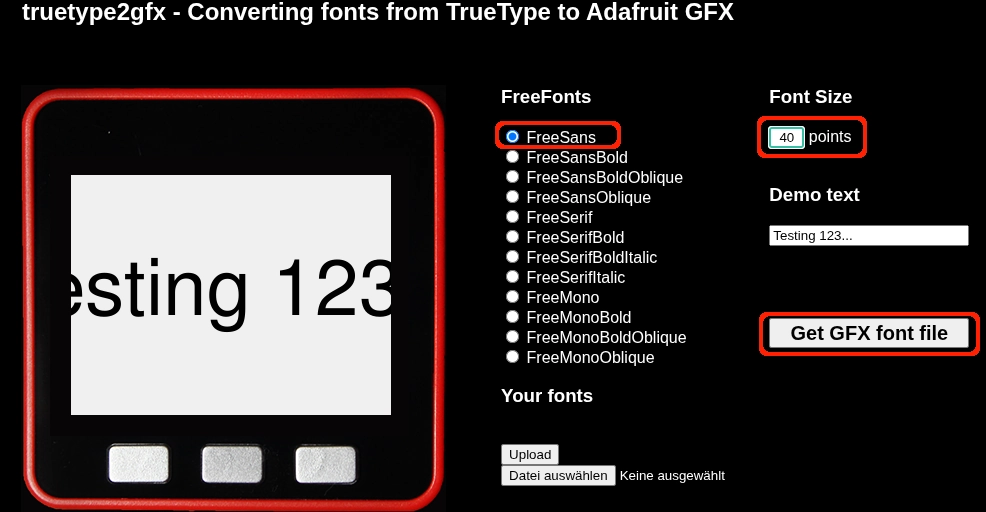
- Die neu erstellte Schrift befindet sich anschließend in deinem Download-Ordner. Jetzt musst du sie noch in den Ordner Arduino/libraries/Adafruit_GFX_Library/Fonts kopieren.
- Der ⇒SPI-Buskann mehrere Module gleichzeitig bedienen, allerdings wird dann auf beiden TFTs der gleiche Inhalt angezeigt.
Neben den eigentlichen SPI-Pins (SLCK, COPI, CIPO), die festen Anschlüssen zugeordnet sind, kann der ChipSelect-Pin (CS) der TFTs unterschiedlichen Pins zugeordnet:#define TFT_CS_Uhr
#define TFT_CS_BME
Für die beiden TFTs werden verschiedene Objekte der Bibliothek definiert:Adafruit_GC9A01A tft_Uhr(TFT_CS_Uhr, TFT_DC);
Adafruit_GC9A01A tft_BME(TFT_CS_BME, TFT_DC); - Der hier verwendete ESP32-C5 Zero weist ebenso wie der ESP32-C6 Zero und der ESP32-S3 eine Besonderheit auf.
beliebige Pins können als I²C-Pins definiert werden:#define SDA_PIN 2
#define SCL_PIN 3
Im setup-Teil muss Wire mit den entsprechenden Pins gestartet werden:Wire.begin(SDA_PIN, SCL_PIN);
Bei den anderen Mikrocontrollern entfallen diese Schritte.
|
1 2 3 4 5 6 7 8 9 10 11 12 13 14 15 16 17 18 19 20 21 22 23 24 25 26 27 28 29 30 31 32 33 34 35 36 37 38 39 40 41 42 43 44 45 46 47 48 49 50 51 52 53 54 55 56 57 58 59 60 61 62 63 64 65 66 67 68 69 70 71 72 73 74 75 76 77 78 79 80 81 82 83 84 85 86 87 88 89 90 91 92 93 |
#include "WiFi.h" #include "WiFiUdp.h" #include "Adafruit_GFX.h" #include "Adafruit_GC9A01A.h" #include "Adafruit_BME280.h" // interne Schriften #include "Fonts/FreeSans24pt7b.h" #include "Fonts/FreeSans18pt7b.h" #include "Fonts/FreeSans12pt7b.h" // mit https://rop.nl/truetype2gfx/ erstellte Schriftgrößen #include "Fonts/FreeSans32pt7b.h" #include "Fonts/FreeSans40pt7b.h" #include "NTP3.h" // SSID und Passwort des Routers char Router[] = "Router_SSID"; char Passwort[] = "xxxxxxxx"; WiFiUDP wifiUdp; NTP3 ntp(wifiUdp); // Objekt der Bibliothek erstellen Adafruit_BME280 bme; // ESP32-WROOM // #define TFT_CS_Uhr 5 // #define TFT_CS_BME 17 // #define TFT_RST 4 // #define TFT_DC 2 // ESP32-S3 // #define TFT_CS_Uhr 10 // #define TFT_CS_BME 14 // #define TFT_RST 5 // #define TFT_DC 4 // ESP32-C6/ESP32-C6-Zero // #define TFT_CS_Uhr 18 // #define TFT_CS_BME 6 // #define TFT_RST 3 // #define TFT_DC 2 // ESP32-C3 Zero/ESP32-C3 Super Mini // #define TFT_CS_Uhr 7 // #define TFT_CS_BME 3 // #define TFT_RST 3 // #define TFT_DC 2 // ESP32-C5 Zero #define TFT_CS_Uhr 6 #define TFT_CS_BME 7 #define TFT_RST 5 #define TFT_DC 4 // Pins anpassen #define SDA_PIN 2 #define SCL_PIN 3 // 16-Bit Canvas definieren GFXcanvas16 Bereich(320, 240); Adafruit_GC9A01A tft_Uhr(TFT_CS_Uhr, TFT_DC); Adafruit_GC9A01A tft_BME(TFT_CS_BME, TFT_DC); // Farben #define SCHWARZ 0x0000 #define WEISS 0xFFFF #define BLAU 0x001F #define ROT 0xF800 #define GRUEN 0x07E0 #define CYAN 0x07FF #define MAGENTA 0xF81F #define GELB 0xFFE0 #define BRAUN 0x9A60 #define GRAU 0x7BEF #define GRUENGELB 0xB7E0 #define DUNKELCYAN 0x03EF #define ORANGE 0xFDA0 #define PINK 0xFE19 #define BORDEAUX 0xA000 #define HELLBLAU 0x867D #define VIOLETT 0x915C #define SILBER 0xC618 #define GOLD 0xFEA0 // beim Start des loop-Teils wird die Zeit einmalig synchronisiert volatile bool Start = true; unsigned long Zeitmessung = 0; int Sekunden; |
Der setup-Teil
- Jedes TFT-Modul muss seperat gestartet werden:
tft_Uhr.begin();
tft_BME.begin(); - die Netzwerkverbindung wird im Stationsmodus hergestellt, setSleep schaltet den Powersafe-Modus des WiFi-Moduls aus, setAutoReconnect versucht eine abgebrochene Verbindung neu aufzubauen:
WiFi.begin(Router, Passwort);
WiFi.mode(WIFI_MODE_STA);
WiFi.setSleep(false);
WiFi.setAutoReconnect(true); - jede Anweisung zur Konfiguration und zur Bildschirmausgabe muss für jedes TFT individuell definiert werden:
Beispiele:tft_Uhr.setRotation(2);
tft_BME.setRotation(2);
tft_Uhr.setCursor(40, 90);
tft_Uhr.setFont(&FreeSans12pt7b);
tft_Uhr.print("WiFi verbinden ...");
tft_BME.setCursor(40, 120);
tft_BME.setFont(&FreeSans12pt7b);
tft_BME.print("BME gestartet"); - der BME280 muss unter Angabe seiner HEX.Adresse gestartet werden
bme.begin(0x76)Wenn die Initialisierung scheitert, wird eine Meldung ausgegeben und das Proramm beendet.
Mit diesen Programmen kannst du die HEX-Adresse prüfen
⇒Standard I²C-Pins
⇒Variable I²C-Pins
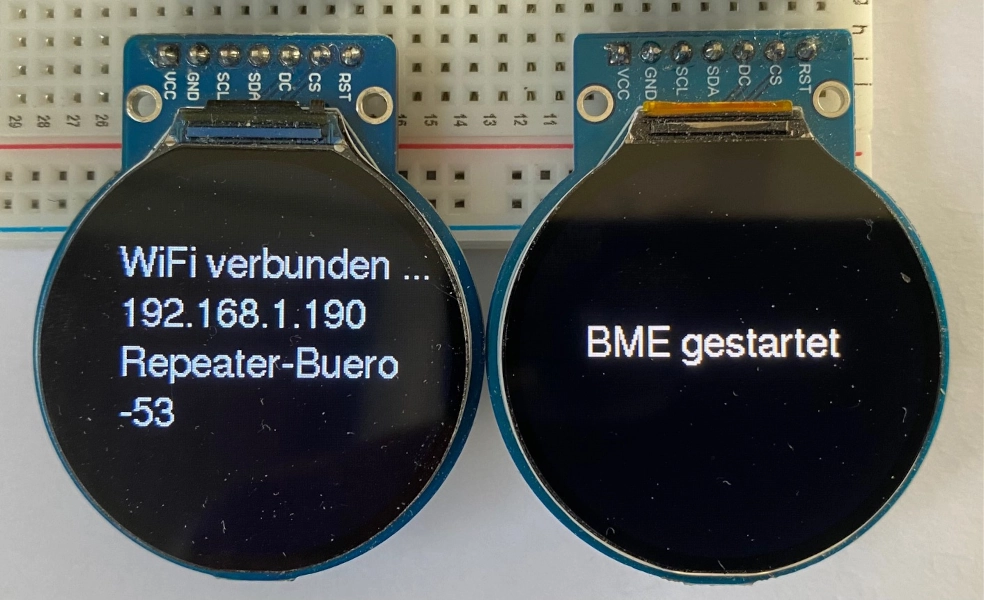
Wenn der Start erfolgreich war, werden Statusmeldungen angezeigt:
IP-Adresse, verbundener Router und die Signalstärke des WiFi-Netzes
|
1 2 3 4 5 6 7 8 9 10 11 12 13 14 15 16 17 18 19 20 21 22 23 24 25 26 27 28 29 30 31 32 33 34 35 36 37 38 39 40 41 42 43 44 45 46 47 48 49 50 51 52 53 54 55 56 57 58 59 60 61 62 63 64 65 66 67 68 69 70 71 72 73 74 75 76 77 78 79 80 81 82 83 84 85 86 87 88 89 90 91 |
void setup() { Serial.begin(9600); delay(2000); // Wire mit den I2C-Pins starten Wire.begin(SDA_PIN, SCL_PIN); tft_Uhr.begin(); tft_BME.begin(); // Rotation anpassen tft_Uhr.setRotation(2); tft_Uhr.fillScreen(SCHWARZ); tft_Uhr.setCursor(40, 120); tft_Uhr.setFont(&FreeSans12pt7b); tft_Uhr.print("WiFi verbinden ..."); tft_BME.setRotation(2); tft_BME.fillScreen(SCHWARZ); tft_BME.setFont(&FreeSans12pt7b); // BME280 starten, bei Misserfolg Meldung anzeigen if (!bme.begin(0x76)) { Serial.println("BME280 nicht verbunden"); Serial.println("Verkabelung und/oder HEX-Adresse prüfen!"); Serial.println("Start mit möglichen HEX-Adressen:"); Serial.println("bme.begin(0x76);"); Serial.println("bme.begin(0x77);"); Serial.println("Programm wird beendet!"); tft_BME.fillScreen(SCHWARZ); tft_BME.setCursor(20, 90); tft_BME.print("BME nicht gestartet"); tft_BME.setCursor(20, 120); tft_BME.print("HEX-Adresse"); tft_BME.setCursor(20, 150); tft_BME.print("korrigieren"); tft_BME.setCursor(20, 180); tft_BME.print("Programm beendet"); while(1); } else { Serial.println("BME280 erfolgreich gestartet!"); tft_BME.setCursor(40, 120); tft_BME.print("BME gestartet"); } delay(1000); // WiFi starten DHCP WiFi.begin(Router, Passwort); WiFi.mode(WIFI_MODE_STA); WiFi.setSleep(false); WiFi.setAutoReconnect(true); ntp.updateInterval(30000); while(WiFi.status() != WL_CONNECTED) { delay(200); Serial.print("."); } /* Zeitzone CEST: Central European Summertime Beginn europäische Sommerzeit letzter Sonntag im März 2 Uhr UTC + 2 Stunden */ ntp.ruleDST("CEST", Last, Sun, Mar, 2, 120); // CET: Central European Time // Beginn Normalzeit letzter Sonntag im Oktober 3 Uhr UTC + 1 Stunde ntp.ruleSTD("CET", Last, Sun, Oct, 3, 60); // ntp starten ntp.begin(); // WiFi-Daten anzeigen tft_Uhr.fillScreen(SCHWARZ); tft_Uhr.setCursor(40, 70); tft_Uhr.print("WiFi verbunden ..."); tft_Uhr.setCursor(40, 100); tft_Uhr.print(WiFi.localIP()); tft_Uhr.setCursor(40, 130); tft_Uhr.print(WiFi.SSID()); tft_Uhr.setCursor(40, 160); tft_Uhr.print(WiFi.RSSI()); delay(5000); Zeitmessung = millis() + 1000; } |
Die Funktion ZeitAnzeigen()
- die Farben der Bildschirmausgabe können mit der Anweisung setTextColor individuell gestaltet werden
- der Rückgabewert der Aktualisierung der Zeit mit ntp.update() ist im Erfolgsfall true.
Bei einem Misserfolg versucht das Programm die WiFi-Verbindung neu aufzubauen. Der Wert der Variable Start wird auf true gesetzt, im loop-Teil wird die Zeit sofort aktualisiert. - ntp.isValid() gibt true zurück, wenn die ermittelte Zeit gültig ist. Ist das nicht der Fall, versucht das Programm die WiFi-Verbindung neu aufzubauen. Die Variable Start wird auf true gesetzt und die Zeit wird sofort aktualisiert.
- Die Messwerte des BME280 werden auf eine Nachkommastelle gekürzt, der Luftduck wird durch die Umwandlung zu int als ganze Zahl dargestellt.
Im String wird mit replace der Punkt durch ein Komma ersetzt.String Temperatur = String(bme.readTemperature(), 1);
String Luftfeuchtigkeit = String(bme.readHumidity(), 1);;
String Luftdruck = String(int(bme.readPressure() / 100.0));Temperatur.replace(".", ",");
Luftfeuchtigkeit.replace(".", ",");
|
1 2 3 4 5 6 7 8 9 10 11 12 13 14 15 16 17 18 19 20 21 22 23 24 25 26 27 28 29 30 31 32 33 34 35 36 37 38 39 40 41 42 43 44 45 46 47 48 49 50 51 52 53 54 55 56 57 58 59 60 61 62 63 64 65 66 67 68 69 70 71 72 73 74 75 76 77 78 79 80 81 82 83 |
void ZeitAnzeigen() { // Zeit aktualisieren if (ntp.update()) { // überprüfen ob die Zeit gültig ist if (ntp.isValid()) { Sekunden = ntp.seconds(); // Canvas erstellen Bereich.fillScreen(SCHWARZ); // Datum Bereich.setCursor(30, 90); Bereich.setFont(&FreeSans18pt7b); Bereich.setTextColor(HELLBLAU); Bereich.print(ntp.formattedTime("%d. %m. %Y")); // Zeit Bereich.setCursor(20, 180); Bereich.setFont(&FreeSans40pt7b); Bereich.setTextColor(GRUEN); Bereich.print(ntp.formattedTime("%H:%M")); // Canvas anzeigen tft_Uhr.drawRGBBitmap(1,1, Bereich.getBuffer(), Bereich.width(), Bereich.height()); } // Zeit ist nicht gültig else { // prüfen, ob WiFi verbunden ist while (WiFi.status() != WL_CONNECTED) { delay(200); Serial.print("."); } Start = true; } } // WiFi ist nicht verbunden else { // prüfen, ob WiFi verbunden ist while (WiFi.status() != WL_CONNECTED) { delay(200); Serial.print("."); } Start = true; } // Messwerte BME280 1 Nachkommastelle String Temperatur = String(bme.readTemperature(), 1); String Luftfeuchtigkeit = String(bme.readHumidity(), 1);; // Luftdruck als ganze Zahl String Luftdruck = String(int(bme.readPressure() / 100.0)); // . durch , ersetzen Temperatur.replace(".", ","); Luftfeuchtigkeit.replace(".", ","); tft_BME.fillScreen(SCHWARZ); tft_BME.setCursor(40,80); tft_BME.setFont(&FreeSans18pt7b); tft_BME.setTextColor(HELLBLAU); tft_BME.print(Temperatur); // Grad-Zeichen als Kreis tft_BME.drawCircle(122, 60, 6, HELLBLAU); tft_BME.setCursor(130,80); tft_BME.print("C"); tft_BME.setCursor(40,130); tft_BME.setTextColor(GRUEN); tft_BME.print(Luftfeuchtigkeit + "%"); tft_BME.setCursor(40,180); tft_BME.setTextColor(ROT); tft_BME.print(Luftdruck + " hPa"); } |
Der loop-Teil
|
1 2 3 4 5 6 7 8 9 10 11 12 13 14 15 16 17 18 19 20 21 |
void loop() { // Start = true // -> Zeit einmalig beim Start synchronisieren // danach zur vollen Minute if (Start) { Start = false; ZeitAnzeigen(); } // Sekunden weiter zählen if (Zeitmessung < millis()) { Zeitmessung += 1000; Sekunden++; // nach 60 Sekunden Zeit und Messwerte aktualisieren if (Sekunden == 60) ZeitAnzeigen(); } } |
Quellen
- Funktionen der Bibliothek Adafruit Graphics
- Adafruit GFXcanvas16
- Bibliothek ntp3
- Espresif WiFi API
- Definition der Farben TFT
Letzte Aktualisierung: