
Überblick
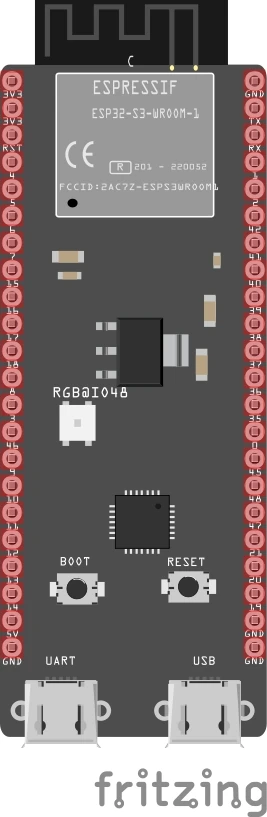
Der abgebildete ESP32-S3 hat 38 Pins. Er verfügt über Bluetooth und WiFi.

Board installieren
Trage unter Datei -> Einstellungen eine zusätzliche Boardverwalter-URL ein:
https://dl.espressif.com/dl/package_esp32_index.json
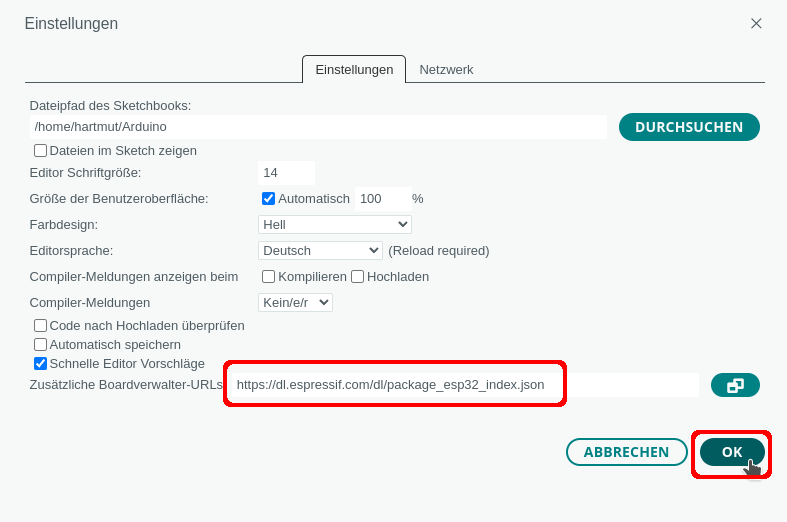
Board auswählen
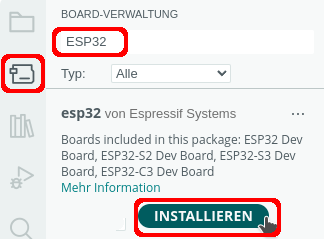
- Icon für den Boardverwalter anklicken oder Werkzeuge-> Board -> Boardverwalter
- nach ESP32 suchen
- Board installieren
Wenn der ESP32-S3 nicht automatisch erkannt wurde, klicke auf „Wähle ein anderes Board und einen anderen Port“ und suche nach esp32s3 dev. Je nach Betriebssystem wird der USB-Port eine andere Bezeichnung haben.

Seriellen Monitor einschalten
Der Serielle Monitor steht erst nach einer Änderung der Konfiguration zur Verfügung:

Mit Steckbrett verwenden
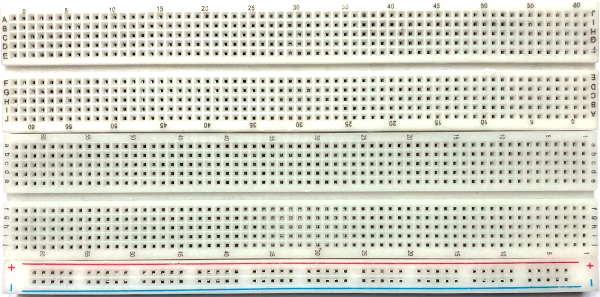
Leider ist der ESP32-S3 nicht „steckbretttauglich“. Ich habe daher zwei Steckbretter zu einem zusammengefügt. Es ist wichtig, dass auf einer Seite die Plus- und Minusleiste erhalten bleibt.
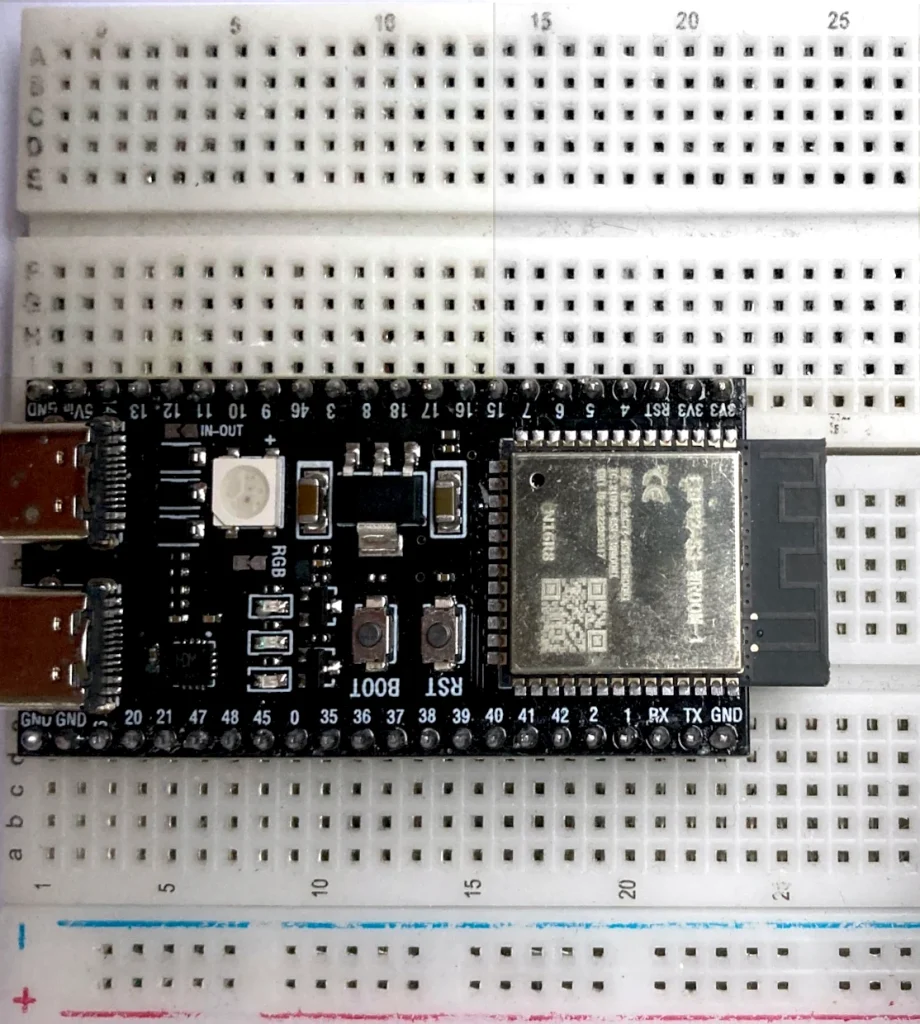
Die optimale Position auf dem Steckbrett.
RGB-LED
Auf dem Board ist eine RGB-LED verbaut. Sie wird mit LED_BUILTIN angesprochen.
Das Blinkprogramm für die eingebaute RGB-LED:
|
1 2 3 4 5 6 7 8 9 10 11 12 |
void setup() { pinMode(LED_BUILTIN, OUTPUT); } void loop() { digitalWrite(LED_BUILTIN, HIGH); delay(1000); digitalWrite(LED_BUILTIN, LOW); delay(1000); } |
RGB-Farben anzeigen:
|
1 2 3 4 5 6 7 8 9 10 11 12 13 14 |
void setup() { // kein setup notwendig } void loop() { rgbLedWrite(LED_BUILTIN, 255, 0, 0); // rot delay(1000); rgbLedWrite(LED_BUILTIN, 0, 255,0); // grün delay(1000); rgbLedWrite(LED_BUILTIN, 0, 0, 255); // blau delay(1000); } |
Pinbelegung
I²C

⇒Info
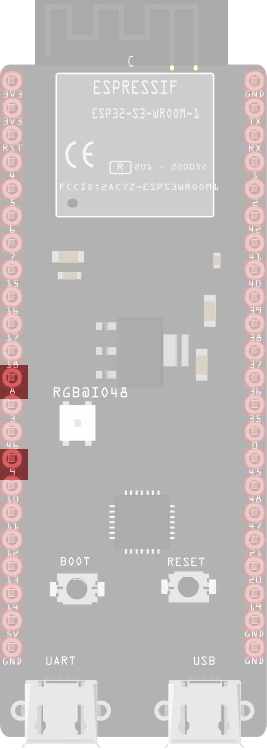
I²C-Pins
8 -> SDA
9 -> SCL
Die I²C-Pins können auch auf andere Pins „umgelenkt“ werden:
|
1 2 3 4 5 6 7 8 9 10 11 12 13 14 15 16 17 18 19 20 21 22 23 24 25 26 27 28 29 30 31 32 33 34 35 36 37 38 39 40 41 42 43 |
#include "Wire.h" // Definition der I2C-Pins int SDA_Pin = 15; int SCL_Pin = 16; void setup() { // Wire mit I2C-Pins starten Wire.begin(SDA_Pin, SCL_Pin); Serial.begin(9600); delay(1000); Serial.print("I2C Scanner"); } void loop() { byte Fehler, Adresse; int Geraete = 0; Serial.println("Starte Scanvorgang"); for (Adresse = 1; Adresse < 127; Adresse++ ) { // Übertragung starten Wire.beginTransmission(Adresse); // wenn die Übertragung beendet wird Fehler = Wire.endTransmission(); if (Fehler == 0) { Serial.print("I2C Gerät gefunden - Adresse: 0x"); if (Adresse < 16) Serial.print("0"); Serial.print(Adresse, HEX); Serial.println(""); Geraete++; } } if (Geraete == 0) Serial.println("Keine I2C Geräte gefunden\n"); else Serial.println("Scanvorgang abgeschlossen"); delay(5000); } |
Beispiel: Anschluss eines LCD
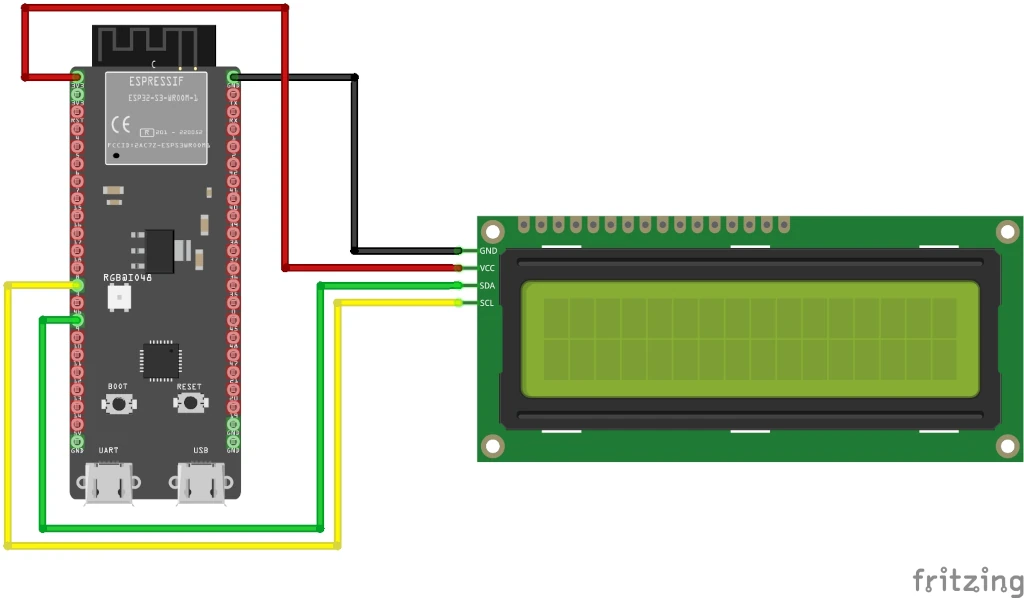
So sieht es aus:
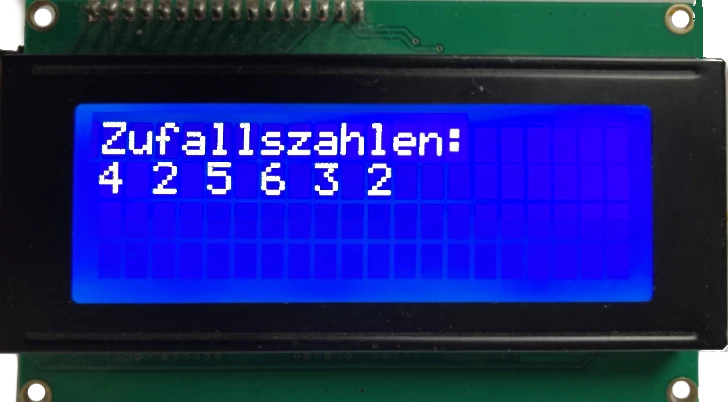
Das dazugehörige Programm:
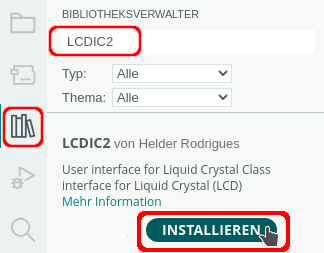
Benötigte Bibliothek installieren
|
1 2 3 4 5 6 7 8 9 10 11 12 13 14 15 16 17 18 19 20 21 22 23 24 25 26 27 28 29 30 31 32 33 |
#include "LCDIC2.h" // 4-zeiliges LCD LCDIC2 lcd(0x27, 20, 4); // 2-zeiliges LCD // LCDIC2 lcd(0x3f, 16, 2); void setup() { // LCD starten lcd.begin(); // Cursor "verstecken" lcd.setCursor(false); // Ausgabe auf dem LCD // Cursor auf Position 0 in Zeile 0 setzen lcd.setCursor(0, 0); lcd.print("Zufallszahlen:"); lcd.setCursor(0, 1); for (int i = 1; i <= 6; i++) { int Zahl = random(1, 7); lcd.print(String(Zahl)); lcd.print(" "); } } void loop() { // bleibt leer, Programm läuft nur einmal } |
SPI
⇒Info
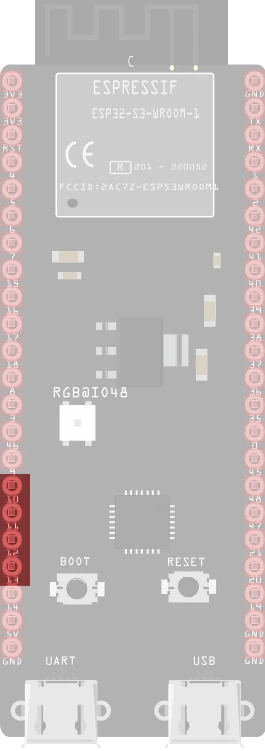
10 -> CS
11 -> COPI (MOSI)
12 -> CLK
13 -> CIPO (MISO)
Schaltplan mit TFT 320×240 Pixel
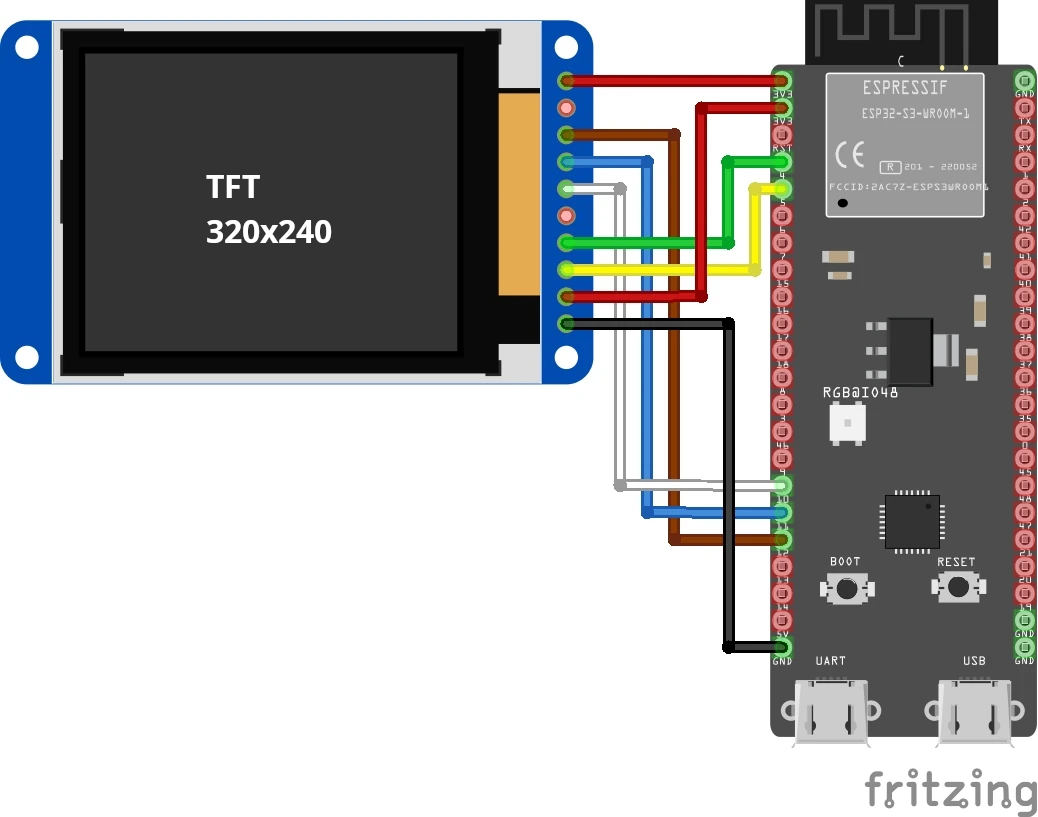
rot -> 3,3V
braun (CLK) -> 12
blau (COPI) -> 11
weiß (CS) -> 10
grün (DC) -> 4
gelb (RST) -> 5
rot -> 3,3V
schwarz -> GND

Beispiel: Grafische Funktionen
|
1 2 3 4 5 6 7 8 9 10 11 12 13 14 15 16 17 18 19 20 21 22 23 24 25 26 27 28 29 30 31 32 33 34 35 36 37 38 39 40 41 42 43 44 45 46 47 48 49 50 51 52 53 54 55 56 57 58 59 60 61 62 63 64 65 66 67 68 69 70 71 72 73 74 75 76 77 78 79 80 81 82 83 84 85 86 87 88 89 90 91 92 93 94 95 96 97 98 99 100 101 102 103 104 105 106 107 108 109 110 111 112 113 114 115 116 117 118 119 120 121 122 123 124 125 126 127 128 129 130 131 132 133 134 135 136 137 138 139 140 141 142 143 144 145 146 147 148 149 150 151 152 153 154 155 156 157 158 159 160 161 162 163 164 165 166 167 |
#include "Adafruit_ILI9341.h" // ESP32-S3 #define TFT_CS 10 #define TFT_RST 5 #define TFT_DC 4 // Farben #define SCHWARZ 0x0000 #define WEISS 0xFFFF #define BLAU 0x001F #define ROT 0xF800 #define GRUEN 0x07E0 #define CYAN 0x07FF #define MAGENTA 0xF81F #define GELB 0xFFE0 #define BRAUN 0x9A60 #define GRAU 0x7BEF #define GRUENGELB 0xB7E0 #define DUNKELCYAN 0x03EF #define ORANGE 0xFDA0 #define PINK 0xFE19 #define BORDEAUX 0xA000 #define HELLBLAU 0x867D #define VIOLETT 0x915C #define SILBER 0xC618 #define GOLD 0xFEA0 Adafruit_ILI9341 tft = Adafruit_ILI9341(TFT_CS, TFT_DC, TFT_RST); void setup() { Serial.begin(9600); delay(500); Serial.println("Bildschirm: " + String(tft.height()) + " x " + String(tft.width())); // TFT starten tft.begin(); // Rotation anpassen tft.setRotation(2); // schwarzer Hintergrund tft.fillScreen(SCHWARZ); // interne Textdarstellung tft.setTextSize(1); tft.setCursor(1, 5); tft.setTextColor(BLAU); tft.print("Text"); delay(500); tft.setTextSize(3); tft.setCursor(1, 40); tft.setTextColor(GRUEN); tft.print("Text"); delay(500); tft.setTextSize(5); tft.setCursor(1, 70); tft.setTextColor(ROT); tft.print("Text"); delay(500); tft.setTextSize(7); tft.setCursor(1, 120); tft.setTextColor(GELB); tft.print("Text"); delay(500); tft.setTextSize(9); tft.setCursor(1, 200); tft.setTextColor(GRAU); tft.print("Text"); delay(2000); // Sonderzeichen darstellen tft.fillScreen(SCHWARZ); tft.setTextColor(WEISS); tft.setCursor(10, 20); tft.setTextSize(3); // Großstädte tft.println(); tft.print("Gro"); tft.write(0xe); tft.print("st"); tft.write(0x84); tft.print("dte"); // Düsseldorf tft.println(); tft.print("D"); tft.write(0x81); tft.print("sseldorf"); // Köln tft.println(); tft.print("K"); tft.write(0x94); tft.println("ln"); tft.println(); tft.println("Temperatur:"); tft.print("20"); tft.write(0xf7); tft.print("C"); delay(2000); // zufällige Pixel tft.fillScreen(SCHWARZ); for (int i = 0; i < 700; i++) { int PixelX = random(1, tft.width()); int PixelY = random(1, tft.height()); tft.drawPixel(PixelX, PixelY, tft.color565(random(255),random(255),random(255))); delay(5); } delay(2000); // Linien ziehen tft.fillScreen(SCHWARZ); for (int i = 1; i < tft.height(); i+=10) { tft.drawLine(1, i, tft.width(), i, ORANGE); } delay(2000); // Kreise vom Mittelpunkt zeichnen tft.fillScreen(SCHWARZ); for (int i = 1; i < tft.width() / 2; i+=10) { tft.fillCircle(tft.width() / 2, tft.height() / 2, tft.width() / 2 - i, tft.color565(random(255),random(255),random(255))); delay(50); } delay(2000); // Rechtecke zeichnen tft.fillScreen(SCHWARZ); for (int i = 1; i < tft.width(); i+=10) { tft.drawRect(tft.width() / 2 - i / 2, tft.height() / 2 - i / 2 , i, i, tft.color565(random(255),random(255),random(255))); } delay(2000); // ausgefüllte Rechtecke zeichnen tft.fillScreen(SCHWARZ); for (int i = 1; i < tft.width() / 2; i+=10) { tft.fillRect(i, i, i, i, tft.color565(random(255),random(255),random(255))); delay(50); } delay(2000); // Dreiecke tft.fillScreen(SCHWARZ); for (int i = 1; i <tft.width(); i+=10) { tft.fillTriangle(i, i, 100, 100, 1, tft.width(), tft.color565(random(255),random(255),random(255))); delay(50); } } void loop() { // nichts zu tun, das Programm // läuft nur einmal } |
Touch-Pins
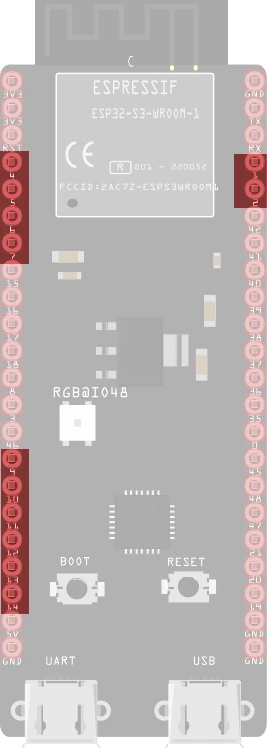
Touch-Pins
links
4
5
6
7
9
10
11
12
13
14
rechts
1
2
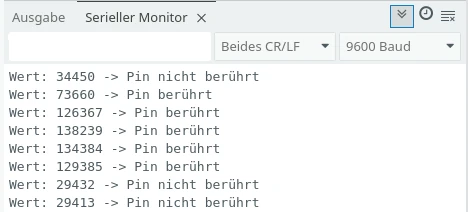
Die Touch-Pins reagieren auf Veränderungen der Fähigkeit von Körpern oder Gegenständen elektrische Ladung zu speichern. Die menschliche Haut ist dazu in der Lage. Wird einer der Touch-Pins berührt, verändert sich der Messwert.
Beispiel:
Schließe ein Kabel am Touch-Pin 14 an.

|
1 2 3 4 5 6 7 8 9 10 11 12 13 14 15 16 17 18 19 20 21 22 23 24 25 26 27 |
int TouchPin = 14; // Grenzwert ab wann eine Brührung erkannt wird int GrenzWert = 35000; void setup() { Serial.begin(9600); delay(1000); } void loop() { Serial.print("Wert: "); Serial.print(touchRead(TouchPin)); if (touchRead(TouchPin) > GrenzWert) { Serial.println(" -> Pin berührt"); digitalWrite(LED_BUILTIN, HIGH); } else { Serial.println(" -> Pin nicht berührt"); digitalWrite(LED_BUILTIN, LOW); } delay(1000); } |
Digitale Pins
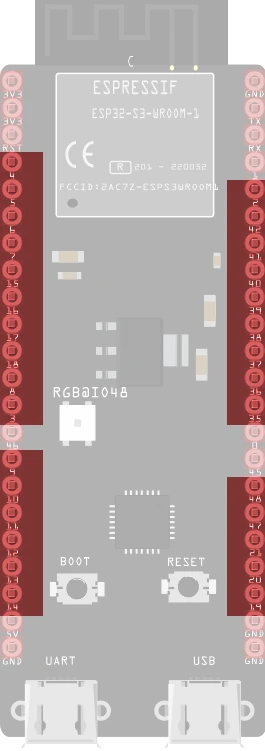
Digitale Pins
links
4
5
6
7
15
16
17
18
8 (SDA)
3
9 (SCL)
10 (CS)
11
12 (CLK)
13 (CIPO)
14
rechts
1
2
42
41
39
38
37
36
35
48
47
21
20
19 (COPI)
Analoge Pins
Es stehen drei ADC-Wandler (Analog Digital Converter) mit einer Auflösung von 9 Bit bis 12 Bit zur Verfügung. Wenn WiFi verwendet wird, können nur die Pins 32 bis 39 als analoge Eingänge angesprochen werden. Das Signal wird in Werte zwischen 0 und 4095 umgewandelt.
Die Auflösung des ADC-Wandlers kann zwischen 9-Bit (0 – 511), 10 Bit (0 – 1023), 11 Bit (0 – 2047) und 12 Bit (0 – 4095) Die Standardeinstellung ist 12 Bit. Die Anweisung analogReadResolution() beeinflusst den ADC-Wandler.
Beispiel:
|
1 2 3 4 5 6 7 8 9 10 11 |
void setup() { Serial.begin(9600); analogReadResolution(10); } void loop() { Serial.println("ADC-Wert: " + String(analogRead(4))); delay(200); } |
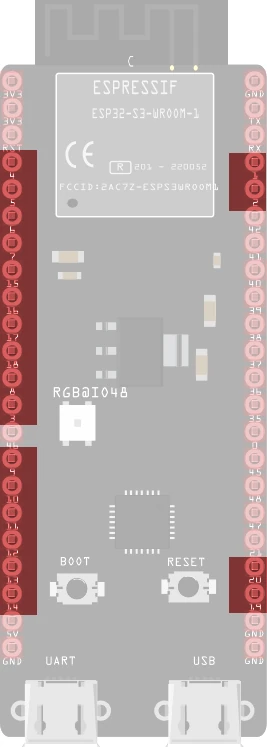
Analoge Pins
links
4
5
6
7
15
16
17
9
10
11
12
13
14
rechts
1
2
20
19
18
Beispiel:
Potentiometer an Pin 4

|
1 2 3 4 5 6 7 8 9 10 11 12 13 14 15 16 17 18 19 |
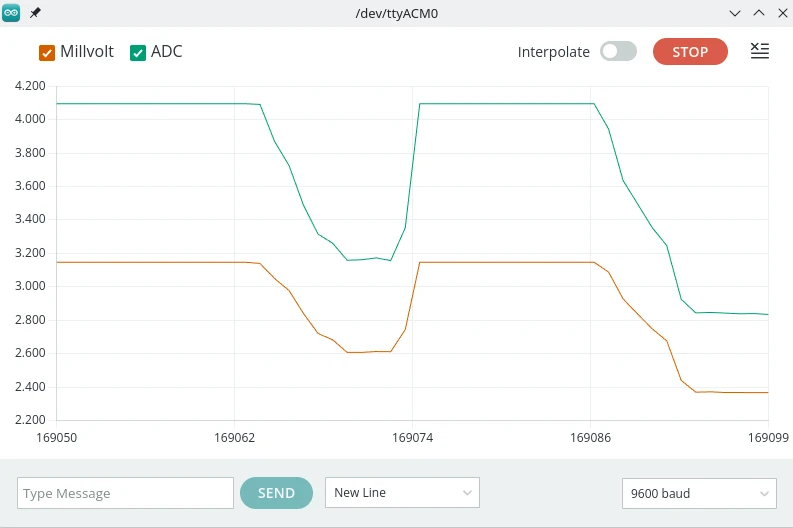
// Potentiometer an Pin 4 int Potentiometer = 4; // Variable für den gelesenen Wert int GelesenerWert = 0; void setup() { Serial.begin(9600); delay(1000); } void loop() { // analogen Wert lesen GelesenerWert = analogRead(Potentiometer); Serial.println(GelesenerWert); delay(500); } |
|
1 2 3 4 5 6 7 8 9 10 11 12 13 14 15 16 17 18 19 20 21 22 23 24 25 26 |
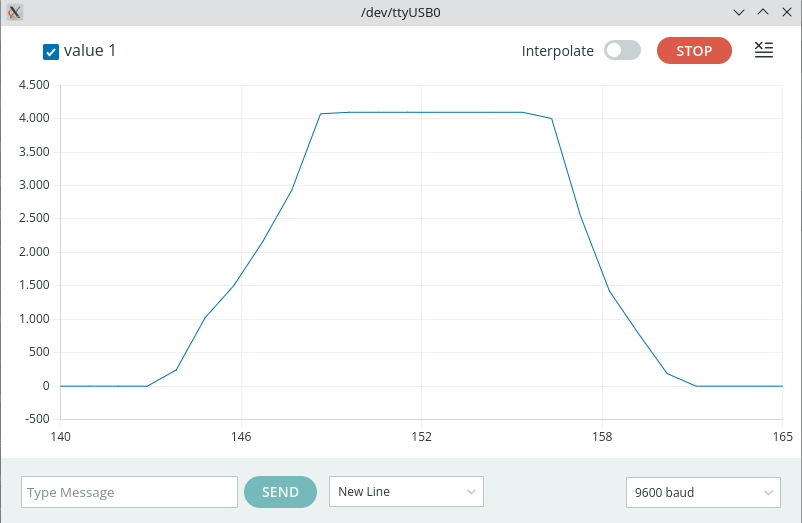
oid setup() { Serial.begin(9600); // auf serielle Verbindung warten while (!Serial); } void loop() { // Werte schreiben /* Titel im Plotter, darf keine Leerzeichen enthalten mit : abschließen */ Serial.print("ADC:"); Serial.print(analogRead(8)); // mit , abschließen Serial.print(","); Serial.print("Millvolt:"); Serial.print(analogReadMilliVolts(4)); Serial.println(","); delay(200); } |
Bluetooth (BLE)
Das Programm
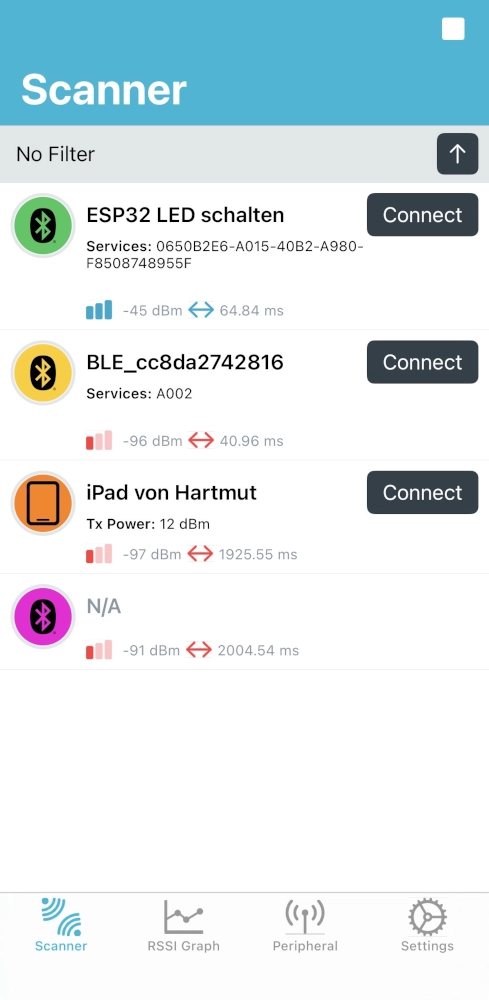
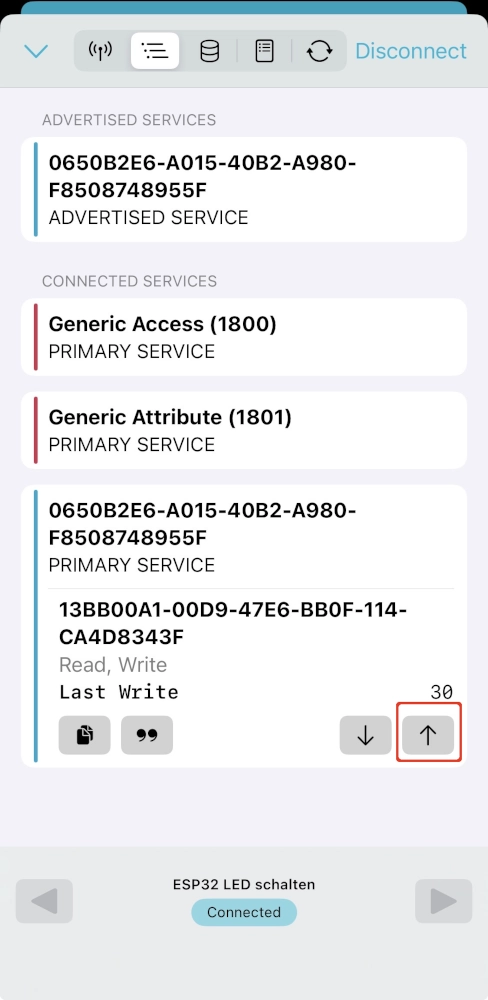
Das Programm schaltet das weiße Licht der internen RGB-LED.
1 -> einschalten, 0 -> ausschalten:
|
1 2 3 4 5 6 7 8 9 10 11 12 13 14 15 16 17 18 19 20 21 22 23 24 25 26 27 28 29 30 31 32 33 34 35 36 37 38 39 40 41 42 43 44 45 46 47 48 49 50 51 52 53 54 55 56 57 58 59 60 61 62 63 64 65 66 67 68 69 70 71 72 73 74 75 76 77 78 79 80 81 82 83 84 85 86 87 88 89 90 91 |
#include "BLEDevice.h" // frei wählbar #define SERVICE_UUID "0650b2e6-a015-40b2-a980-f8508748955f" #define CHARACTERISTIC_UUID "13bb00a1-00d9-47e6-bb0f-114ca4d8343f" // Callbacks-Klasse definieren class WertLesen : public BLECharacteristicCallbacks { // abgeleitete Funktion der Klasse WertLesen void onWrite(BLECharacteristic *BTMerkmale) override { String gelesenerWert = BTMerkmale->getValue(); Serial.print("Empfangener Wert: "); Serial.println(gelesenerWert); if (gelesenerWert == "1") { digitalWrite(LED_BUILTIN, HIGH); Serial.println("LED ein"); } else if (gelesenerWert == "0") { digitalWrite(LED_BUILTIN, LOW); Serial.println("LED aus"); } } }; // Klasse ZustandVerbindung als Callbacks erstellen class ZustandVerbindung : public BLEServerCallbacks { // abgeleitete Funktionen der Klasse ZustandVerbindung void onConnect(BLEServer *BTServer) override { Serial.println("Klient verbunden ..."); } void onDisconnect(BLEServer *BTServer) override { Serial.println("Klient getrennt ..."); } }; void setup() { Serial.begin(9600); delay(1000); pinMode(LED_BUILTIN, OUTPUT); digitalWrite(LED_BUILTIN, LOW); // Name des Bluetooth-Moduls BLEDevice::init("ESP32 LED schalten"); BLEServer *BTServer = BLEDevice::createServer(); BLEService *BTService = BTServer->createService(SERVICE_UUID); BTServer->advertiseOnDisconnect(true); // Merkmale definieren: lesen und schreiben BLECharacteristic *BTMerkmale = BTService->createCharacteristic ( CHARACTERISTIC_UUID, BLECharacteristic::PROPERTY_READ | BLECharacteristic::PROPERTY_WRITE ); // Instanz der Klasse WertLesen erzeugen BTMerkmale->setCallbacks(new WertLesen()); BTService->start(); BLEAdvertising *BTZuordnung = BLEDevice::getAdvertising(); // Instanz der Klasse ZustandVerbindung erzeugen BTServer->setCallbacks(new (ZustandVerbindung)); BTZuordnung->addServiceUUID(SERVICE_UUID); BTZuordnung->setScanResponse(true); BTZuordnung->start(); Serial.println("BLE Server gestartet"); } void loop() { // nichts zu tun } |
LightBlue
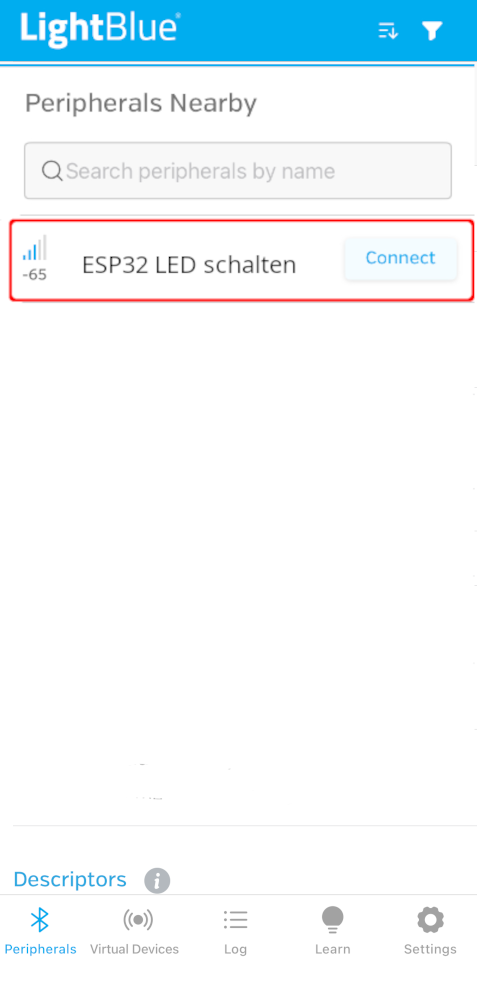 | 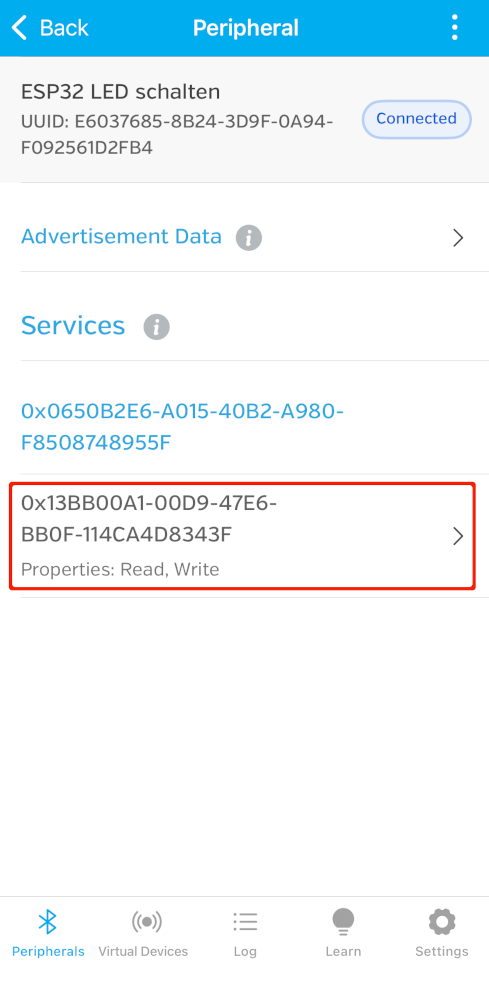 | 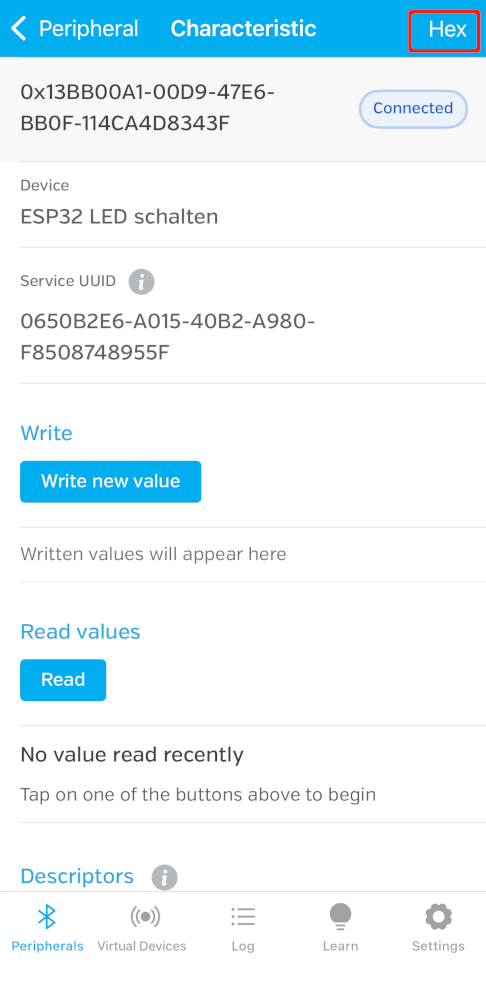 |
| Bluetooth-Modul wählen | Service bestimmen | Zeichensatz einstellen |
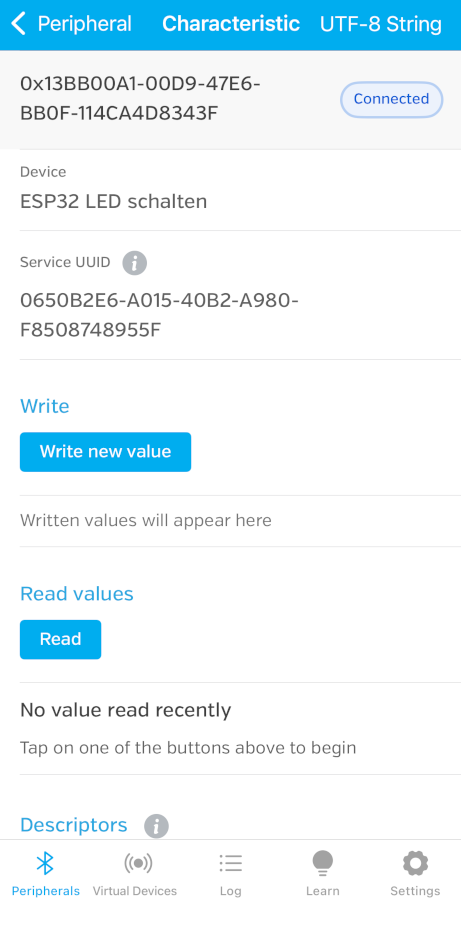 | 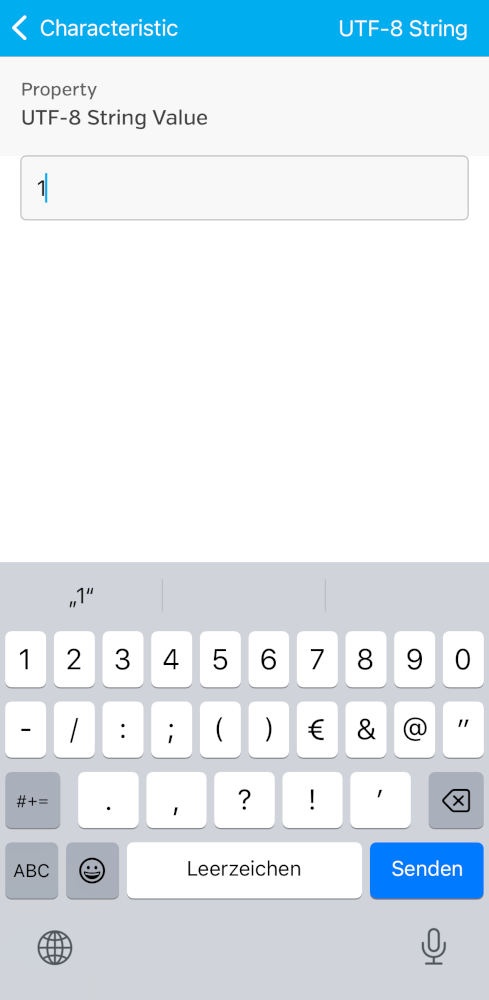 | |
| Zeichensatz utf8 auswählen | Wert schreiben |
nRF Connect
 |  | 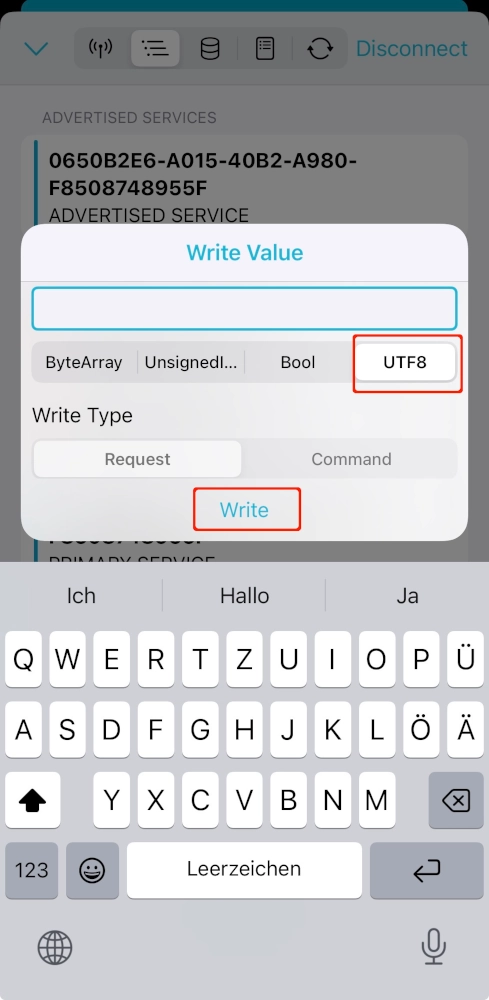 |
Zeit mit der Bibliothek time.h anzeigen
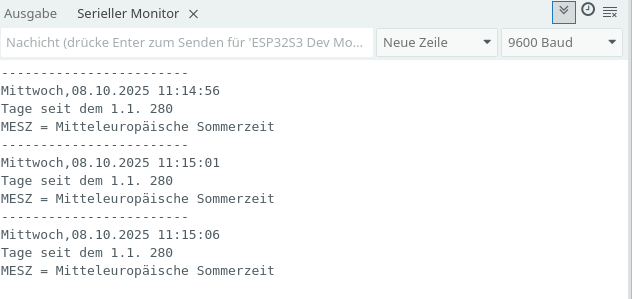
ESP32-Mikrocontroller können mit der Standardbibliothek Datum und Zeit anzeigen.
|
1 2 3 4 5 6 7 8 9 10 11 12 13 14 15 16 17 18 19 20 21 22 23 24 25 26 27 28 29 30 31 32 33 34 35 36 37 38 39 40 41 42 43 44 45 46 47 48 49 50 51 52 53 54 55 56 57 58 59 60 61 62 63 64 65 66 67 68 69 70 71 72 73 74 75 76 77 78 79 80 81 82 83 84 85 86 87 88 89 90 91 92 93 94 95 96 97 98 99 100 101 102 103 104 105 106 107 108 109 110 111 112 113 114 115 116 117 118 119 120 121 122 123 124 125 126 127 128 129 130 131 132 133 134 135 136 137 138 139 |
#include "WiFi.h" #include "time.h" char Router[] = "Router_SSID"; char Passwort[] = "xxxxxxxx"; // NTP-Server aus dem Pool #define Zeitserver "de.pool.ntp.org" /* Liste der Zeitzonen https://github.com/nayarsystems/posix_tz_db/blob/master/zones.csv Zeitzone CET = Central European Time -1 -> 1 Stunde zurück CEST = Central European Summer Time von M3 = März, 5.0 = Sonntag 5. Woche, 02 = 2 Uhr bis M10 = Oktober, 5.0 = Sonntag 5. Woche 03 = 3 Uhr */ #define Zeitzone "CET-1CEST,M3.5.0/02,M10.5.0/03" // time_t enthält die Anzahl der Sekunden seit dem 1.1.1970 0 Uhr time_t aktuelleZeit; /* Struktur tm tm_hour -> Stunde: 0 bis 23 tm_min -> Minuten: 0 bis 59 tm_sec -> Sekunden 0 bis 59 tm_mday -> Tag 1 bis 31 tm_mon -> Monat: 0 (Januar) bis 11 (Dezember) tm_year -> Jahre seit 1900 tm_yday -> vergangene Tage seit 1. Januar des Jahres tm_isdst -> Wert > 0 = Sommerzeit (dst = daylight saving time) */ tm Zeit; void setup() { Serial.begin(9600); // WiFi starten // Stations-Modus WiFi.mode(WIFI_STA); WiFi.begin(Router, Passwort); while (WiFi.status() != WL_CONNECTED) { delay(200); Serial.print("."); } Serial.println(); Serial.print("Verbunden mit "); Serial.println(Router); Serial.print("IP über DHCP: "); Serial.println(WiFi.localIP()); // Zeitzone: Parameter für die zu ermittelnde Zeit configTzTime(Zeitzone, Zeitserver); } void loop() { // aktuelle Zeit holen time(&aktuelleZeit); // localtime_r -> Zeit in die lokale Zeitzone setzen localtime_r(&aktuelleZeit, &Zeit); switch (Zeit.tm_wday) { case 0: Serial.print("Sonntag"); break; case 1: Serial.print("Montag"); break; case 2: Serial.print("Dienstag"); break; case 3: Serial.print("Mittwoch"); break; case 4: Serial.print("Donnerstag"); break; case 5: Serial.print("Freitag"); break; case 6: Serial.print("Samstag"); break; } Serial.print(", "); // Tag: führende 0 ergänzen if (Zeit.tm_mday < 10) { Serial.print("0"); } Serial.print(Zeit.tm_mday); Serial.print("."); // Monat: führende 0 ergänzen if (Zeit.tm_mon < 9) { Serial.print("0"); } Serial.print(Zeit.tm_mon + 1); Serial.print("."); // Anzahl Jahre seit 1900 Serial.print(Zeit.tm_year + 1900); Serial.print(" "); // Stunde: wenn Stunde < 10 -> 0 davor setzen if (Zeit.tm_hour < 10) { Serial.print("0"); } Serial.print(Zeit.tm_hour); Serial.print(":"); // Minuten if (Zeit.tm_min < 10) { Serial.print("0"); } Serial.print(Zeit.tm_min); Serial.print(":"); // Sekunden if (Zeit.tm_sec < 10) { Serial.print("0"); } Serial.print(Zeit.tm_sec); Serial.println(); delay(1000); } |
Beispiel: ⇒Anzeige von Datum und Zeit auf einem OLED-Display
Webserver
Beispiel
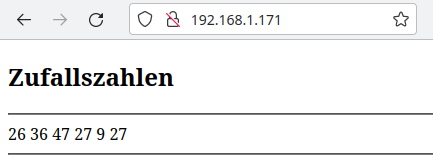
Das Programm zeigt im Browser 6 Zufallszahlen an.
Im Seriellen Monitor wird die mit DHCP ermittelte IP des ESP32-S3 angezeigt.

Diese Adresse musst du in einem Browser deiner Wahl eingeben
|
1 2 3 4 5 6 7 8 9 10 11 12 13 14 15 16 17 18 19 20 21 22 23 24 25 26 27 28 29 30 31 32 33 34 35 36 37 38 39 40 41 42 43 44 45 46 47 48 49 50 51 52 53 54 55 56 57 58 59 60 61 62 63 64 65 66 67 68 69 70 71 72 73 74 75 76 77 78 79 80 81 82 83 84 85 86 87 88 89 90 91 92 |
#include "WiFi.h" #include "WebServer.h" // SSID und Passwort des Routers char Router[] = "Router_SSID"; char Passwort[] = "xxxxxxxx"; WebServer Server(80); // Minimum und Maximum der Zufallszahlen int Minimum = 1; int Maximum = 49; // statischeIP = false -> IP-Adresse über DHCP vergeben // statischeIP = true -> statische IP festlegen bool statischeIP = false; // ip und gateway müssen an das lokale Netz angepasst werden IPAddress ip(192, 168, 1, 100); IPAddress gateway(192, 168, 1, 1); IPAddress subnet(255, 255, 255, 0); void setup() { Serial.begin(9600); // auf serielle Verbindung warten while (!Serial); delay(1000); // WiFi starten WiFi.mode(WIFI_STA); WiFi.begin(Router, Passwort); // statische IP vergeben if (statischeIP) { WiFi.config(ip, gateway, subnet); Serial.print("Verbunden mit "); Serial.println(Router); // IP anzeigen Serial.print("Statische IP: "); } // IP über DHCP ermitteln else { while (WiFi.status() != WL_CONNECTED) { delay(200); Serial.print("."); } Serial.println(); Serial.print("Verbunden mit "); Serial.println(Router); Serial.print("IP über DHCP: "); } // IP anzeigen Serial.println(WiFi.localIP()); Server.begin(); Server.on("/", SeiteBauen); } void loop() { Server.handleClient(); } void SeiteBauen() { // Seite zusammenbauen // Kopf der HTML-Seite: Aktualisierung alle 60 Sekunden // kann angepasst werden String Nachricht = "<head><meta http-equiv=\"refresh\" content=\"60\"></head>"; Nachricht += "<h1>Zufallszahlen</h1>"; Nachricht += "<hr>"; // Zufallszahlen anzeigen for (int i = 0; i < 7; i++) { int Zahl = random(Minimum, Maximum); Nachricht += String(Zahl) + " "; } Nachricht += "<hr>"; // Nachricht senden -> Seite anzeigen Server.send(200, "text/html", Nachricht); } |

⇒WiFI-Daten auf dem ESP32 speichern
Letzte Aktualisierung: