


Das Programm „baut“ eine HTML-Seite mit der zunächst eine LED und anschließend eine Ampel geschaltet werden kann.
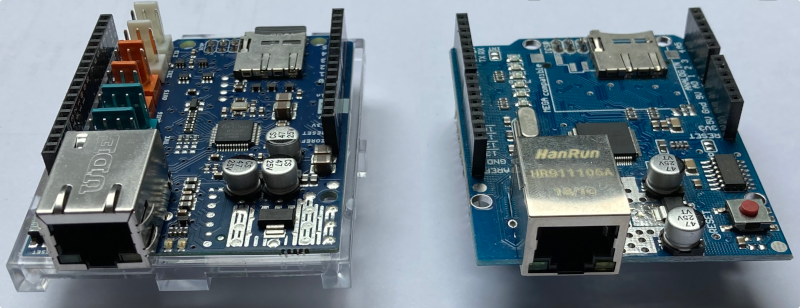
Für dieses Projekt benötigst du ein sogenanntes „Shield“, eine Platine, die einfach auf den Arduino aufgesteckt wird. Auf ihr befinden sich ein LAN-Anschluss (RJ45) und ein SD-Karten-Modul.
Wird das SD-Karten-Modul verwendet stehen die Pins 11, 12 und 13 (⇒SPI-Pins) und der CS-Pin 4 nicht zur Verfügung.
Benötigte Bauteile:
- 3 LEDs (rot, gelb, grün)
- 3 Widerstände 220 Ω
- ⇒Ethernet-Shield
- Leitungsdrähte
 Info
InfoBaue die Schaltung auf.
(Fahre mit der Maus über das Bild, um die Bezeichnungen der Bauteile zu sehen)
Für das Programm brauchst du eine freie IP-Adresse und eine freie MAC-Adresse in deinem lokalen Netzwerk.
Im Regelfall befindet sich in einem lokalen Netzwerk ein DHCP-Server, der jedem Gerät im Netzwerk automatisch eine IP-Adresse zuteilt. Im Programm wird eine über DHCP vergebene Adresse verwendet.
Beispiel:
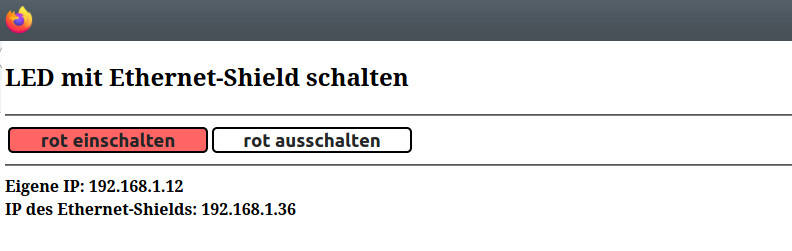
Das Programm schaltet die rote LED ein und aus.
So sieht das Programm im Browser aus:
Benötigte Bibliothek:

Binde die benötigte Bibliothek ein und definiere die Variablen.
|
1 2 3 4 5 6 7 8 9 10 11 12 13 14 15 16 17 18 |
#include "Ethernet.h" int ROT = 5; // MAC-Adresse und IP definieren byte mac[] = {0xDE, 0xAD, 0xBE, 0xEF, 0xFE, 0xED}; // statischeIP = false -> IP-Adresse über DHCP vergeben bool statischeIP = false; // statische IP IPAddress ip(192, 168, 1, 200); // Name des Servers vergeben EthernetServer server(80); // SchaltungLesen beinhaltet den Befehl zum Schalten der LED String SchaltungLesen; |
Der setup-Teil:
|
1 2 3 4 5 6 7 8 9 10 11 12 13 14 15 16 17 18 19 20 21 22 23 |
void setup() { Serial.begin(9600); // auf serielle Verbindung warten while (!Serial) {;} pinMode(ROT, OUTPUT); // Ethernet starten statische IP if (statischeIP) Ethernet.begin(mac, ip); // Ethernet starten DHCP else Ethernet.begin(mac); // Server starten server.begin(); // zur Kontrolle IP-Adresse anzeigen // localIP -> Adresse, die im Browser eingegeben wird Serial.print(F("IP des Ethernet-Shields: ")); Serial.println(Ethernet.localIP()); } |
Im Seriellen Monitor wird die IP des Ethernet-Shields angezeigt. Diese Adresse wird in einem Browser eingegeben.

Der loop-Teil:
|
1 2 3 4 5 6 7 8 9 10 11 12 13 14 15 16 17 18 19 20 21 22 23 24 25 26 27 28 29 30 31 32 33 34 35 36 37 38 39 40 41 42 43 44 45 46 47 48 49 50 51 52 53 54 55 56 57 58 59 60 61 62 63 64 65 66 67 68 69 70 71 72 73 74 75 76 77 78 79 80 81 82 83 84 85 86 87 88 89 90 91 92 93 94 95 96 97 98 99 100 101 102 103 104 |
void loop() { // auf Clienten warten ... EthernetClient Client = server.available(); // neue Anfrage if (Client) { // solange der Client verbunden ist ... while (Client.connected()) { if (Client.available()) { // Anforderung vom Clienten lesen ... char Zeichen = Client.read(); // ... und dem String hinzufügen // SchaltungLesen beinhaltet den Befehl zum Schalten der LED SchaltungLesen += Zeichen; // return gesendet if (Zeichen == '\n') { /* HTML-Seite aufbauen die folgenden Anweisungen müssen mit print oder println gesendet werden println "verschönert" den Quelltext (erzeugt einen Zeilenumbruch im Quelltext) " müssen mit \ maskiert werden " -> \" */ Client.println(F("HTTP/1.1 200 OK")); Client.println(F("Content-Type: text/html")); // Leerzeile zwingend erforderlich Client.println(); Client.println(F("<!doctype html>")); Client.println(F("<html>")); Client.println(F("<body>")); Client.println(F("<h2>LED mit Ethernet-Shield schalten</h2>")); Client.println(F("<hr />")); Client.println(F("<table><tr>")); // Button rot ein Client.print(F("<td><input style='font-size:14pt;")); Client.print(F("font-weight:bold;")); Client.print(F(" background-color:#FF6565;")); Client.print(F(" width:200px; cursor:pointer;")); Client.print(F(" border-radius:5px;border: 2px solid black;'")); Client.print(F(" type='button'")); Client.println(F(" onClick =\"location.href='RotEin'\"")); Client.println(F(" value='rot einschalten'>")); Client.println(F("</td>")); // Button rot aus Client.print(F("<td><input style='font-size:14pt;")); Client.print(F("font-weight:bold;")); Client.print(F(" background-color:white;")); Client.print(F(" width:200px; cursor:pointer;")); Client.print(F(" border-radius:5px;border: 2px solid black;'")); Client.print(F(" type='button'")); Client.println(F(" onClick =\"location.href='RotAus'\"")); Client.println(F(" value='rot ausschalten'>")); Client.println(F("</td></tr>")); Client.println(F("</table>")); Client.println(F("<hr />")); // IPs anzeigen Client.print(F("<b>Eigene IP: ")); Client.print(Client.remoteIP()); Client.print(F("</b>")); Client.print(F("<br><b>IP des Ethernet-Shields: ")); Client.print(Ethernet.localIP()); Client.print(F("</b>")); Client.println(F("</body>")); Client.println(F("</html>")); delay(1); Client.stop(); /* ein Klick auf einen der Buttons erzeugt eine GET-Anweisung in der Form GET /RotEin HTTP/1.1 -> Button rot ein auswerten GET /RotAus HTTP/1.1 -> Button rot aus auswerten indexOf durchsucht den String nach diesen Zeichen (> 0 = Zeichen gefunden) */ if (SchaltungLesen.indexOf("RotEin") > 0) digitalWrite(ROT, HIGH); if (SchaltungLesen.indexOf("RotAus") > 0) digitalWrite(ROT, LOW); // String SchaltungLesen leeren SchaltungLesen = ""; } } } } } |
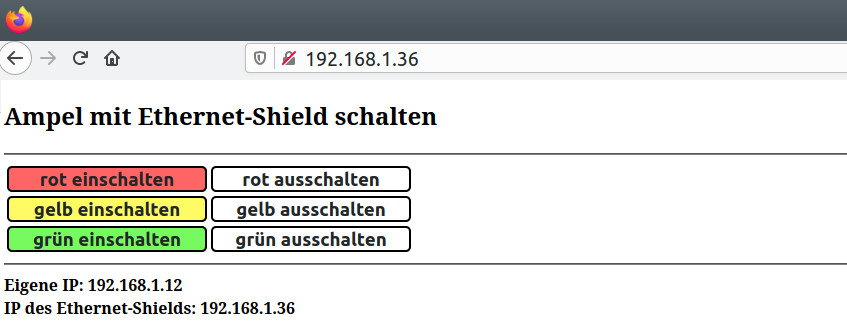
Das Programm wird mit den übrigen Buttons ergänzt. So soll es im Browser aussehen:
Die Definition der Variablen und der setup-Teil:
|
1 2 3 4 5 6 7 8 9 10 11 12 13 14 15 16 17 18 19 20 21 22 23 24 25 26 27 28 29 30 31 32 33 34 35 36 37 38 39 40 41 42 43 |
#include "Ethernet.h" int ROT = 5; int GELB = 6; int GRUEN = 7; // MAC-Adresse und IP definieren byte mac[] = {0xDE, 0xAD, 0xBE, 0xEF, 0xFE, 0xED}; // statischeIP = false -> IP-Adresse über DHCP vergeben bool statischeIP = false; // statische IP IPAddress ip(192, 168, 1, 200); // Name des Servers vergeben EthernetServer server(80); // SchaltungLesen beinhaltet den Befehl zum Schalten der LED String SchaltungLesen; void setup() { Serial.begin(9600); pinMode(ROT, OUTPUT); pinMode(GELB, OUTPUT); pinMode(GRUEN, OUTPUT); // Ethernet starten statische IP if (statischeIP) Ethernet.begin(mac, ip); // Ethernet starten DHCP else Ethernet.begin(mac); // Server starten server.begin(); // zur Kontrolle IP-Adresse anzeigen // localIP -> Adresse, die im Browser eingegeben wird Serial.print(F("IP des Ethernet-Shields: ")); Serial.println(Ethernet.localIP()); } |
Der loop-Teil
|
1 2 3 4 5 6 7 8 9 10 11 12 13 14 15 16 17 18 19 20 21 22 23 24 25 26 27 28 29 30 31 32 33 34 35 36 37 38 39 40 41 42 43 44 45 46 47 48 49 50 51 52 53 54 55 56 57 58 59 60 61 62 63 64 65 66 67 68 69 70 71 72 73 74 75 76 77 78 79 80 81 82 83 84 85 86 87 88 89 90 91 92 93 94 95 96 97 98 99 100 101 102 103 104 105 106 107 108 109 110 111 112 113 114 115 116 117 118 119 120 121 122 123 124 125 126 127 128 129 130 131 |
void loop() { // auf Clienten warten ... EthernetClient Client = server.available(); // neue Anfrage if (Client) { // solange der Client verbunden ist ... while (Client.connected()) { if (Client.available()) { // Anforderung vom Clienten lesen ... char Zeichen = Client.read(); // ... und dem String hinzufügen // SchaltungLesen beinhaltet den Befehl zum Schalten der LED SchaltungLesen += Zeichen; // return gesendet if (Zeichen == '\n') { /* HTML-Seite aufbauen die folgenden Anweisungen müssen mit print oder println gesendet werden println "verschönert" den Quelltext (erzeugt einen Zeilenumbruch im Quelltext) " müssen mit \ maskiert werden " -> \" */ Client.println(F("HTTP/1.1 200 OK")); Client.println(F("Content-Type: text/html")); Client.println("Connection: close"); // Leerzeile zwingend erforderlich Client.println(); Client.println(F("<!doctype html>")); Client.println(F("<html>")); Client.println(F("<body>")); Client.println(F("<h2>Ampel mit Ethernet-Shield schalten</h2>")); Client.println(F("<hr />")); Client.println(F("<table><tr>")); // Button rot ein Client.print(F("<td><input style='font-size:14pt; font-weight:bold;")); Client.print(F(" background-color:#FF6565;")); Client.print(F(" width:200px; cursor:pointer;")); Client.print(F(" border-radius:5px;border: 2px solid black;' type='button'")); Client.println(F(" onClick =\"location.href='RotEin'\"")); Client.println(F(" value='rot einschalten'>")); Client.println(F("</td>")); // Button rot aus Client.print(F("<td><input style='font-size:14pt; font-weight:bold;")); Client.print(F(" background-color:white;")); Client.print(F(" width:200px; cursor:pointer;")); Client.print(F(" border-radius:5px;border: 2px solid black;' type='button'")); Client.println(F(" onClick =\"location.href='RotAus'\"")); Client.println(F(" value='rot ausschalten'>")); Client.println(F("</td></tr>")); // Button gelb ein Client.print(F("<tr><td><input style='font-size:14pt; font-weight:bold;")); Client.print(F(" background-color:#FFFB65;")); Client.print(F(" width:200px; cursor:pointer;")); Client.print(F(" border-radius:5px;border: 2px solid black;' type='button'")); Client.println(F(" onClick =\"location.href='GelbEin'\"")); Client.println(F(" value='gelb einschalten'>")); Client.println(F("</td>")); // Button gelb aus Client.print(F("<td><input style='font-size:14pt; font-weight:bold;")); Client.print(F(" background-color:white;")); Client.print(F(" width:200px; cursor:pointer;")); Client.print(F(" border-radius:5px;border: 2px solid black;' type='button'")); Client.println(F(" onClick =\"location.href='GelbAus'\"")); Client.println(F(" value='gelb ausschalten'>")); Client.println(F("</td></tr>")); // Button grün ein Client.print(F("<tr><td><input style='font-size:14pt; font-weight:bold;")); Client.print(F(" background-color:#76FA5F;")); Client.print(F(" width:200px; cursor:pointer;")); Client.print(F(" border-radius:5px;border: 2px solid black;' type='button'")); Client.println(F(" onClick =\"location.href='GruenEin'\"")); Client.println(F(" value='grün einschalten'>")); Client.println(F("</td>")); // Button grün aus Client.print(F("<td><input style='font-size:14pt; font-weight:bold;")); Client.print(F(" background-color:white;")); Client.print(F(" width:200px; cursor:pointer;")); Client.print(F(" border-radius:5px;border: 2px solid black;' type='button'")); Client.println(F(" onClick =\"location.href='GruenAus'\"")); Client.println(F(" value='grün ausschalten'>")); Client.println(F("</td></tr>")); Client.println(F("</table>")); Client.println(F("<hr />")); // IPs anzeigen Client.print(F("<b>Eigene IP: ")); Client.print(Client.remoteIP()); Client.print(F("</b>")); Client.print(F("<br><b>IP des Ethernet-Shields: ")); Client.print(Ethernet.localIP()); Client.print(F("</b>")); Client.println(F("</body>")); Client.println(F("</html>")); delay(1); Client.stop(); /* ein Klick auf einen der Buttons erzeugt eine GET-Anweisung in der Form GET /RotEin HTTP/1.1 -> Button rot ein auswerten GET /RotAus HTTP/1.1 -> Button rot aus auswerten indexOf durchsucht den String nach diesen Zeichen (> 0 = Zeichen gefunden) */ if (SchaltungLesen.indexOf("RotEin") > 0) digitalWrite(ROT, HIGH); if (SchaltungLesen.indexOf("RotAus") > 0) digitalWrite(ROT, LOW); if (SchaltungLesen.indexOf("GelbEin") > 0) digitalWrite(GELB, HIGH); if (SchaltungLesen.indexOf("GelbAus") > 0) digitalWrite(GELB, LOW); if (SchaltungLesen.indexOf("GruenEin") > 0) digitalWrite(GRUEN, HIGH); if (SchaltungLesen.indexOf("GruenAus") > 0) digitalWrite(GRUEN, LOW); // String SchaltungLesen leeren SchaltungLesen = ""; } } } } } |
Ähnliche Projekte
- Wetterstation mit DHT-Sensor und Ethernet-Shield
- Wetterstation mit DHT-Sensor und Arduino WiFi Anzeige im Webbrowser
- ESP – LED mit einem HTML-Button schalten
- Relais mit Webbrowser schalten
Letzte Aktualisierung: