


Ziel des Projekts
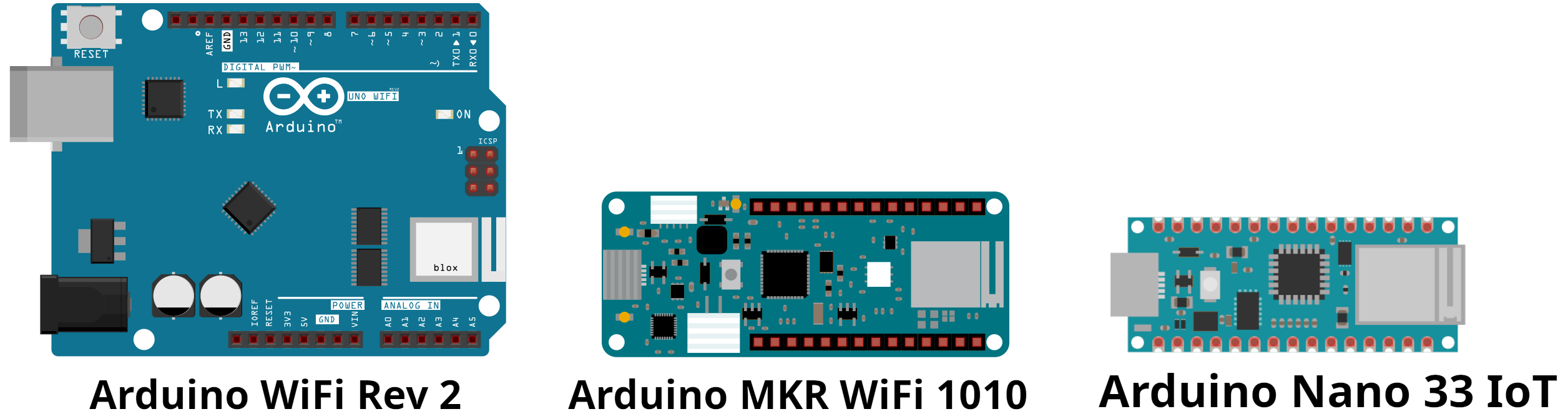
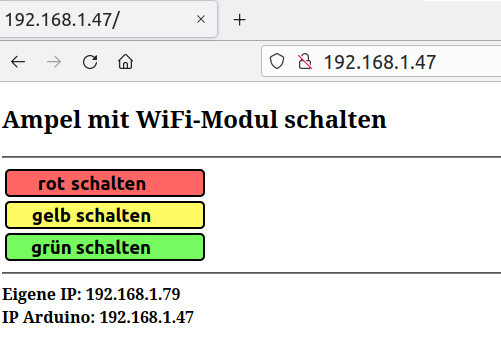
Mit einem Arduino mit WiFi-Fähigkeit „baut“ das Programm eine Webseite mit der eine Ampel händisch geschaltet werden kann.
Benötigte Bauteile:
- 1 rote LED
- 1 grüne LED
- 1 gelbe LED
- 3 Widerstände 220 Ω
- Leitungsdrähte

Beachte die ⇒Vorwiderstände verschiedener LEDs
Der Schaltplan
(Fahre mit der Maus über das Bild, um die Bezeichnungen der Bauteile zu sehen.
Vorbereitungen
Installiere mit dem Boardverwalter das passende Board:
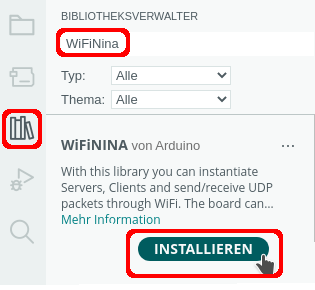
Benötigte Bibliothek
Das Programm
Binde die benötigte Bibliothek ein und definiere die Variablen.
|
1 2 3 4 5 6 7 8 9 10 11 12 13 14 15 16 17 18 19 20 21 22 |
#include "WiFiNINA.h" int ROT = 5; int GELB = 6; int GRUEN = 7; // Router: Name des Routers // Passwort: WLAN-Passwort char Router[] = "Router_SSID"; char Passwort[] = "xxxxxxxx"; // festeIP = false -> IP-Adresse über DHCP vergeben // festeIP = true -> IP festlegen bool festeIP = false; // feste IP IPAddress ip(192, 168, 1, 200); // Netzwerkstatus int status = WL_IDLE_STATUS; WiFiServer server(80); WiFiClient client = server.available(); |
Der setup-Teil:
|
1 2 3 4 5 6 7 8 9 10 11 12 13 14 15 16 17 18 19 20 21 22 23 24 25 26 27 28 29 30 31 32 33 34 35 36 37 38 39 40 |
void setup() { pinMode(ROT, OUTPUT); pinMode(GELB, OUTPUT); pinMode(GRUEN, OUTPUT); Serial.begin(9600); // statische IP if (festeIP) WiFi.config(ip); // Verbindung aufbauen if (WiFi.status() == WL_NO_MODULE) { Serial.println(F("Verbindungsaufbau gescheitert!")); } Serial.print("Verbindung aufbauen mit "); Serial.println(Router); while (status != WL_CONNECTED) { status = WiFi.begin(Router, Passwort); // Zeit für den Verbindungsaufbau // wenn die Verbindung nicht zustandekommt -> Zeit vergrößern delay(2000); } server.begin(); // IP des Servers/des verbunden Computers anzeigen Serial.print("Server: "); Serial.println(WiFi.SSID()); // IP des Arduinos anzeigen if (festeIP) Serial.print("Statische IP Adresse Arduino: "); else Serial.print("IP Adresse Arduino DHCP: "); Serial.println(WiFi.localIP()); } |
Der loop-Teil:
|
1 2 3 4 5 6 7 8 9 10 11 12 13 14 15 16 17 18 19 20 21 22 23 24 25 26 27 28 29 30 31 32 33 34 35 36 37 38 39 40 41 42 43 44 45 46 47 48 49 50 51 52 53 54 55 56 57 58 59 60 61 62 63 64 65 66 67 68 69 70 71 72 73 74 75 76 77 78 79 80 81 82 83 84 85 86 87 88 89 90 91 92 93 94 95 96 97 98 99 100 101 102 103 104 105 106 107 108 109 110 111 112 113 114 115 116 117 118 119 120 121 122 123 124 125 126 127 128 129 130 131 132 133 134 135 136 137 138 139 |
void loop() { // auf Clienten warten ... client = server.available(); if (client) { String SchaltungLesen; // solange der Client verbunden ist ... while (client.connected()) { if (client.available()) { // Anforderung vom Clienten lesen ... char Zeichen = client.read(); // return (\n) gesendet if (Zeichen == '\n') { // wenn der String SchaltungLesen leer ist if (SchaltungLesen == "") { /* HTML-Seite aufbauen die folgenden Anweisungen müssen mit print oder println gesendet werden println "verschönert" den Quelltext (erzeugt einen Zeilenumbruch im Quelltext) " müssen mit \ maskiert werden " -> \" */ // HTML-Seite aufbauen client.println("HTTP/1.1 200 OK"); client.println("Content-type:text/html"); // Leerzeile zwingend erforderlich client.println(); client.println(F("<!doctype html>")); client.println(F("<html>")); client.println(F("<body>")); client.println(F("<h2>Ampel mit WiFi-Modul schalten</h2>")); client.println(F("<hr />")); client.println(F("<table><tr>")); // Button rot schalten client.print(F("<td><input style='font-size:14pt;")); client.print(F("font-weight:bold;")); client.print(F(" background-color:#FF6565;")); client.print(F(" width:200px; cursor:pointer;")); client.print(F(" border-radius:5px;border: 2px solid black;'")); client.print(F(" type='button'")); client.println(F(" onClick=\"location.href='R'\"")); client.println(F(" value='rot schalten'>")); client.println(F("</td></tr>")); // Button gelb schalten client.print(F("<td><input style='font-size:14pt;")); client.print(F("font-weight:bold;")); client.print(F(" background-color:#FFFB65;")); client.print(F(" width:200px; cursor:pointer;")); client.print(F(" border-radius:5px;border: 2px solid black;'")); client.print(F(" type='button'")); client.println(F(" onClick=\"location.href='GE'\"")); client.println(F(" value='gelb schalten'>")); client.println(F("</td></tr>")); // Button grün schalten client.print(F("<td><input style='font-size:14pt;")); client.print(F("font-weight:bold;")); client.print(F(" background-color:#76FA5F;")); client.print(F(" width:200px; cursor:pointer;")); client.print(F(" border-radius:5px;border: 2px solid black;'")); client.print(F(" type='button'")); client.println(F(" onClick=\"location.href='GR'\"")); client.println(F(" value='grün schalten'>")); client.println(F("</td>")); client.println(F("</table>")); client.println(F("<hr />")); // IPs anzeigen client.print(F("<b>Eigene IP: ")); client.print(client.remoteIP()); client.print(F("</b>")); client.print(F("<br><b>IP Arduino: ")); client.print(WiFi.localIP()); client.print(F("</b>")); client.println(F("</body>")); client.println(F("</html>")); // HTTP-Antwort endet mit neuer Zeile client.println(); // Seite vollständig geladen -> loop verlassen break; } // wenn SchaltungLesen nicht leer ist -> Inhalt löschen else { SchaltungLesen = ""; } } // bei einem anderen Zeichen als return (\r) // -> Zeichen dem String SchaltungLesen hinzufügen else if (Zeichen != '\r') { SchaltungLesen += Zeichen; } // endsWith überprüft, ob der String SchaltungLesen mit dem entsprechenden Schaltbefehl endet // R = rot, GE = gelb, GR = grün if (SchaltungLesen.endsWith("GET /R")) { // wenn ROT an -> ROT ausschalten if (!digitalRead(ROT)) digitalWrite(ROT, HIGH); else digitalWrite(ROT, LOW); } if (SchaltungLesen.endsWith("GET /GE")) { if (!digitalRead(GELB)) digitalWrite(GELB, HIGH); else digitalWrite(GELB, LOW); } if (SchaltungLesen.endsWith("GET /GR")) { if (!digitalRead(GRUEN)) digitalWrite(GRUEN, HIGH); else digitalWrite(GRUEN, LOW); } } } // delay(100); client.stop(); } } |
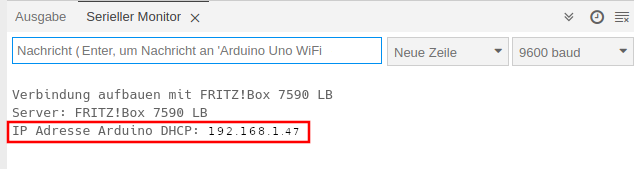
Nach dem Start wird die zugewiesenen IP im Seriellen Monitor angezeigt:


Ähnliche Projekte
- ESP – drahtlose Verbindung aufbauen
- ESP-NOW Nachrichten übermitteln
- ESP – WiFi und Webserver starten
- ESP32 Preferences – Daten in den Flash-Speicher schreiben und lesen
- Wetterdaten von Openweather mit der API 3.0 auf einem TFT anzeigen
- LEDs mit dem UDP-Protokoll über WiFi im lokalen Netzwerk schalten
- Lottozahlen mit WiFi und NTP
- Mikrocontroller im Accesspoint-Modus vernetzen
- Over The Air – Programme mit WiFi hochladen
- Mikrocontroller vernetzen
Letzte Aktualisierung: