
Beispiele für unterstützte Displays
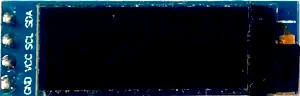
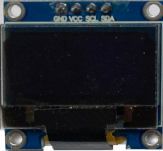
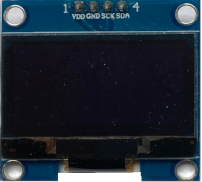
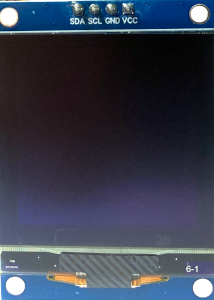
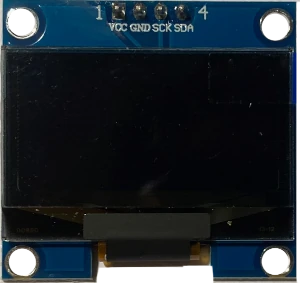
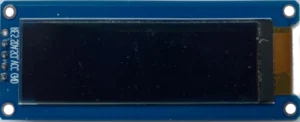
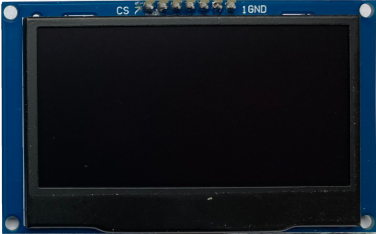
| Typbezeichnung | 0,91 Zoll SSD1306 | 0,96 Zoll SSD1306 | 1,3 Zoll SH1106 | 1,5 Zoll SH1107 | 1,54 Zoll SSD1309 | 2,08 Zoll SH1122 | 2,42 Zoll SSD1309 |
|---|---|---|---|---|---|---|---|
 |  |  |  |  |  |  |
|
| Format | 128x32 | 128x64 | 128x64 | 128x128 | 128x64 | 256x64 | 128x64 |
| Anschluss | I²C | I²C | I²C | I²C | I²C | I²C | SPI |
⤷vollständige Liste der unterstützten Displays
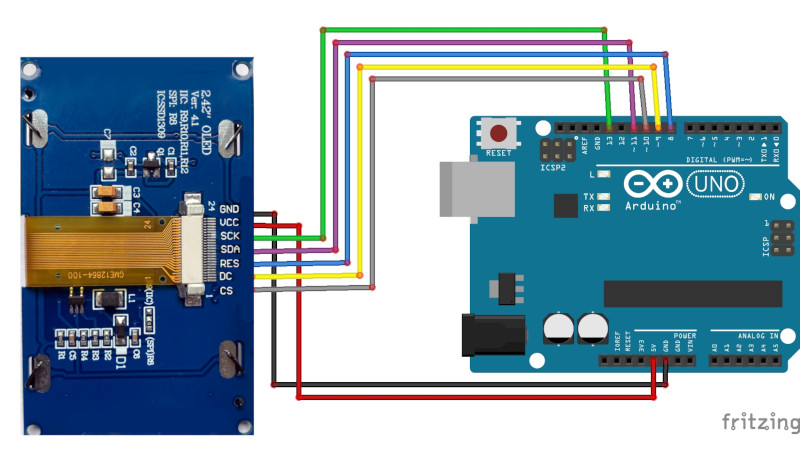
Pinbelegung eines OLED mit SPI UNO R3
GND -> GND
VCC -> 5V
SCK -> 13
SDA -> 11
RS -> 8
DC -> 9
CS -> 10
Benötigte Bibliothek
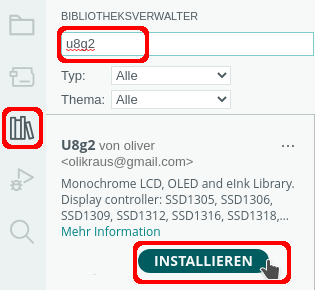
Funktionen der Bibliothek u8g2
| Schlüsselwort | Parameter | Aktion |
|---|---|---|
| begin(); | OLED starten | |
| getDisplayWidth(); | Bildschirmbreite feststellen | |
| getDisplayHeight(); | Bildschirmhöhe feststellen | |
| clearDisplay(); | Bildschirm dunkel schalten | |
| setdrawColor(Parameter) | 0 → schwarz 1 → weiß | Zeichenfarbe festlegen |
| setContrast(Parameter) | 0 ... 255 | Kontrast einstellen |
| setDisplayRotation(U8G2_R*); | U8G2_R0 → 0 Grad U8G2_R1 → 90 Grad U8G2_R2 → 180 Grad U8G2_R3 → 270 Grad | Anzeige drehen |
| flipMode(Parameter); | 0 → normale Ausrichtung 1 → 180 Grad drehen wirksam erst bei einer Rotation | Anzeige spiegeln (180 Grad) |
| home(); | Cursor in die linke obere Ecke setzen | |
| drawPixel(x-Achse, y-Achse) | einzelnen Pixel zeichnen | |
| drawLine(StartX, StartX, EndeX, EndeY); | Linie zeichnen | |
| drawHLine(StartX, StartY, Länge); | horizontale Linie zeichnen | |
| drawVLine(StartX, StartY, Länge); | vertikale Linie zeichnen | |
| drawFrame(StartX, StartY,, Breite, Höhe); | Rechteck zeichnen | |
| drawRFrame(StartX, StartY, Breite, Höhe, Eckenradius); | abgerundetes Rechteck zeichnen | |
| drawBox(StartX, StartY, Breite, Höhe); | ausgefülltes Rechteck zeichnen | |
| drawCircle(MittelpunkX, MittelpunktY, Radius, Kreisausschnitt); | U8G2_DRAW_UPPER_RIGHT U8G2_DRAW_UPPER_LEFT U8G2_DRAW_LOWER_RIGHT U8G2_DRAW_LOWER_LEFT U8G2_DRAW_ALL | Kreis zeichnen Viertelkreis oben rechts Viertelkreis oben links Viertelkreis unten rechts Viertelkreis unten links voller Kreis |
| drawDisc(MittelpunkX, MittelpunktY, Radius); | Ausgefüllten Kreis zeichnen | |
| drawEllipse(StartX, StartY, RadiusX, RadiusY); | Ellipse zeichnen | |
| drawXBM(StartX, StartY, Breite, Höhe, Array_Bilddatei); | XBM-Bild anzeigen | |
| setCursor(x-Achse, y-Achse); | Cursor setzen | |
| setFont(Schriftart) | Beispiele für funktionierende Schriftarten: Schrifthöhe in Pixeln (px) 6px: u8g2_font_5x7_tr 7px: u8g2_font_torussansbold8_8r 8px: u8g2_font_ncenB08_tr 10px: u8g2_font_t0_15b_me 12px: u8g2_font_helvB12_tf 13px: u8g2_font_t0_22_te 14px: u8g2_font_helvB14_tf 17px: u8g2_font_timB18_tf 18px: u8g2_font_lubB18_tr 20px: u8g2_font_courB24_tf 23px: u8g2_font_timB24_tf 25px: u8g2_font_helvR24_tf 32px: u8g2_font_logisoso32_tf 42px: u8g2_font_fub42_tf 58px: u8g2_font_logisoso58_tf 62px: u8g2_font_logisoso62_tn | Schriftart |
| print("Text"); drawStr(StartX, StartY ,"Text"); | Text schreiben | |
| setFontDirection(Wert); | 0 → normal ausgerichtet 1 → 90 ° gedreht 2 → 180 ° gedreht 3 → 270 ° gedreht | Schreibrichtung |
| enableUTF8Print(); | Sonderzeichen anzeigen |
 Info
InfoDu musst ausprobieren, welche Schriftarten dargestellt werden können!
Bibliothek einbinden und Display initialisieren
Die verschiedenen OLEDs müssen je nach Typ unterschiedlich initialisiert werden:
0,91 Zoll mit I²C-Anschluss (SSD1306)
U8G2_SSD1306_128X32_UNIVISION_1_HW_I2C oled(U8G2_R0);
0,96 Zoll mit I²C-Anschluss (SSD1306)
U8G2_SSD1306_128X64_NONAME_1_HW_I2C oled(U8G2_R0);
1,3 Zoll mit I²C-Anschluss (SH1106)
U8G2_SH1106_128X64_NONAME_1_HW_I2C oled(U8G2_R0);
1,5 Zoll mit I²C-Anschluss (SH1107)
U8G2_SH1107_SEEED_128X128_1_HW_I2C oled(U8G2_R0);
1,54 Zoll mit I²C-Anschluss (CH116)
u8g2 stellt bis jetzt keinen eigenen Treiber zur Verfügung
⤷https://github.com/olikraus/u8g2/discussions/2031
U8G2_SH1106_128X64_NONAME_1_HW_I2C oled(U8G2_R0);
oder:
U8G2_SSD1309_128X64_NONAME0_1_HW_I2C oled(U8G2_R0);
2,42 Zoll mit SPI-Anschluss (SSD1309)
U8G2_SSD1309_128X64_NONAME2_1_4W_HW_SPI oled(U8G2_R0, 10, 9, 8);
Für den ⇒Full Buffer Mode muss _1_ durch _F_ ersetzt werden.
|
1 2 3 4 5 6 7 8 9 10 11 12 13 14 15 16 17 18 19 20 |
#include "U8g2lib.h" /* Typbezeichnung mit Bildschirmgröße in Pixeln 1 = page buffer mode Hardware I2C/Hardware SPI Name des OLEDs Rotation R0 (keine) */ // 0,96 Zoll SSD1306 U8G2_SSD1306_128X64_NONAME_1_HW_I2C oled(U8G2_R0); // 1,3 Zoll SH1106 // U8G2_SH1106_128X64_NONAME_1_HW_I2C oled(U8G2_R0); // 1,5 Zoll SH1107 // U8G2_SH1107_SEEED_128X128_1_HW_I2C oled(U8G2_R0); // 2,42 Zoll SSD1309 // U8G2_SSD1309_128X64_NONAME2_1_4W_HW_SPI oled(U8G2_R0, 10, 9, 8); |
Hier sollen die Displays mit den Chipsätzen SSD1306, SH1106 und SH1107 und I²C-Anschluss betrachtet werden.
Die Bibliothek kennt zwei verschiedene Modi den Bildschirm anzusprechen:
Page buffer mode: langsam, wenig Speicherbedarf
Full buffer mode schnell, sehr hoher Speicherbedarf mit dem Hinweis Speicherplatz- und Stabilitätsprobleme beim UNO R3. Daher ist dieser Modus für den UNO R3 nicht geeignet.
Sie unterscheiden sich in der Initialisierung und in der Programmierung:
Page buffer mode (_1_ hinter NONAME)
|
1 2 3 4 5 6 7 8 9 10 11 12 13 14 15 16 17 18 19 20 21 22 23 |
/* Typbezeichnung mit Bildschirmgröße in Pixeln 1 = page buffer mode, F = full screen buffer mode Hardware I2C/Hardware SPI Name des OLEDs Rotation R0 (keine) */ // 0,96 Zoll SSD1306 U8G2_SSD1306_128X64_NONAME_1_HW_I2C oled(U8G2_R0); // 1,3 Zoll SH1106 // U8G2_SH1106_128X64_NONAME_1_HW_I2C oled(U8G2_R0); // 1,5 Zoll SH1107 // U8G2_SH1107_SEEED_128X128_1_HW_I2C oled(U8G2_R0); // 1,54 Zoll SSD1309/SH1106 Page Buffer // U8G2_SSD1309_128X64_NONAME0_1_HW_I2C oled(U8G2_R0); // oder: // U8G2_SH1106_128X64_NONAME_1_HW_I2C oled(U8G2_R0); // 2,42 Zoll SSD1309 // U8G2_SSD1309_128X64_NONAME2_1_4W_HW_SPI oled(U8G2_R0, 10, 9, 8); |
Full screen buffer mode (_F_ hinter NONAME)
|
1 2 3 4 5 6 7 8 9 10 11 12 13 14 15 16 |
// 0,96 Zoll SSD1306 U8G2_SSD1306_128X64_NONAME_F_HW_I2C oled(U8G2_R0); // 1,3 Zoll SH1106 // U8G2_SH1106_128X64_NONAME_F_HW_I2C oled(U8G2_R0); // 1,5 Zoll SH1107 // U8G2_SH1107_SEEED_128X128_F_HW_I2C oled(U8G2_R0); // 1,54 Zoll SSD1309/SH1106 Page Buffer // U8G2_SSD1309_128X64_NONAME0_F_HW_I2C oled(U8G2_R0); // oder: // U8G2_SH1106_128X64_NONAME_F_HW_I2C oled(U8G2_R0); // 2,42 Zoll SSD1309 // U8G2_SSD1309_128X64_NONAME2_F_4W_HW_SPI oled(U8G2_R0, 10, 9, 8); |
Darstellung der Inhalte
Das Programm zeigt einen fortlaufenden Zähler bis 1000, springt dann auf 1 zurück.
Nach jeder Erhöhung des Zählers muss der Inhalt des Bildschirms mit clearDisplay gelöscht werden, dadurch flackert der Bildschirm.
Page buffer mode
|
1 2 3 4 5 6 7 8 9 10 11 12 13 14 15 16 17 18 19 20 21 22 23 24 25 26 27 28 29 30 31 32 33 34 35 36 37 38 39 40 41 42 43 44 45 |
#include "U8g2lib.h" // 0,96 Zoll SSD1306 U8G2_SSD1306_128X64_NONAME_1_HW_I2C oled(U8G2_R0); // 1,3 Zoll SH1106 // U8G2_SH1106_128X64_NONAME_1_HW_I2C oled(U8G2_R0); // 1,5 Zoll SH1107 // U8G2_SH1107_SEEED_128X128_1_HW_I2C oled(U8G2_R0); // 1,54 Zoll SSD1309/SH1106 Page Buffer // U8G2_SSD1309_128X64_NONAME0_1_HW_I2C oled(U8G2_R0); // oder: // U8G2_SH1106_128X64_NONAME_1_HW_I2C oled(U8G2_R0); // 2,42 Zoll SSD1309 // U8G2_SSD1309_128X64_NONAME2_1_4W_HW_SPI oled(U8G2_R0, 10, 9, 8); int Zaehler = 1; void setup() { oled.begin(); // Schriftart oled.setFont(u8g2_font_helvB12_tf); } void loop() { oled.firstPage(); do { oled.setCursor(5, 40); oled.print(Zaehler); } while (oled.nextPage()); if (Zaehler >= 1000) Zaehler = 1; else Zaehler ++; delay(200); oled.clearDisplay(); } |
Full buffer mode
Das Flackern des Bildschirms wird vermieden.
|
1 2 3 4 5 6 7 8 9 10 11 12 13 14 15 16 17 18 19 20 21 22 23 24 25 26 27 28 29 30 31 32 33 34 35 36 37 38 39 40 41 42 |
#include "U8g2lib.h" // 0,96 Zoll SSD1306 U8G2_SSD1306_128X64_NONAME_F_HW_I2C oled(U8G2_R0); // 1,3 Zoll SH1106 // U8G2_SH1106_128X64_NONAME_F_HW_I2C oled(U8G2_R0); // 1,5 Zoll SH1107 // U8G2_SH1107_SEEED_128X128_F_HW_I2C oled(U8G2_R0); // 1,54 Zoll SSD1309/SH1106 Page Buffer // U8G2_SSD1309_128X64_NONAME0_F_HW_I2C oled(U8G2_R0); // oder: // U8G2_SH1106_128X64_NONAME_F_HW_I2C oled(U8G2_R0); // 2,42 Zoll SSD1309 // U8G2_SSD1309_128X64_NONAME2_F_4W_HW_SPI oled(U8G2_R0, 10, 9, 8); int Zaehler = 1; void setup() { oled.begin(); // Schriftart oled.setFont(u8g2_font_helvB12_tf); } void loop() { oled.setCursor(5, 40); oled.print(Zaehler); if (Zaehler >= 1000) Zaehler = 1; else Zaehler ++; // Inhalt des Puffers senden, anschließend löschen oled.sendBuffer(); oled.clearBuffer(); delay(200); } |
Grafische Inhalte
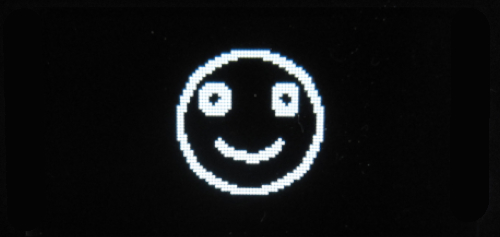 | 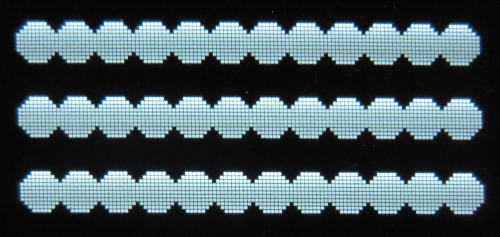 | 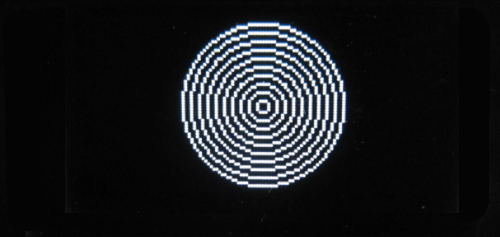 |  |
| draw(XBM(); | drawDisc(); | drawCircle(); | drawLine(); |
So sieht es auf dem 0,96 Zoll OLED aus:
So sieht es auf dem 2,42 Zoll OLED aus:
|
1 2 3 4 5 6 7 8 9 10 11 12 13 14 15 16 17 18 19 20 21 22 23 24 25 26 27 28 29 30 31 32 33 34 35 36 37 38 39 40 41 42 43 44 45 46 47 48 49 50 51 52 53 54 55 56 57 58 59 60 61 62 63 64 65 66 67 68 69 70 71 72 73 74 75 76 77 78 79 80 81 82 83 84 85 86 87 88 89 90 91 92 93 94 95 96 97 98 99 100 101 102 103 104 105 106 107 108 109 110 111 112 113 114 115 116 117 118 119 120 121 122 123 124 125 126 127 128 129 130 131 132 133 134 135 136 137 138 139 140 141 142 143 144 145 146 147 148 149 150 151 152 153 154 155 156 157 158 159 160 161 162 163 164 165 166 167 168 169 170 171 172 173 174 175 176 177 178 179 180 181 182 183 184 185 186 187 188 189 190 191 192 193 194 195 196 197 198 199 200 201 202 203 204 205 206 207 208 209 210 211 212 213 214 215 216 217 218 219 220 221 222 223 224 225 226 227 228 229 230 231 232 233 234 235 236 237 238 239 240 241 242 243 244 245 246 247 248 249 250 251 252 253 254 255 256 257 |
#include "U8g2lib.h" // 0,91 Zoll SSD1306 // U8G2_SSD1306_128X32_UNIVISION_1_HW_I2C oled(U8G2_R0); // 0,96 Zoll SSD1306 U8G2_SSD1306_128X64_NONAME_1_HW_I2C oled(U8G2_R0); // 1,3 Zoll SH1106 // U8G2_SH1106_128X64_NONAME_1_HW_I2C oled(U8G2_R0); // 1,5 Zoll SH1107 // U8G2_SH1107_SEEED_128X128_1_HW_I2C oled(U8G2_R0); // 2,42 Zoll SSD1309 // U8G2_SSD1309_128X64_NONAME2_1_4W_HW_SPI oled(U8G2_R0, 10, 9, 8); // Bildschirmgröße int BildschirmBreite = oled.getDisplayWidth(); int BildschirmHoehe = oled.getDisplayHeight(); // Smiley XBM erstellt mit GIMP #define SmileyBreite 46 #define SmileyHoehe 45 static unsigned char Smiley[] = { 0x00, 0x00, 0xfe, 0x1f, 0x00, 0x00, 0x00, 0xc0, 0xff, 0xff, 0x00, 0x00, 0x00, 0xf0, 0x07, 0xf8, 0x03, 0x00, 0x00, 0xfc, 0x00, 0xc0, 0x0f, 0x00, 0x00, 0x3e, 0x00, 0x00, 0x1f, 0x00, 0x80, 0x0f, 0x00, 0x00, 0x7c, 0x00, 0xc0, 0x07, 0x00, 0x00, 0xf8, 0x00, 0xe0, 0x01, 0x00, 0x00, 0xe0, 0x01, 0xf0, 0x00, 0x00, 0x00, 0xc0, 0x03, 0x70, 0x00, 0x00, 0x00, 0x80, 0x03, 0x38, 0x7e, 0x00, 0x80, 0x1f, 0x07, 0x38, 0xff, 0x00, 0xc0, 0x3f, 0x07, 0x9c, 0xff, 0x01, 0xc0, 0x3f, 0x0e, 0x9c, 0xe7, 0x01, 0xc0, 0x39, 0x0e, 0x8e, 0xc3, 0x01, 0xc0, 0x30, 0x1c, 0x8e, 0xe3, 0x01, 0xc0, 0x31, 0x1c, 0x86, 0xf7, 0x01, 0xc0, 0x3b, 0x18, 0x87, 0xff, 0x01, 0xc0, 0x3f, 0x38, 0x07, 0xff, 0x00, 0x80, 0x3f, 0x38, 0x03, 0x7e, 0x00, 0x80, 0x1f, 0x30, 0x03, 0x00, 0x00, 0x00, 0x00, 0x30, 0x03, 0x00, 0x00, 0x00, 0x00, 0x30, 0x03, 0x00, 0x00, 0x00, 0x00, 0x30, 0x03, 0x00, 0x00, 0x00, 0x00, 0x30, 0x03, 0x00, 0x00, 0x00, 0x00, 0x30, 0x03, 0x00, 0x00, 0x00, 0x00, 0x30, 0x07, 0x00, 0x00, 0x00, 0x00, 0x38, 0x07, 0x20, 0x00, 0x00, 0x01, 0x38, 0x06, 0x70, 0x00, 0x80, 0x03, 0x18, 0x0e, 0xf0, 0x00, 0xc0, 0x01, 0x1c, 0x0e, 0xe0, 0x03, 0xf0, 0x01, 0x1c, 0x1c, 0xc0, 0x3f, 0xfc, 0x00, 0x0e, 0x1c, 0x80, 0xff, 0x7f, 0x00, 0x0e, 0x38, 0x00, 0xfc, 0x1f, 0x00, 0x07, 0x38, 0x00, 0xc0, 0x03, 0x00, 0x07, 0x70, 0x00, 0x00, 0x00, 0x80, 0x03, 0xf0, 0x00, 0x00, 0x00, 0xc0, 0x03, 0xe0, 0x01, 0x00, 0x00, 0xe0, 0x01, 0xc0, 0x07, 0x00, 0x00, 0xf8, 0x00, 0x80, 0x0f, 0x00, 0x00, 0x7c, 0x00, 0x00, 0x3e, 0x00, 0x00, 0x1f, 0x00, 0x00, 0xfc, 0x00, 0xc0, 0x0f, 0x00, 0x00, 0xf0, 0x07, 0xf8, 0x03, 0x00, 0x00, 0xc0, 0xff, 0xff, 0x00, 0x00, 0x00, 0x00, 0xfe, 0x1f, 0x00, 0x00 }; // Schneemann XBM erstellt mit GIMP #define SchneemannBreite 28 #define SchneemannHoehe 62 static unsigned char Schneemann[] = { 0x00, 0xf0, 0x01, 0x00, 0x00, 0xfc, 0x07, 0x00, 0x00, 0x0e, 0x06, 0x00, 0x00, 0x06, 0x0c, 0x00, 0x00, 0x02, 0x08, 0x00, 0x00, 0x03, 0x18, 0x00, 0x00, 0x03, 0x18, 0x00, 0x00, 0x03, 0x18, 0x00, 0x00, 0x03, 0x38, 0x00, 0xe0, 0xff, 0xff, 0x03, 0x00, 0xfe, 0x0f, 0x00, 0x00, 0x0f, 0x1e, 0x00, 0x80, 0x03, 0x1c, 0x00, 0x80, 0x01, 0x38, 0x00, 0xc0, 0x19, 0x37, 0x00, 0xc0, 0x1c, 0x37, 0x00, 0xc0, 0x18, 0x27, 0x00, 0xc0, 0x00, 0x20, 0x00, 0xc0, 0x08, 0x21, 0x00, 0xc0, 0xf9, 0x31, 0x00, 0xc0, 0xf1, 0x38, 0x00, 0x80, 0x03, 0x38, 0x00, 0x80, 0x07, 0x1c, 0x00, 0x00, 0x1f, 0x0f, 0x00, 0x00, 0xfc, 0x07, 0x00, 0x00, 0xfc, 0x03, 0x04, 0x00, 0xff, 0x0f, 0x06, 0x80, 0x07, 0x1e, 0x06, 0xc0, 0x03, 0x3c, 0x03, 0xe0, 0x00, 0x70, 0x03, 0xf0, 0x00, 0xf0, 0x01, 0x70, 0x00, 0xe0, 0x00, 0x38, 0x00, 0xc0, 0x01, 0x38, 0xf0, 0xc0, 0x01, 0x18, 0xf0, 0xe0, 0x01, 0x18, 0xf0, 0xb0, 0x01, 0x0c, 0x70, 0x30, 0x03, 0x0c, 0x00, 0x18, 0x03, 0x0c, 0x00, 0x18, 0x03, 0x0e, 0x00, 0x08, 0x07, 0x06, 0x00, 0x0f, 0x06, 0x06, 0x00, 0x0f, 0x06, 0x06, 0x30, 0x06, 0x06, 0x06, 0x70, 0x00, 0x06, 0x06, 0xf0, 0x00, 0x06, 0x06, 0xf0, 0x00, 0x06, 0x0e, 0x60, 0x00, 0x07, 0x0c, 0x00, 0x00, 0x03, 0x0c, 0x00, 0x00, 0x03, 0x0c, 0x00, 0x00, 0x03, 0x0c, 0x00, 0x00, 0x03, 0x18, 0x00, 0x80, 0x01, 0x38, 0x60, 0xc0, 0x01, 0x38, 0xf0, 0xc0, 0x01, 0x78, 0xf0, 0xe0, 0x00, 0xf0, 0xf0, 0xf0, 0x00, 0xf0, 0x00, 0x70, 0x00, 0xe0, 0x03, 0x7c, 0x00, 0xe0, 0x07, 0x3e, 0x00, 0xe0, 0xff, 0x3f, 0x00, 0xc0, 0xff, 0x1f, 0x00, 0x00, 0x00, 0x00, 0x00 }; void setup() { // Zufallsgenerator starten randomSeed(A0); // Display starten oled.begin(); // Kontrast maximal 255 oled.setContrast(200); } void loop() { // Farbe weiß oled.setDrawColor(1); // Smiley oled.firstPage(); do { oled.drawXBM(40, 10, SmileyBreite, SmileyHoehe, Smiley); } while (oled.nextPage()); delay(2000); // Schneemann oled.firstPage(); do { oled.drawXBM(50, 1, SchneemannBreite, SchneemannHoehe, Schneemann); } while (oled.nextPage()); delay(2000); // Pixelmuster oled.firstPage(); do { for (int i = 0; i < 500; i++) { int x = random(1, BildschirmBreite); int y = random(1, BildschirmHoehe); oled.drawPixel(x, y); } } while (oled.nextPage()); delay(2000); oled.setFont(u8g2_font_unifont_t_symbols); // Text horizontal oled.firstPage(); do { oled.setFontDirection(0); oled.setCursor(2, BildschirmHoehe / 2); oled.print("Text"); } while (oled.nextPage()); delay(2000); // Text 90 Grad gedreht oled.firstPage(); do { oled.setFontDirection(1); oled.setCursor(BildschirmBreite / 2, 2); oled.print("Text"); } while (oled.nextPage()); delay(2000); // Text 180 Grad gedreht oled.firstPage(); do { oled.setFontDirection(2); oled.setCursor(BildschirmBreite - 2, BildschirmHoehe / 2); oled.print("Text"); } while (oled.nextPage()); delay(2000); // Text 270 Grad gedreht oled.firstPage(); do { oled.setFontDirection(3); oled.setCursor(BildschirmBreite / 2, BildschirmHoehe - 2); oled.print("Text"); } while (oled.nextPage()); delay(2000); // Kreise oled.firstPage(); do { for (int i = 2; i < BildschirmHoehe / 2; i += 3) { oled.drawCircle(BildschirmBreite / 2, BildschirmHoehe / 2, i); } } while (oled.nextPage()); delay(2000); // Rahmen oled.firstPage(); do { for (int i = 2; i < BildschirmHoehe; i += 4) { oled.drawFrame(0, 0, i, i); } } while (oled.nextPage()); delay(2000); // vertikale Linie oled.firstPage(); do { for (int i = 0; i < BildschirmBreite; i += 4) { oled.drawVLine(i, 0, BildschirmBreite - 1); } } while (oled.nextPage()); delay(2000); // horizontale Linie oled.firstPage(); do { for (int i = 0; i < BildschirmHoehe; i += 4) { oled.drawHLine(0, i, BildschirmBreite - 1); } } while (oled.nextPage()); delay(2000); // ausgefüllte Kreise oled.firstPage(); do { int Radius = 5; int StartX = 10; int StartY = 10; while (StartX < BildschirmBreite - Radius) { for (int i = StartY; i < BildschirmBreite - Radius; i += 20) { oled.drawDisc(StartX, i, Radius); } StartX += 10; } } while (oled.nextPage()); delay(2000); // Linien oled.firstPage(); do { for (int i = 0; i < BildschirmBreite; i += 5) { oled.drawLine(0, i, 128, 64); } for (int i = BildschirmBreite; i > 0; i -= 5) { oled.drawLine(BildschirmBreite, i, 0, 0); } } while (oled.nextPage()); delay(2000); } |
Bildschirm drehen
|
1 2 3 4 5 6 7 8 9 10 11 12 13 14 15 16 17 18 19 20 21 22 23 24 25 26 27 28 29 30 31 32 33 34 35 36 37 38 39 40 41 42 43 44 45 46 47 48 49 50 51 52 53 54 55 56 57 58 59 60 61 62 63 64 65 66 67 68 69 70 71 72 73 74 75 76 77 78 79 80 81 82 83 84 85 86 87 88 89 90 91 92 93 94 95 96 97 98 99 100 101 102 |
#include "U8g2lib.h" // 0,96 Zoll SSD1306 U8G2_SSD1306_128X64_NONAME_1_HW_I2C oled(U8G2_R0); // 1,3 Zoll SH1106 // U8G2_SH1106_128X64_NONAME_1_HW_I2C oled(oled_R0); // 1,5 Zoll SH1107 // U8G2_SH1107_SEEED_128X128_1_HW_I2C oled(U8G2_R0); // 2,42 Zoll SSD1309 // U8G2_SSD1309_128X64_NONAME2_1_4W_HW_SPI oled(oled_R0, 10, 9, 8); int BildschirmBreite = oled.getDisplayWidth(); int BildschirmHoehe = oled.getDisplayHeight(); // Smiley #define SmileyBreite 46 #define SmileyHoehe 45 static unsigned char Smiley[] = { 0x00, 0x00, 0xfe, 0x1f, 0x00, 0x00, 0x00, 0xc0, 0xff, 0xff, 0x00, 0x00, 0x00, 0xf0, 0x07, 0xf8, 0x03, 0x00, 0x00, 0xfc, 0x00, 0xc0, 0x0f, 0x00, 0x00, 0x3e, 0x00, 0x00, 0x1f, 0x00, 0x80, 0x0f, 0x00, 0x00, 0x7c, 0x00, 0xc0, 0x07, 0x00, 0x00, 0xf8, 0x00, 0xe0, 0x01, 0x00, 0x00, 0xe0, 0x01, 0xf0, 0x00, 0x00, 0x00, 0xc0, 0x03, 0x70, 0x00, 0x00, 0x00, 0x80, 0x03, 0x38, 0x7e, 0x00, 0x80, 0x1f, 0x07, 0x38, 0xff, 0x00, 0xc0, 0x3f, 0x07, 0x9c, 0xff, 0x01, 0xc0, 0x3f, 0x0e, 0x9c, 0xe7, 0x01, 0xc0, 0x39, 0x0e, 0x8e, 0xc3, 0x01, 0xc0, 0x30, 0x1c, 0x8e, 0xe3, 0x01, 0xc0, 0x31, 0x1c, 0x86, 0xf7, 0x01, 0xc0, 0x3b, 0x18, 0x87, 0xff, 0x01, 0xc0, 0x3f, 0x38, 0x07, 0xff, 0x00, 0x80, 0x3f, 0x38, 0x03, 0x7e, 0x00, 0x80, 0x1f, 0x30, 0x03, 0x00, 0x00, 0x00, 0x00, 0x30, 0x03, 0x00, 0x00, 0x00, 0x00, 0x30, 0x03, 0x00, 0x00, 0x00, 0x00, 0x30, 0x03, 0x00, 0x00, 0x00, 0x00, 0x30, 0x03, 0x00, 0x00, 0x00, 0x00, 0x30, 0x03, 0x00, 0x00, 0x00, 0x00, 0x30, 0x07, 0x00, 0x00, 0x00, 0x00, 0x38, 0x07, 0x20, 0x00, 0x00, 0x01, 0x38, 0x06, 0x70, 0x00, 0x80, 0x03, 0x18, 0x0e, 0xf0, 0x00, 0xc0, 0x01, 0x1c, 0x0e, 0xe0, 0x03, 0xf0, 0x01, 0x1c, 0x1c, 0xc0, 0x3f, 0xfc, 0x00, 0x0e, 0x1c, 0x80, 0xff, 0x7f, 0x00, 0x0e, 0x38, 0x00, 0xfc, 0x1f, 0x00, 0x07, 0x38, 0x00, 0xc0, 0x03, 0x00, 0x07, 0x70, 0x00, 0x00, 0x00, 0x80, 0x03, 0xf0, 0x00, 0x00, 0x00, 0xc0, 0x03, 0xe0, 0x01, 0x00, 0x00, 0xe0, 0x01, 0xc0, 0x07, 0x00, 0x00, 0xf8, 0x00, 0x80, 0x0f, 0x00, 0x00, 0x7c, 0x00, 0x00, 0x3e, 0x00, 0x00, 0x1f, 0x00, 0x00, 0xfc, 0x00, 0xc0, 0x0f, 0x00, 0x00, 0xf0, 0x07, 0xf8, 0x03, 0x00, 0x00, 0xc0, 0xff, 0xff, 0x00, 0x00, 0x00, 0x00, 0xfe, 0x1f, 0x00, 0x00 }; void setup() { // Display starten oled.begin(); // Farbe weiß oled.setDrawColor(1); } void loop() { // Position 0 Grad oled.clearDisplay(); oled.setDisplayRotation(U8G2_R0); oled.firstPage(); do { oled.drawXBM(40, 10, SmileyBreite, SmileyHoehe, Smiley); } while (oled.nextPage()); delay(2000); // Position 90 Grad oled.clearDisplay(); oled.setDisplayRotation(U8G2_R1); oled.firstPage(); do { oled.drawXBM(10, 30, SmileyBreite, SmileyHoehe, Smiley); } while (oled.nextPage()); delay(2000); // Position 180 Grad oled.clearDisplay(); oled.setDisplayRotation(U8G2_R2); oled.firstPage(); do { oled.drawXBM(40, 10, SmileyBreite, SmileyHoehe, Smiley); } while (oled.nextPage()); delay(2000); // Position 270 Grad oled.clearDisplay(); oled.setDisplayRotation(U8G2_R3); oled.firstPage(); do { oled.drawXBM(10, 30, SmileyBreite, SmileyHoehe, Smiley); } while (oled.nextPage()); delay(2000); } |
Quelle
Letzte Aktualisierung: