



Ein Druck auf den Taster setzt den Würfel in Gang. Die gewürfelte Zahl wird auf der einstelligen Anzeige sichtbar gemacht. Schnell aufeinander folgende Zahlen simulieren den Würfelvorgang.
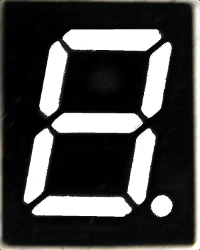
Die 7-Segment-Anzeige besteht aus sieben horizontal und vertikal verlaufenden Segmenten und einem Punkt in der rechten unteren Ecke, die einzeln angesteuert werden. Es lassen sich alle Zahlen und eine Reihe von Buchstaben darstellen.


Die Segmente sind von a bis g gekennzeichnet. Jedes Segment muss mit einem Pin des Arduinos verbunden werden.
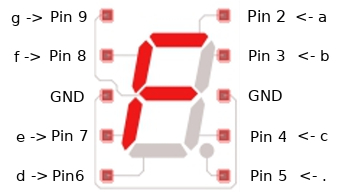
 Achtung
Die verwendete Version kannst du durch einfaches Umstecken (GND/5V) herausfinden.
Benötigte Bauteile:
- Taster
- Einstellige 7-Segment-Anzeige
- Lautsprecher
- Widerstände 220 Ω
- Leitungsdrähte
Die Zahlen, die dargestellt werden sollen, werden als Binärwert notiert. Eine 1 steht für Segment einschalten, eine 0 zeigt das Segment nicht an. Die Reihenfolge der Ziffern entspricht der Reihenfolge der Pins. Die erste Ziffer schaltet Pin 2, die zweite Pin 3 und die letzte Pin 9.

 Info
InfoLege die Variablen fest:
|
1 2 3 4 5 6 7 8 9 10 11 12 |
byte Zahlen[6] = { B01100000, // 1 B11001101, // 2 B11101001, // 3 B01100011, // 4 B10101011, // 5 B10101111, // 6 }; int TASTER = 13; int LAUTSPRECHER = 10; |
Der setup-Teil:
|
1 2 3 4 5 6 7 8 9 10 11 12 13 |
void setup() { // Pins auf OUTPUT setzen for (int i = 2; i <= 9; i++) { pinMode(i, OUTPUT); } pinMode(TASTER, INPUT_PULLUP); // Zufallsgenerator starten randomSeed(analogRead(A0)); } |
Der loop-Teil. Beachte die Kommentare.
|
1 2 3 4 5 6 7 8 9 10 11 12 13 14 15 16 17 18 19 20 21 22 23 24 25 26 27 28 29 30 31 32 33 |
void loop() { /* der Bereich der Zahlen 1 bis 6 als oberer Wert muss 7 angegeben werden, weil immer nach unten gerundet wird */ int Minimum = 1; int Maximum = 7; int TasterLesen = digitalRead(TASTER); if (!TasterLesen) { // Würfeleffekt // in schneller Folge werden 10 Zufallszahlen angezeigt for (int i = 0; i < 10; i++) { /* das Array der Zahlen beginnt mit 0 und endet bei 5 die Würfelzahlen beginnen mit 1 -> 1 von der gewürfelten Zahl abziehen, um das richtige Array anzuzeigen */ ZahlZeigen(Zahlen[ZufallsZahl(Minimum, Maximum) - 1]); delay(100); } // gewürfelte Zahl anzeigen byte Zahl = ZufallsZahl(Minimum, Maximum); ZahlZeigen(Zahlen[Zahl - 1]); tone(LAUTSPRECHER, 1000, 10); } } |
Im loop-Teil wird die Funktion ZahlZeigen() aufgerufen. Als Parameter wird ihr ein Element des Arrays Zahlen – einer der Binärwerte für die Zahl 9 bis 0 – übergeben.
Die Funktion Zufallszahl ermittelt die Zufallszahl.
|
1 2 3 4 5 6 7 8 9 10 11 12 13 14 15 16 17 18 19 20 21 22 23 24 25 26 27 28 29 |
void ZahlZeigen(byte ArrayZahl) { // Bits des Arrays ArrayZahl prüfen // von Pin 2 bis Pin 9 durchlaufen for (int i = 2; i <= 9; i++) { /* vergleicht das Byte ArrayZahl mit dem Byte B10000000 befindet sich an beiden Positionen eine 1 das Ergebnis der Prüfung ist also nicht 0 -> Segment einschalten ist eine der Positionen eine 0 das Ergebnis der Prüfung ist 0 -> Segment ausschalten 1 Bit nach links schieben -> nächstes Bit prüfen nach 8 Durchläufen sind alle Segmente (Pins) richtig geschaltet */ if ((ArrayZahl & B10000000) != 0) digitalWrite(i, HIGH); else digitalWrite(i, LOW); ArrayZahl = ArrayZahl << 1; } } int ZufallsZahl(int Minimum, int Maximum) { int Zahl = random(Minimum, Maximum); return Zahl; } |
Ähnliche Projekte
- Würfeln auf einer LED-Matrix
- Würfeln mit einer einstelligen 7-Segment-Anzeige und Fernbedienung
- Würfeln mit Taster auf der LED-Matrix des UNO R4 WiFi
- Würfeln mit Touch-Pin auf der LED-Matrix des UNO R4 WiFi
- Würfeln mit der Touch-Funktion des ESP32 mit 2,8 Zoll TFT
- Würfeln mit LEDs
- Würfeln – Anzeige auf einem OLED-Display
- Würfelspiel 4-stellige 7-Segment-Anzeige
- Würfelspiel mit einem mp3-Shield
Letzte Aktualisierung: