



Auf einem Tastenfeld soll ein zufällig erzeugter Pin eingegeben werden. Das Programm soll diesen Pin abfragen. Wurde der Pin nach Druck auf die Taste # richtig eingegeben, wird die Meldung „korrekter Pin“ angezeigt.
Bei dieser Anleitung lernst du verschiedene Möglichkeiten kennen einen String auszuwerten:
- BeispielString.indexOf(Zeichen) ⇒ bestimmt die Position eines Zeichens innerhalb des Strings
- BeispielString.length() ⇒ ermittelt die Länge eines Strings
- BeispielString.substring(Start, Ende) ⇒ zeigt den Teil des Strings von Start bis Ende

Der String „Programmieren finde ich toll ;-)“ soll auf seine Länge und die Postion des „t“ untersucht werden. Anschließend wird er in zwei Teilstrings zerlegt.
void setup()
{
  Serial.begin(9600);

  // auf serielle Verbindung warten
  while (!Serial) {;}
  delay(500);

  String BeispielString = "Programmieren finde ich toll ;-)";

  // Länge bestimmen
  int Laenge = BeispielString.length();
  Serial.print("Laenge des Strings: ");
  Serial.println(Laenge);

  // das t suchen
  int Suche = BeispielString.indexOf("t");
  Serial.print("Position t: ");
  Serial.println(Suche);

  // String vom Anfang bis zum t
  BeispielString.substring(0, Suche);
  Serial.print("String bis zum t: ");
  Serial.println(BeispielString.substring(0, Suche));

  // oder, weil Laenge schon bestimmt wurde:
  // BeispielString.substring(suche + 1, Laenge);

  Serial.print("String vom t bis zum Ende: ");
  Serial.println(BeispielString.substring(Suche, BeispielString.length()));
}

void loop()
{
  // bleibt leer ⇒ das Programm soll nur einmal ausgeführt werden
}
Benötigte Bauteile:
- Lautsprecher
- Tastenfeld 3×4
- Leitungsdrähte
Baue die Schaltung auf:
(Fahre mit der Maus über das Bild, um die Bezeichnungen der Bauteile zu sehen)
Du benötigst die Bibliothek Adafruit Keypad:
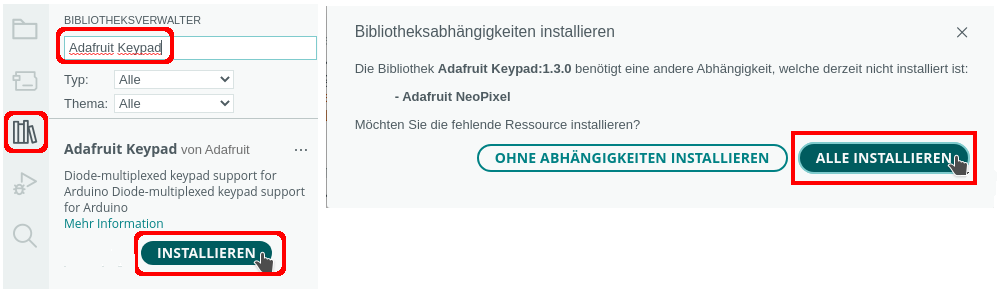
Das Tastenfeld besteht aus Reihen und Spalten, die von unten nach oben in einem ⇒zweidimensionalen Array angeordnet werden:
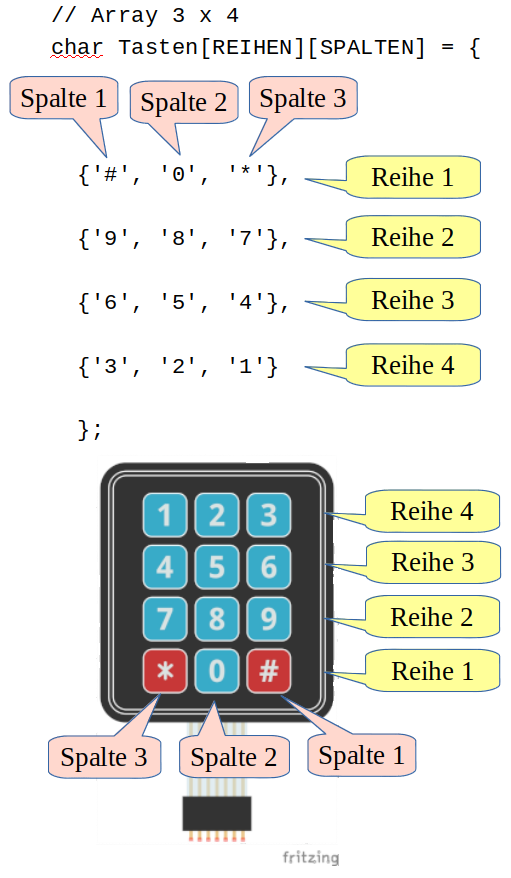
Binde die Bibliothek ein und definiere die Variablen:
#include "Adafruit_Keypad.h"

int LAUTSPRECHER = 13;

// Größe des Tastenfeldes
// 3 Spalten
const byte SPALTEN = 3;

// 4 Zeilen
const byte REIHEN = 4;

// die Ziffern/Zeichen:
// Array 3 x 4
char Tasten[REIHEN][SPALTEN] =
{
  { '#', '0', '*' },
  { '9', '8', '7' },
  { '6', '5', '4' },
  { '3', '2', '1' }
};

// die Pins für die 3 Spalten
byte SpaltenPins[SPALTEN] = { 3, 4, 5 };

// die Pins für die 4 Zeilen
byte ReihenPins[REIHEN] = { 6, 7, 8, 9 };

// TastenFeld ⇒ Name des Keypads
// -> Zuordnung der Pins zu den REIHEN und SPALTEN des Arrays
Adafruit_Keypad Tastenfeld = Adafruit_Keypad(makeKeymap(Tasten), ReihenPins, SpaltenPins, REIHEN, SPALTEN);

String Vergleich;
String Pin;

// char-Array für die eingegebenen Zeichen
char Zeichen[5];

int Position = 0;
Jetzt kann die eigentliche Programmierung beginnen.
Der setup-Teil:
void setup()
{
  // Tastenfeld starten
  Tastenfeld.begin();

  pinMode(LAUTSPRECHER, OUTPUT);
  Serial.begin(9600);

  // auf serielle Verbindung warten
  while (!Serial) {;}
  delay(500);

  // nur beim Start anzeigen
  Serial.println("Bitte 4-stelligen Pin eingeben:");
  Serial.println("Pin-Eingabe mit # abschlie\u00dfen");
  Serial.println("Korrektur mit * ");

  // Zufallsgenerator starten
  randomSeed(analogRead(A0));

  // neuen Pin erstellen
  neuerPin();
}
Der loop-Teil. Beachte die Kommentare.
void loop()
{
  // gedrückte Taste lesen
  Tastenfeld.tick();

  while (Tastenfeld.available())
  {
    keypadEvent Taste = Tastenfeld.read();

    // wenn die Taste losgelassen wurde
    if (Taste.bit.EVENT == KEY_JUST_RELEASED)
    {
      tone(LAUTSPRECHER, 1000);
      delay(50);
      noTone(LAUTSPRECHER);

      // eingegebenes Zeichen an der aktuellen Position speichern
      Zeichen[Position] = (char)Taste.bit.KEY;

      // Zeichen anzeigen
      Serial.print(Zeichen[Position]);

      // nächstes Zeichen -> Position erhöhen
      Position ++;

      // Korrektur ASCII-Wert 42 = *
      if (Taste.bit.KEY == 42)
      {
        // char-Array Zeichen leeren
        for (int i = 0; i < sizeof(Zeichen); i++)
        {
          Zeichen[i] = NULL;
        }

        Position = 0;
        Serial.println("\tKorrektur: ");

      }

      // Zeichen ASCII-Wert 35 = #
      if (Taste.bit.KEY == 35)
      {
        // char-Array in String umwandeln
        Vergleich = String(Zeichen);

        // letzte Zeichen des Strings sind 0 und # -> müssen entfernt werden
        Vergleich = Vergleich.substring(0, Vergleich.length() - 2);

        Serial.println();
        Serial.print(Vergleich);

        // Eingabe mit Pin vergleichen
        if (Vergleich == Pin)
        {
          Serial.println("\tPin ist korrekt - Zugriff");
        }
        else Serial.println("\tFalscher Pin - kein Zugriff");

        // Variable zurücksetzen
        Position = 0;

        // neuen Pin erstellen
        neuerPin();
      }
    }
  }
}
Jetzt fehlt noch die String-Funktion für die Erstellung eines neuen Pins:
String neuerPin()
{
  // zufälligen PIN bestimmen
  Pin = "";
  Serial.println("---------------------------------------");

  for (int i = 0; i < sizeof(Zeichen) - 1; i++)
  {
    int Zahl = random(0, 10);
    Pin = Pin + String(Zahl);
  }

  // Pin anzeigen
  Serial.println("neuer Pin: " + Pin);
  return Pin;
}


Ähnliche Projekte
Letzte Aktualisierung: