


Die Bewegungen eines Joysticks bewegen einen Ball durch ein Labyrinth. Beim Druck auf den Button wird die Zeitmessung gestartet.
So sieht es aus:
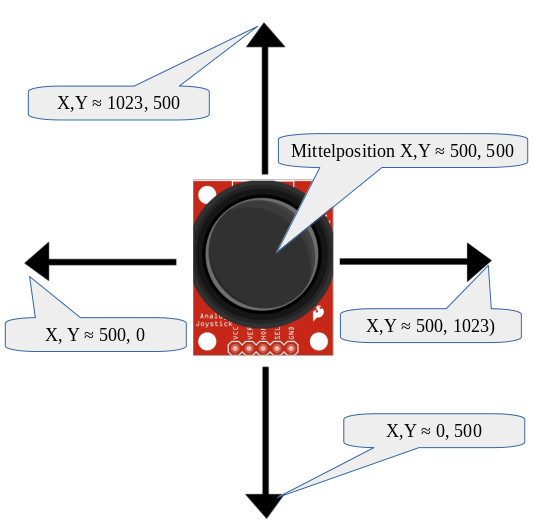
Der Joystick besteht aus zwei Potentiometern, jeweils einer für die X-Achse und einer für die Y-Achse. Beide lesen bei den Bewegungen die Spannung und liefern dem Arduino jeweils einen analogen Wert, der zwischen 0 und 1023 liegt.

Die Werte können je nach Joystick leicht nach oben oder unten abweichen. Die Beschriftung und die Reihenfolge der Pins können sich je nach Joystick unterscheiden.
| Achse | Bezeichnung | Anschluss |
|---|---|---|
| X-Achse | VRx/VER | A0 |
| Y-Achse | VRy/HOR | A1 |
| Button | SW/SEL | 7 |
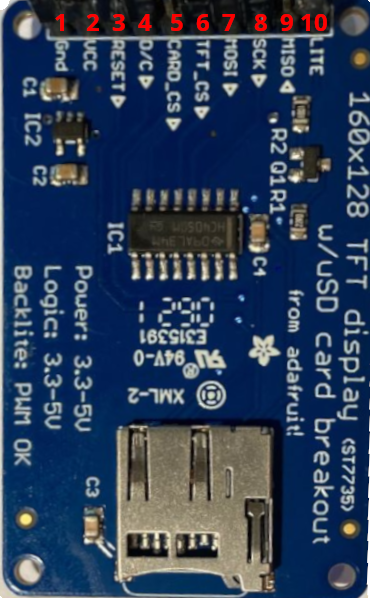
1 -> Gnd -> GND
2 -> VCC -> 5V
3 -> RESET -> D9
4 -> D/C -> D8
5 -> CARD_CS (nicht angeschlossen)
6 -> TFT_CS -> D10
7 -> SDO -> D11
8 -> SCK -> D13
9 -> SDI (nicht angeschlossen)
10 -> LITE ->5V
Pinbelegung Adafruit 1,8 Zoll TFT ST7735

⇒SPI
Benötigte Bauteile:
- Joystick
- Adafruit 1,8 Zoll TFT
- Leitungsdrähte
Baue die Schaltung auf.
(Fahre mit der Maus über das Bild, um die Bezeichnungen der Bauteile zu sehen)
Benötigte Bibliotheken:
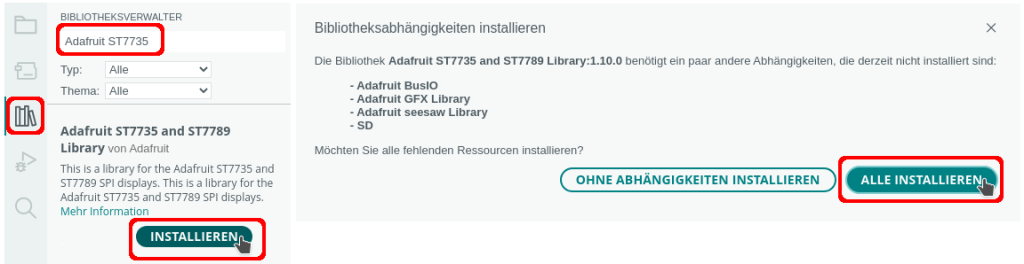
oder: Sketch -> Bibliothek einbinden -> Bibliotheken verwalten
Funktionen der Bibliothek Adafruit ST7735
| Schlüsselwort | Parameter | Aktion |
|---|---|---|
| width(); | Bildschirmbreite feststellen | |
| height(); | Bildschirmhöhe feststellen | |
| begin() | TFT starten | |
| initR(initR(INITR_*TAB);); | BLACKTAB GREENTAB REDTAB | Farbschema bestimmen |
| setRotation(Richtung); | Richtung = 0 → nicht drehen Richtung = 1 → 90° drehen Richtung = 2 → 180° drehen Richtung = 3 → 270 ° drehen | Bildschirm ausrichten |
| fillScreen(Farbe); | Standardfarben: ST7735_BLACK ST7735_WHITE ST7735_GREEN ST7735_RED ST7735_BLUE ST7735_YELLOW ST7735_ORANGE ST7735_MAGENTA ST7735_CYAN | Bildschirmhintergrund |
| drawLine(StartX, StartY, EndeX, EndeY, Farbe); | Linie zeichnen | |
| drawFastHLine(StartX, StartY, Länge, Farbe); | horizontale Linie zeichnen | |
| drawFastVLine(StartX, StartY, Länge, Farbe); | vertikale Linie zeichnen | |
| drawRect(StartX, StartY,, Breite, Höhe, Farbe); | Rechteck zeichnen | |
| drawRoundRect(StartX, StartY, Breite, Höhe, Eckenradius, Farbe); | abgerundetes Rechteck zeichnen | |
| fillRect(StartX, StartY, Breite, Höhe, Füllfarbe); | ausgefülltes Rechteck zeichnen | |
| drawCircle(MittelpunkX, MittelpunktY, Radius, Farbe); | Kreis zeichnen | |
| fillCircle(MittelpunktX, MittelpunktY, Radius, Füllfarbe); | Ausgefüllten Kreis zeichnen | |
| setCursor(x, y); | Cursor setzen | |
| setTextSize(Textgröße); | Textgröße: 1 - 4 | Textgröße bestimmen |
| setTextColor(Farbe); | Textfarbe setzen | |
| print("Text"); println("Text"); | Text schreiben | |
| setTextWrap(true/false); | false → Text fließt über den Rand des TFTs hinaus true → Text wird am Ende umgebrochen | Zeilenumbruch |

⇒Beispiel mit Grafik und Text
So sieht es aus:

Adressierung der Bildpunkte
Binde die benötigen Bibliotheken ein und definiere die Variablen.
|
1 2 3 4 5 6 7 8 9 10 11 12 13 14 15 16 17 18 19 20 21 22 23 24 25 26 27 28 29 30 31 32 33 34 35 36 37 38 39 40 41 42 43 44 45 46 47 48 49 50 51 52 53 54 55 56 57 58 59 60 61 62 63 64 65 66 67 68 69 70 71 72 73 74 75 76 77 78 79 80 81 82 83 84 85 86 87 88 89 90 91 |
/* Pinbelegung: GND (1) - GND VCC (2) - 5V RESET (3) - D9 D/C (4) - D8 CARD-CS (5) - TFT-CS (6) - D10 SDO (7) - D11 SCK (8) - D13 SDI (9) - LITE (10) - 5V */ #include <Adafruit_GFX.h> #include <Adafruit_ST7735.h> // Pins zuordnen #define TFT_CS 10 #define TFT_RST 9 #define TFT_DC 8 // Name des TFTs und die zugeordneten Pins Adafruit_ST7735 tft = Adafruit_ST7735(TFT_CS, TFT_DC, TFT_RST); /* Farben als hexadezimal definiert alternativ: int SCHWARZ = 0; int BLAU = 15; . . . */ #define SCHWARZ 0x0000 // dezimal 0 #define BLAU 0x000F // dezimal 15 #define ROT 0xF800 // dezimal 63488 #define GRUEN 0x0E81 // dezimal 3713 #define CYAN 0x07FF // dezimal 2047 #define MAGENTA 0xF81F // dezimal 63519 #define GELB 0xAFE5 // dezimal 65504 #define WEISS 0xFFFF // dezimal 65535 #define BRAUN 0xFC00 // dezimal 64512 #define GRAU 0xF7F0 // dezimal 63472 #define GRUENGELB 0xAFE5 // dezimal 45029 #define DUNKELCYAN 0x03EF // dezimal 1007 #define ORANGE 0xFD20 // dezimal 64800 #define PINK 0xFC18 // dezimal 64536 // Farbe der Blöcke #define FARBE GRUEN // Farbe des Kreises #define KREISFARBE GELB // Farbe der Schrift #define SCHRIFTFARBE WEISS // Joystick // analoge Pins int XAchse = A0; int YAchse = A1; // Button/Knopf int JoystickButton = 7; // Zustand des Buttons int ButtonLesen; // Spiel starten wenn * gedrückt wurde bool SpielStart = false; // Radius des Kreises const int Radius = 10; // Abstand zu den Rändern const int Abstand = Radius * 2; // je höher, dest langsamer const int Geschwindigkeit = 100; // Bewegung des Kreises in Pixeln const int Bewegung = 5; // Startposition des Kreises int CursorX = Radius; int CursorY = tft.height() / 2 - Abstand; // Variablen für die Auswertung der Bewegung des Joysticks int PositionX; int PositionY; // Variable für die Zeitmessung long Start; |
Der setup-Teil:
|
1 2 3 4 5 6 7 8 9 10 11 12 13 14 15 16 |
void setup() { // Startbildschirm // schwarzes Farbschema vertikale Ausrichtung (nicht drehen) // Cursor setzen, Schriftgröße und -farbe definieren tft.initR(INITR_BLACKTAB); tft.setRotation(0); tft.fillScreen(SCHWARZ); tft.setTextSize(2); tft.setCursor(1, 10); tft.setTextColor(ROT); tft.println("Start:"); tft.print("-> Button"); pinMode(JoystickButton, INPUT_PULLUP); } |
Der loop-Teil:
|
1 2 3 4 5 6 7 8 9 10 11 12 13 14 15 16 17 18 19 20 21 22 23 24 25 26 27 28 29 30 31 32 33 34 35 36 37 38 39 40 41 42 43 44 45 46 47 48 49 50 51 52 53 54 55 56 57 58 59 60 61 62 63 64 65 66 67 68 69 70 71 72 73 74 75 76 77 78 79 80 81 82 83 84 85 86 87 88 89 90 91 |
void loop() { // Button/Knopf auswerten ButtonLesen = digitalRead(JoystickButton); if (ButtonLesen == LOW) { // Spiel wird gestartet SpielStart = true; // Parcours bauen ParcoursBauen(); // Zeitmessung starten Start = millis(); } // wenn der Button gedrückt wurde -> SpielStart -> true if (SpielStart) { // Bewegung der X-Achse lesen PositionX = analogRead(XAchse); // Bewegung X-Achse nach oben if (PositionX > 600) { // Kreis an der aktuellen Position "löschen" tft.fillCircle(CursorX, CursorY, Radius, SCHWARZ); // wenn der Bildschirmrand oben noch nicht erreicht wurde // rückwärts -> Richtung x = 1 bewegen if (CursorY > Radius) CursorY -= Bewegung; // Kreis an der neuen Position zeichnen tft.fillCircle(CursorX, CursorY, Radius, KREISFARBE); delay(Geschwindigkeit); } // Bewegung X-Achse nach unten if (PositionX < 300) { // Kreis an der aktuellen Position "löschen" tft.fillCircle(CursorX, CursorY, Radius, SCHWARZ); // wenn der Bildschirmrand rechts noch nicht erreicht wurde // vorwärts -> Richtung tft.height() bewegen if (CursorY < tft.height() - Radius) CursorY += Bewegung; // Kreis an der neuen Position zeichnen tft.fillCircle(CursorX, CursorY, Radius, KREISFARBE); delay(Geschwindigkeit); } // Bewegung Y-Achse nach links if (PositionY < 300) { // Kreis an der aktuellen Position "löschen" tft.fillCircle(CursorX, CursorY, Radius, SCHWARZ); // wenn der Bildschirmrand links noch nicht erreicht wurde // rückwärts -> Richtung linken Bildschirmrand bewegen if (CursorX > Radius) CursorX -= Bewegung; // Kreis an der neuen Position zeichnen tft.fillCircle(CursorX, CursorY, Radius, KREISFARBE); delay(Geschwindigkeit); } // Bewegung Y-Achse nach rechts PositionY = analogRead(YAchse); if (PositionY > 600) { // Kreis an der aktuellen Position "löschen" tft.fillCircle(CursorX, CursorY, Radius, SCHWARZ); // Abfrage, ob der rechte Rand erreicht wurde, nicht nötig // wird in der nächsten Bedingung abgefragt CursorX += Bewegung; // Kreis an der neuen Position zeichnen tft.fillCircle(CursorX, CursorY, Radius, KREISFARBE); delay(Geschwindigkeit); } // rechter Bildschirmrand erreicht -> Spielende if (CursorX > tft.height() - Radius) { ErgebnisZeigen(); } } } |
Jetzt fehlen noch die Funktionen ErgebnisZeigen() und ParcoursBauen():
|
1 2 3 4 5 6 7 8 9 10 11 12 13 14 15 16 17 18 19 20 21 22 23 24 25 26 27 28 29 30 31 32 33 34 35 36 37 38 39 |
void ErgebnisZeigen() { // Zeit berechnen int Sekunden; long VerstricheneZeit = millis() - Start; Sekunden = int(VerstricheneZeit / 1000); // Zeit anzeigen tft.fillScreen(SCHWARZ); tft.setTextColor(SCHRIFTFARBE); tft.setTextSize(2); tft.setCursor(1, 10); tft.println("Zeit:"); tft.println(String(Sekunden) + " s"); tft.setCursor(1, 40); tft.println(); tft.println("Neustart:"); tft.println("-> Taste"); SpielStart = false; } void ParcoursBauen() { CursorX = Radius; CursorY = tft.height() / 2 - Abstand; tft.fillScreen(SCHWARZ); // Kreis anzeigen tft.fillCircle(CursorX, CursorY, Radius, KREISFARBE); // Parcours "bauen" tft.fillRect(65, 35, 5, 45, FARBE); tft.fillRect(1, 1, 35, 35, FARBE); tft.fillRect(1, 80, 70, 80, FARBE); tft.fillRect(110, 1, 70, 95, FARBE); tft.fillRect(110, 130, 140, 160, FARBE); } |


Ähnliche Projekte
Letzte Aktualisierung: