
Die Hardware
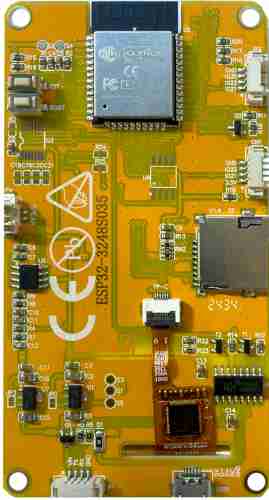
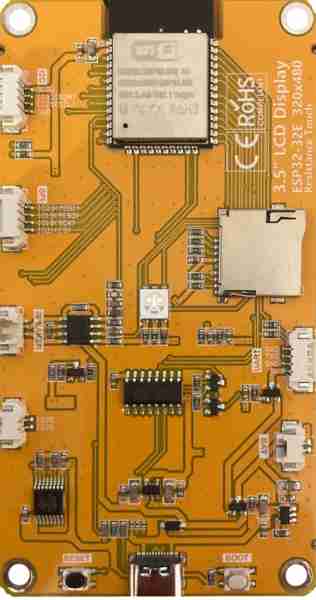
Beim Modul ESP32-3248S035 handelt es sich um ein 3,5 Zoll großes TFT-Display mit 480×320 Pixeln. Auf der Rückseite sind ein ESP32-Wroom und ein SD-Karten-Modul verbaut. Der ESP32-Wroom verfügt über WiFi und Bluetooth. Mit JST-Steckern können Peripheriegeräte angeschlossen werden.
Es gibt zwei Versionen:
- mit Mini-USB-Anschluss
JST-Stecker sind rechts angeordnet (vom USB-Stecker aus betrachtet)
I²C-Pins: SDA 22, SCL 21 - mit USB-C-Anschluss
JST-Stecker befinden sich links (vom USB-Stecker aus betrachtet)
I²C-Pins: SDA 32, SCL 25
Beide Versionen verwenden den Grafiktreiber ST7796.
Anschluss von Peripherie
I²C und Datenpins
Modul mit Mini-USB-Anschluss
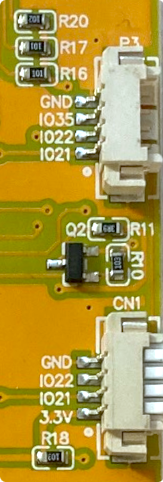
I²C-Pins (Anschluss CN1)
SDA -> 22
SCL -> 21
Datenpins
21 und 22
Modul mit USB-C-Anschluss
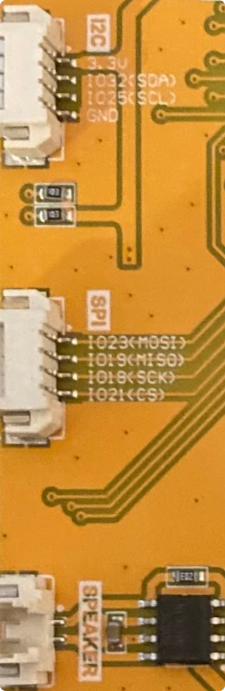
I²C-Pins (Anschluss I2C)
SDA -> 32
SCL -> 25
Datenpins
25 und 32
Lautsprecheranschluss
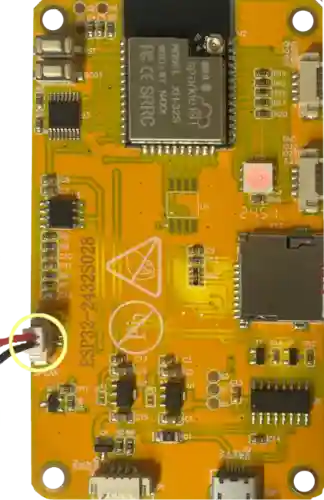
Lautsprecher-Anschluss mit 2 Pin Mikro-JST-Stecker
GND
26
|
1 2 3 4 5 6 7 8 9 10 11 12 13 14 15 16 17 |
int Lautsprecher = 26; void setup() { // kein setup-Teil notwendig } void loop() { // tone(Ausgabepin, Frequenz, Zeit_in_Millisekunden) tone(Lautsprecher, 1000, 100); delay(500); // Lautsprecher ausschalten noTone(Lautsprecher); } |
RGB-LED
Auf der Rückseite (Modul mit Mini-USB-Anschluss) oder auf der Vorderseite (Modul mit USB-C-Anschluss befindet sich eine RGB-LED.
Die verschiedenen Farben leuchten bei LOW und sind bei HIGH ausgeschaltet.
|
1 2 3 4 5 6 7 8 9 10 11 12 13 14 15 16 17 18 19 20 21 22 23 24 25 26 |
int RoteLED = 4; int GrueneLED = 16; int BlaueLED = 17; void setup() { pinMode(RoteLED, OUTPUT); pinMode(GrueneLED, OUTPUT); pinMode(BlaueLED, OUTPUT); } void loop() { digitalWrite(RoteLED, LOW); delay(500); digitalWrite(RoteLED, HIGH); delay(500); digitalWrite(GrueneLED, LOW); delay(500); digitalWrite(GrueneLED, HIGH); delay(500); digitalWrite(BlaueLED, LOW); delay(500); digitalWrite(BlaueLED, HIGH); delay(500); } |
SD-Kartenmodul
Das ⇒SD-Kartenmodul nutzt den Standard Hardware SPI-Bus (VSPI):
Pins VSPI
23 -> COPI (MOSI)
19 -> CIPO (MISO)
18 -> CLK
5 -> CS
Das Beispielprogramm liest den Inhalt der SD-Karte und zeigt die Dateien im Seriellen Monitor an.
Benötigte Bibliothek
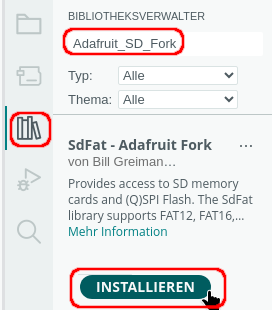
|
1 2 3 4 5 6 7 8 9 10 11 12 13 14 15 16 17 18 19 20 21 22 23 24 25 26 27 28 29 30 31 32 33 34 35 36 37 38 39 40 41 42 43 44 45 46 47 48 49 |
#include "SdFat.h" SdFs SD; // 3 = FAT32 #define SD_FAT_TYPE 3 // SPI-Geschwindigkeit #define SPI_SPEED SD_SCK_MHZ(4) /* Pinbelegung: CIPO -> 19 COPI -> 23 SCK -> 18 CS -> 5 */ // CSPin der SD-Karte int CSPin = 5; void setup() { Serial.begin(9600); // auf serielle Verbindung warten while (!Serial); delay(1000); /* SD-Karte mit Angabe des CSPins starten wenn die Intialisierung fehlschlägt - keine SD-Karte vorhanden - falsche Pinbelegung -> es wird eine Fehlermeldung angezeigt */ if (!SD.begin(CSPin, SPI_SPEED)) { Serial.println("Initialisierung fehlgeschlagen!"); } else Serial.println("Initialisierung abgeschlossen"); // Dateien im Verzeichnis anzeigen Serial.println(SD.ls(LS_DATE | LS_SIZE | LS_R)); } void loop() { // bleibt leer, das Programm läuft nur einmal } |
Konfiguration
Mikrocontroller
Benötigte Bibliothek
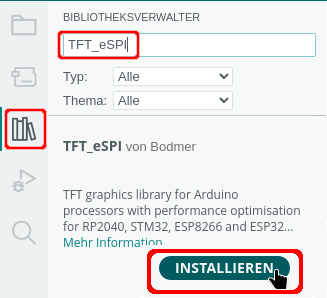
User_Setup.h
Im Verzeichnis /Arduino/libraries/TFT_eSPI (zu finden im aktuellen Benutzerverzeichnis) muss die Datei User_Setup.h angepasst werden.
|
1 2 3 4 5 6 7 8 9 10 11 12 13 14 15 16 17 18 19 20 21 22 23 24 25 26 27 28 29 30 31 32 33 34 35 36 37 38 39 40 41 42 43 44 |
// Treiber TFT #define ST7796_DRIVER #define TFT_WIDTH 320 #define TFT_HEIGHT 480 #define TFT_BACKLIGHT_ON HIGH // SPI-Pins #define TFT_MISO 12 #define TFT_MOSI 13 #define TFT_SCLK 14 #define TFT_CS 15 #define TFT_DC 2 #define TFT_RST -1 #define TFT_BL 27 // Farbreihenfolge statt RGB BGR #define TFT_RGB_ORDER TFT_BGR // Farben sind invertiert: Schwarz = weiß // #define TFT_INVERSION_ON #define TFT_INVERSION_OFF #define SPI_FREQUENCY 55000000 #define SPI_READ_FREQUENCY 20000000 // Touch #define TOUCH_IRQ 36 #define TOUCH_MOSI 32 #define TOUCH_MISO 39 #define TOUCH_CLK 25 #define TOUCH_CS 33 #define SPI_TOUCH_FREQUENCY 2500000 // Schriftarten // Font 2-4: Buchstaben, Zahlen und Satzzeichen, keine Umlaute // Font 6-8: , und . #define LOAD_FONT2 #define LOAD_FONT4 #define LOAD_FONT6 #define LOAD_FONT7 #define LOAD_FONT8 #define SMOOTH_FONT #define LOAD_GFXFF |
Touchscreen
Touchscreen kalibrieren
Bei den Touchscreens werden resistive oder kapazitive Techniken verwendet:
Ein resistiver Touchscreen reagiert auf Druck mit einem Finger oder einem Stift, bei einem kapazitiver Touchscreen reicht eine Berührung um eine Reaktion auszuführen. In der Regel ist aus Kostengründen ein resistiver Touchscreen verbaut.
Leider verbauen die Hersteller unterschiedliche Controller für den Touch-Screen, daher funktioniert das Programm nicht mit allen TFT-Modulen. Beim Modul mit USB-C-Anschluss konnte ich den Touch-Controller der Bibliothek TFT_eSPI verwenden.
Für jede gewünschte Rotation des Displays muss das Programm seperat ausgeführt werden.
|
1 2 3 4 5 6 7 8 9 10 11 12 13 14 15 16 17 18 19 20 21 22 23 24 25 26 27 28 29 30 31 32 33 34 35 36 37 38 39 40 41 42 43 44 45 46 47 48 49 50 51 52 53 54 55 56 57 58 59 60 61 62 63 64 65 66 67 68 69 70 71 72 73 74 75 76 77 78 79 |
// Original // https://github.com/Bodmer/TFT_eSPI/blob/master/examples/Generic/Touch_calibrate/Touch_calibrate.ino #include "TFT_eSPI.h" TFT_eSPI tft = TFT_eSPI(); void setup() { Serial.begin(9600); tft.init(); // gewünschte Rotation setzen tft.setRotation(0); // Kalibrierung starten touch_calibrate(); tft.fillScreen(TFT_BLACK); tft.setTextFont(4); tft.println("Kalibrierung beendet!"); tft.println("Verwende den im Seriellen "); tft.println("Monitor angezeigem Code."); } void loop() { // Koordinaten uint16_t x = 0, y = 0; // wenn der Bildschirm berührt wurde bool pressed = tft.getTouch(&x, &y); // Draw a white spot at the detected coordinates if (pressed) { tft.fillCircle(x, y, 2, TFT_WHITE); } } void touch_calibrate() { uint16_t calData[5]; int calDataOK = 0; tft.fillScreen(TFT_BLACK); tft.setCursor(20, 0); tft.setTextFont(2); tft.setTextColor(TFT_WHITE, TFT_BLACK); tft.println("Ecken des Bildschirms werden angezeigt"); tft.println(" Nacheinander auf die markierten Ecken zeigen"); tft.setTextFont(1); tft.println(); tft.calibrateTouch(calData, TFT_MAGENTA, TFT_BLACK, 15); Serial.println(); Serial.println(); Serial.println("Diese Kalibrierung verwenden:"); Serial.println("void setup()"); Serial.println("{"); Serial.println(" tft.init();"); Serial.println(" tft.setRotation(..);"); Serial.print(" uint16_t calData[5] = "); Serial.print("{"); for (int i = 0; i < 5; i++) { Serial.print(calData[i]); if (i < 4) Serial.print(", "); } Serial.println("};"); Serial.println(" tft.setTouch(calData);"); Serial.println("}"); Serial.println(); } |
Nach Abschluss des Programms wird das Ergebnis der Kalibrierung im Seriellen Monitor angezeigt.
Je nachdem, wie genau du die Ecken des Bildschirms „getroffen“ hast, werden sich die Werte unterscheiden.
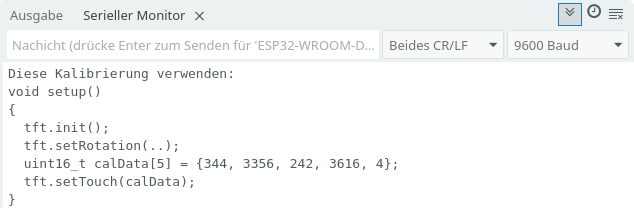
Touchscreen testen
Du musst die Daten aus der Kalibrierung im setup-Teil eintragen.
|
1 2 3 4 5 6 7 8 9 10 11 12 13 14 15 16 17 18 19 20 21 22 23 24 25 26 27 28 29 30 31 32 33 34 35 36 37 38 39 40 41 42 43 44 45 46 47 48 49 50 51 52 53 54 55 56 57 58 59 60 61 62 63 64 65 66 67 68 69 70 71 72 73 74 75 76 77 78 79 80 81 82 83 84 85 86 87 88 89 90 91 92 93 94 95 96 97 98 99 100 101 102 103 104 105 106 107 108 109 110 111 112 113 114 |
#include "TFT_eSPI.h" TFT_eSPI tft = TFT_eSPI(); #define SCHWARZ 0x0000 #define WEISS 0xFFFF #define BLAU 0x001F #define ROT 0xF800 #define GRUEN 0x07E0 #define CYAN 0x07FF #define MAGENTA 0xF81F #define GELB 0xFFE0 #define BRAUN 0x9A60 #define GRAU 0x7BEF #define GRUENGELB 0xB7E0 #define DUNKELCYAN 0x03EF #define ORANGE 0xFDA0 #define PINK 0xFE19 #define BORDEAUX 0xA000 #define HELLBLAU 0x867D #define VIOLETT 0x915C #define SILBER 0xC618 #define GOLD 0xFEA0 bool FarbwechselLinkerButton = false; bool FarbwechselRechterButton = false; uint16_t x, y; void setup() { Serial.begin(9600); tft.init(); tft.setRotation(1); // kalibrierte Daten verwenden uint16_t calData[5] = { 344, 3356, 242, 3616, 4 }; tft.setTouch(calData); tft.fillScreen(SCHWARZ); // linker Button tft.fillRect(50, 100, 100, 50, ROT); tft.drawRoundRect(50, 100, 100, 50, 5, WEISS); // rechter Button tft.fillRect(180, 100, 100, 50, GELB); tft.drawRoundRect(180, 100, 100, 50, 5, WEISS); tft.setTextSize(2); } void loop() { // wenn eine Berührung erkannt wurde if (tft.getTouch(&x, &y)) { KoordinatenAnzeigen(x, y, tft.getTouchRawZ()); delay(100); // linker Button Koordinaten abfragen if (x >= 50 && x <= 150 && y >= 100 && y <= 150) { if (FarbwechselLinkerButton) { tft.fillRect(50, 100, 100, 50, ROT); tft.drawRoundRect(50, 100, 100, 50, 5, WEISS); } else { tft.fillRect(50, 100, 100, 50, BLAU); tft.drawRoundRect(50, 100, 100, 50, 5, WEISS); } FarbwechselLinkerButton = !FarbwechselLinkerButton; } // rechter Button Koordinaten abfragen if (x >= 180 && x <= 280 && y >= 100 && y <= 150) { if (FarbwechselRechterButton) { tft.fillRect(180, 100, 100, 50, MAGENTA); tft.drawRoundRect(180, 100, 100, 50, 5, WEISS); } else { tft.fillRect(180, 100, 100, 50, GELB); tft.drawRoundRect(180, 100, 100, 50, 5, WEISS); } FarbwechselRechterButton = !FarbwechselRechterButton; } } } void KoordinatenAnzeigen(int x, int y, int z) { Serial.print("x-Koordinate = "); Serial.print(x); Serial.print(" | y-Koordinate = "); Serial.print(y); Serial.print(" | Druck = "); Serial.print(z); Serial.println(); tft.fillRect(1, 1, tft.width(), 90, SCHWARZ); tft.setCursor(10, 10); // interne Schrift Größe 2 tft.setTextFont(2); tft.println("x-Koordinate: " + String(x)); tft.setCursor(10, 40); tft.print("y-Koordinate: " + String(y)); } |
Grafische Funktionen
Beispiel
|
1 2 3 4 5 6 7 8 9 10 11 12 13 14 15 16 17 18 19 20 21 22 23 24 25 26 27 28 29 30 31 32 33 34 35 36 37 38 39 40 41 42 43 44 45 46 47 48 49 50 51 52 53 54 55 56 57 58 59 60 61 62 63 64 65 66 67 68 69 70 71 72 73 74 75 76 77 78 79 80 81 82 83 84 85 86 87 88 89 90 91 92 93 94 95 96 97 98 99 100 101 102 103 104 105 106 107 108 109 110 111 112 113 |
#include "TFT_eSPI.h" TFT_eSPI tft = TFT_eSPI(); // Farben #define SCHWARZ 0x0000 #define WEISS 0xFFFF #define BLAU 0x001F #define ROT 0xF800 #define GRUEN 0x07E0 #define CYAN 0x07FF #define MAGENTA 0xF81F #define GELB 0xFFE0 #define BRAUN 0x9A60 #define GRAU 0x7BEF #define GRUENGELB 0xB7E0 #define DUNKELCYAN 0x03EF #define ORANGE 0xFDA0 #define PINK 0xFE19 #define BORDEAUX 0xA000 #define HELLBLAU 0x867D #define VIOLETT 0x915C #define SILBER 0xC618 #define GOLD 0xFEA0 void setup() { tft.init(); } void loop() { tft.fillScreen(SCHWARZ); tft.setTextSize(1); tft.setCursor(1, 5); tft.setTextColor(BLAU); tft.print("Text"); delay(500); tft.setTextSize(2); tft.setCursor(1, 20); tft.setTextColor(ORANGE); tft.print("Text"); delay(500); tft.setTextSize(3); tft.setCursor(1, 40); tft.setTextColor(GRUEN); tft.print("Text"); delay(500); tft.setTextSize(5); tft.setCursor(1, 70); tft.setTextColor(ROT); tft.print("Text"); delay(500); delay(2000); // zufällige Pixel tft.fillScreen(SCHWARZ); for (int i = 0; i < 700; i++) { int PixelX = random(1, tft.width()); int PixelY = random(1, tft.height()); tft.drawPixel(PixelX, PixelY, tft.color565(random(255),random(255),random(255))); delay(5); } delay(2000); // Linien ziehen tft.fillScreen(SCHWARZ); for (int i = 1; i < tft.height(); i+=10) { tft.drawLine(1, i, tft.width(), i, ORANGE); } delay(2000); // Kreise vom Mittelpunkt zeichnen tft.fillScreen(SCHWARZ); for (int i = 1; i < tft.width() / 2; i+=10) { tft.fillCircle(tft.width() / 2, tft.height() / 2, tft.width() / 2 - i, tft.color565(random(255),random(255),random(255))); delay(50); } delay(2000); // Rechtecke zeichnen tft.fillScreen(SCHWARZ); for (int i = 1; i < tft.width(); i+=10) { tft.drawRect(tft.width() / 2 - i / 2, tft.height() / 2 - i / 2 , i, i, tft.color565(random(255),random(255),random(255))); } delay(2000); // ausgefüllte Rechtecke zeichnen tft.fillScreen(SCHWARZ); for (int i = 1; i < tft.width() / 2; i+=10) { tft.fillRect(i, i, i, i, tft.color565(random(ROT),random(GRUEN),random(BLAU))); delay(50); } delay(2000); // Dreiecke tft.fillScreen(SCHWARZ); for (int i = 1; i <tft.width(); i+=10) { tft.fillTriangle(i, i, 100, 100, 1, tft.width(), tft.color565(random(255),random(255),random(255))); delay(50); } } |
Beispielprogramme
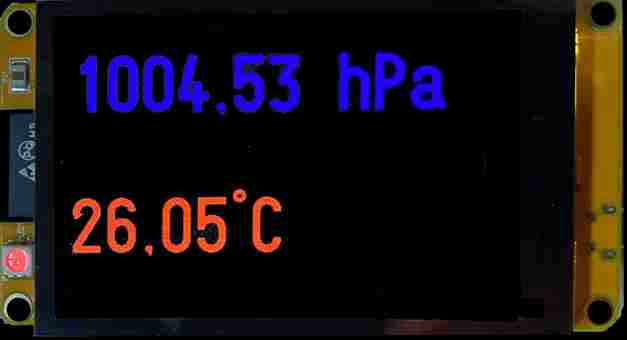
Temperaturanzeige mit BMP280
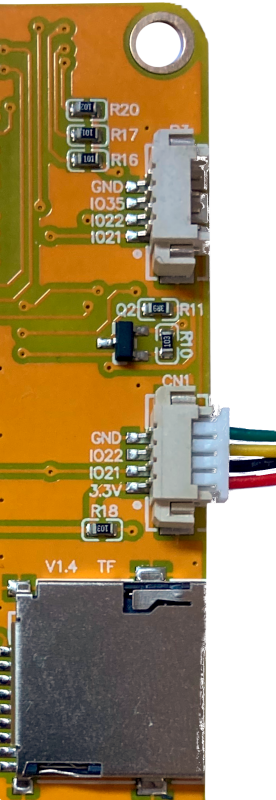
Modul mit Mini-USB-Anschluss
grün -> GND
gelb -> SDA
schwarz -> SCL
rot -> VCC
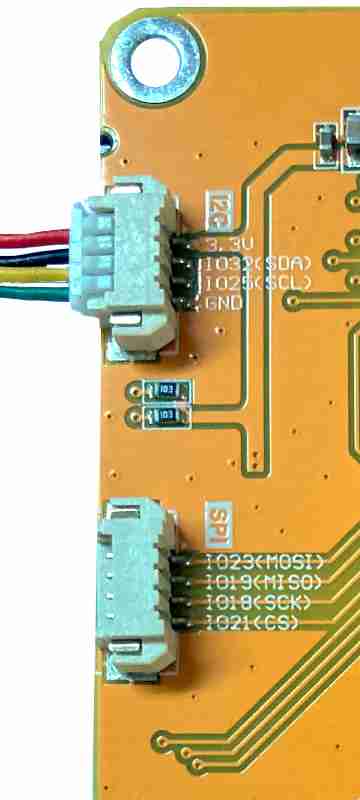
Modul mit USB-C-Anschluss
rot -> VCC
schwarz -> SDA
gelb -> SCL
grün -> GND
Die HEX-Adresse des BMP280 kannst du mit einem Programm herausfinden.
Du musst die SDA- und SCL-Pins anpassen. Die angezeigte Adresse musst du dem Aufruf von bmp.begin innerhalb der Klammern übergeben.
|
1 2 3 4 5 6 7 8 9 10 11 12 13 14 15 16 17 18 19 20 21 22 23 24 25 26 27 28 29 30 31 32 33 34 35 36 37 38 39 40 41 42 43 44 45 46 47 |
#include "Wire.h" // Pins anpassen // Mini-USB-Anschluss // #define SDA_PIN 22 // #define SCL_PIN 21 // USB-C-Anschluss #define SDA_PIN 25 #define SCL_PIN 32 void setup() { Wire.begin(SDA_PIN, SCL_PIN); Serial.begin(9600); delay(500); Serial.print("I2C Scanner"); } void loop() { byte Fehler, Adresse; int Geraete = 0; Serial.println("Starte Scanvorgang"); for (Adresse = 1; Adresse < 127; Adresse++ ) { // Übertragung starten Wire.beginTransmission(Adresse); // wenn die Übertragung beendet wird Fehler = Wire.endTransmission(); if (Fehler == 0) { Serial.print("I2C Gerät gefunden - Adresse: 0x"); if (Adresse < 16) Serial.print("0"); Serial.print(Adresse, HEX); Serial.println(""); Geraete++; } } if (Geraete == 0) Serial.println("Keine I2C Geräte gefunden\n"); else Serial.println("Scanvorgang abgeschlossen"); delay(10000); } |
Die im Programm verwendete Bibliothek U8g2_for_TFT_eSPI kann nicht über die Bibliotheksverwaltung installiert werden, sie muss heruntergeladen
https://github.com/Bodmer/U8g2_for_TFT_eSPI
und mit
Sketch -> Bibliothek einbinden -> zip-Bibliothek hinzufügen
installiert werden.
Zusätzlich benötigte Bibliothek:
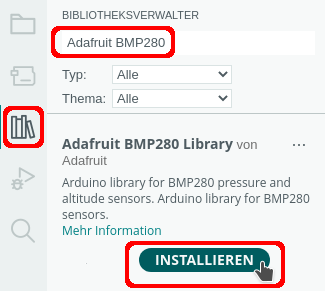
|
1 2 3 4 5 6 7 8 9 10 11 12 13 14 15 16 17 18 19 20 21 22 23 24 25 26 27 28 29 30 31 32 33 34 35 36 37 38 39 40 41 42 43 44 45 46 47 48 49 50 51 52 53 54 55 56 57 58 59 60 61 62 63 64 65 66 67 68 69 70 71 72 73 74 75 76 77 78 79 80 81 82 83 84 85 86 87 |
#include "TFT_eSPI.h" #include "U8g2_for_TFT_eSPI.h" // Objekt für Schriften von U8g2 (u8g2Schriften) U8g2_for_TFT_eSPI u8g2Schriften; TFT_eSPI tft = TFT_eSPI(); #include "Adafruit_BMP280.h" Adafruit_BMP280 bmp; // Pins anpassen // Mini-USB-Anschluss #define SDA_PIN 22 #define SCL_PIN 21 // USB-C-Anschluss // define SDA_PIN 25 // #define SCL_PIN 32 // Farben #define SCHWARZ 0x0000 #define WEISS 0xFFFF #define BLAU 0x001F #define ROT 0xF800 #define GRUEN 0x07E0 #define CYAN 0x07FF #define MAGENTA 0xF81F #define GELB 0xFFE0 #define BRAUN 0x9A60 #define GRAU 0x7BEF #define GRUENGELB 0xB7E0 #define DUNKELCYAN 0x03EF #define ORANGE 0xFDA0 #define PINK 0xFE19 #define BORDEAUX 0xA000 #define HELLBLAU 0x867D #define VIOLETT 0x915C #define SILBER 0xC618 #define GOLD 0xFEA0 void setup() { // Sensor starten Wire.begin(SDA_PIN, SCL_PIN); // bmp.begin(0x77); bmp.begin(0x76); tft.init(); tft.setRotation(1); tft.fillScreen(SCHWARZ); // Schriften von u8g2 tft zuordnen u8g2Schriften.begin(tft); } void loop() { DatenAnzeigen(); delay(10000); } void DatenAnzeigen() { // Temperatur lesen String Temperatur = String(bmp.readTemperature()); // replace -> . durch , ersetzen Temperatur.replace(".", ","); String Luftdruck = String(bmp.readPressure() / 100); Luftdruck.replace(".", ","); // Bereich für die Messwerte löschen tft.fillRect(1, 40, tft.width(), 200, SCHWARZ); u8g2Schriften.setCursor(10, 100); u8g2Schriften.setForegroundColor(BLAU); u8g2Schriften.setFont(u8g2_font_logisoso58_tf); u8g2Schriften.print(Luftdruck + " hPa"); u8g2Schriften.setCursor(10, 250); u8g2Schriften.setForegroundColor(ROT); u8g2Schriften.print(Temperatur + "°C"); } |
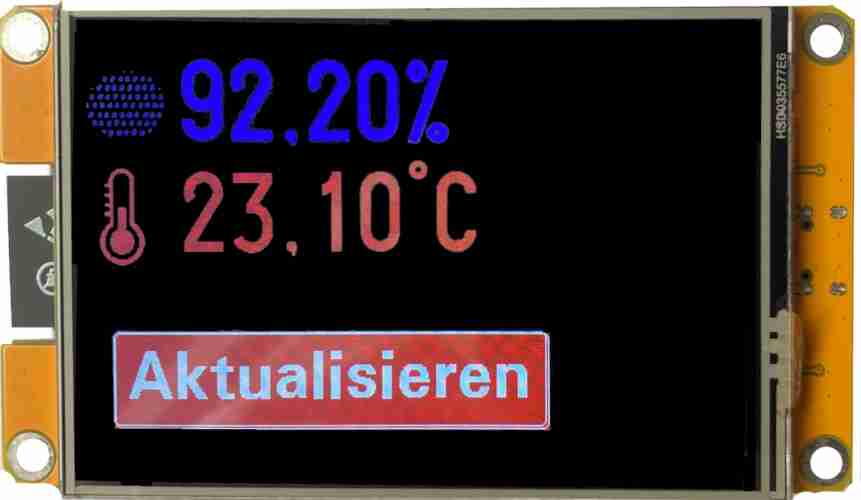
Temperaturanzeige DHT mit Touch-Bedienung
(nur Modul mit USB-C-Anschluss)

|
1 2 3 4 5 6 7 8 9 10 11 12 13 14 15 16 17 18 19 20 21 22 23 24 25 26 27 28 29 30 31 32 33 34 35 36 37 38 39 40 41 42 43 44 45 46 47 48 49 50 51 52 53 54 55 56 57 58 59 60 61 62 63 64 65 66 67 68 69 70 71 72 73 74 75 76 77 78 79 80 81 82 83 84 85 86 87 88 89 90 91 92 93 94 95 96 97 98 99 100 101 102 103 104 105 106 107 108 109 110 111 112 113 114 115 116 117 118 119 120 121 122 123 124 125 126 127 128 129 130 131 132 133 134 135 136 137 138 139 140 141 142 143 144 145 146 147 148 149 150 151 152 153 154 155 156 157 158 159 160 161 162 163 164 165 166 167 168 169 170 171 172 173 174 175 176 177 178 179 180 181 182 183 184 185 186 187 188 189 190 191 192 193 194 195 196 |
#include "TFT_eSPI.h" TFT_eSPI tft = TFT_eSPI(); #include "U8g2_for_TFT_eSPI.h" #include "DHT.h" // Objekt für Schriften von U8g2 (u8g2Schriften) U8g2_for_TFT_eSPI u8g2Schriften; #include "DHT.h" // Pin anpassen int SENSOR_DHT = 25; #define SensorTyp DHT22 // Sensor einen Namen zuweisen DHT dht(SENSOR_DHT, SensorTyp); #define SCHWARZ 0x0000 #define WEISS 0xFFFF #define BLAU 0x001F #define ROT 0xF800 #define GRUEN 0x07E0 #define CYAN 0x07FF #define MAGENTA 0xF81F #define GELB 0xFFE0 #define BRAUN 0x9A60 #define GRAU 0x7BEF #define GRUENGELB 0xB7E0 #define DUNKELCYAN 0x03EF #define ORANGE 0xFDA0 #define PINK 0xFE19 #define BORDEAUX 0xA000 #define HELLBLAU 0x867D #define VIOLETT 0x915C #define SILBER 0xC618 #define GOLD 0xFEA0 // Farben Messwerte/Piktogramm #define FarbeLuftfeuchtigkeit BLAU #define FarbeTemperatur ROT // Arrays Piktogramme const unsigned char Thermometer [] PROGMEM = { // 'Thermometer, 34x70px 0x00, 0x07, 0xf0, 0x00, 0x00, 0x00, 0x0f, 0xfc, 0x00, 0x00, 0x00, 0x3f, 0xfe, 0x00, 0x00, 0x00, 0x7c, 0x0f, 0x00, 0x00, 0x00, 0x70, 0x07, 0x80, 0x00, 0x00, 0xe0, 0x03, 0xc0, 0x00, 0x00, 0xe0, 0x01, 0xc0, 0x00, 0x01, 0xc0, 0x01, 0xc0, 0x00, 0x01, 0xc0, 0x01, 0xc0, 0x00, 0x01, 0xc0, 0x01, 0xc0, 0x00, 0x01, 0xc0, 0x01, 0xc0, 0x00, 0x0f, 0xc0, 0x01, 0xc0, 0x00, 0x0f, 0xc0, 0x01, 0xc0, 0x00, 0x01, 0xc0, 0x01, 0xc0, 0x00, 0x00, 0xc0, 0x01, 0xc0, 0x00, 0x00, 0xc0, 0x01, 0xc0, 0x00, 0x00, 0xc0, 0x01, 0xc0, 0x00, 0x00, 0xc0, 0x01, 0xc0, 0x00, 0x0f, 0xc0, 0x01, 0xc0, 0x00, 0x0f, 0xc0, 0x01, 0xc0, 0x00, 0x01, 0xc0, 0x01, 0xc0, 0x00, 0x00, 0xc0, 0x01, 0xc0, 0x00, 0x00, 0xc0, 0x01, 0xc0, 0x00, 0x00, 0xc0, 0x01, 0xc0, 0x00, 0x00, 0xc0, 0x01, 0xc0, 0x00, 0x0f, 0xc0, 0x01, 0xc0, 0x00, 0x0f, 0xc0, 0x01, 0xc0, 0x00, 0x01, 0xc0, 0x01, 0xc0, 0x00, 0x00, 0xc3, 0xe1, 0xc0, 0x00, 0x00, 0xc3, 0xf1, 0xc0, 0x00, 0x00, 0xc3, 0xf1, 0xc0, 0x00, 0x0f, 0xc3, 0xf1, 0xc0, 0x00, 0x0f, 0xc3, 0xf1, 0xc0, 0x00, 0x0f, 0xc3, 0xf1, 0xc0, 0x00, 0x00, 0xc3, 0xf1, 0xc0, 0x00, 0x00, 0xc3, 0xf1, 0xc0, 0x00, 0x00, 0xc3, 0xf1, 0xc0, 0x00, 0x00, 0xc3, 0xf1, 0xc0, 0x00, 0x00, 0xc3, 0xf1, 0xc0, 0x00, 0x00, 0xc3, 0xf1, 0xc0, 0x00, 0x03, 0xc3, 0xf1, 0xf0, 0x00, 0x07, 0xc3, 0xf0, 0xf8, 0x00, 0x0f, 0x03, 0xf0, 0x7c, 0x00, 0x0e, 0x03, 0xe0, 0x3c, 0x00, 0x1c, 0x07, 0xf0, 0x1e, 0x00, 0x3c, 0x1f, 0xfc, 0x0f, 0x00, 0x38, 0x3f, 0xfe, 0x0f, 0x00, 0x78, 0x7f, 0xff, 0x07, 0x80, 0x70, 0x7f, 0xff, 0x87, 0x80, 0x70, 0x7f, 0xff, 0x83, 0x80, 0xf0, 0xff, 0xff, 0x83, 0xc0, 0xf0, 0xff, 0xff, 0xc3, 0xc0, 0xf0, 0xff, 0xff, 0xc3, 0xc0, 0xf0, 0xff, 0xff, 0xc3, 0xc0, 0xf0, 0xff, 0xff, 0xc3, 0xc0, 0xf0, 0xff, 0xff, 0x83, 0xc0, 0x70, 0x7f, 0xff, 0x83, 0x80, 0x70, 0x7f, 0xff, 0x87, 0x80, 0x78, 0x3f, 0xff, 0x07, 0x80, 0x38, 0x3f, 0xfe, 0x0f, 0x00, 0x3c, 0x0f, 0xfc, 0x0f, 0x00, 0x1e, 0x03, 0xe0, 0x1e, 0x00, 0x1f, 0x00, 0x00, 0x3e, 0x00, 0x0f, 0x00, 0x00, 0x7c, 0x00, 0x07, 0xe0, 0x01, 0xf8, 0x00, 0x03, 0xf8, 0x07, 0xf0, 0x00, 0x00, 0xff, 0xff, 0xc0, 0x00, 0x00, 0x7f, 0xff, 0x80, 0x00, 0x00, 0x1f, 0xfe, 0x00, 0x00, 0x00, 0x03, 0xf0, 0x00, 0x00 }; const unsigned char Regen [] PROGMEM = { // 'Regen, 60x49px 0x00, 0x00, 0x00, 0x08, 0x20, 0x00, 0x00, 0x00, 0x00, 0x00, 0x00, 0x00, 0x00, 0x00, 0x00, 0x00, 0x00, 0x00, 0x00, 0x00, 0x00, 0x00, 0x00, 0x00, 0x00, 0x00, 0x00, 0x00, 0x00, 0x00, 0x00, 0x00, 0x00, 0x02, 0x08, 0x21, 0x04, 0x10, 0x00, 0x00, 0x00, 0x06, 0x18, 0x63, 0x0c, 0x30, 0x80, 0x00, 0x00, 0x06, 0x10, 0x63, 0x0c, 0x31, 0x80, 0x00, 0x00, 0x00, 0x10, 0x00, 0x00, 0x00, 0x00, 0x00, 0x00, 0x00, 0x00, 0x00, 0x00, 0x00, 0x00, 0x00, 0x00, 0x00, 0x00, 0x00, 0x00, 0x00, 0x00, 0x00, 0x00, 0x20, 0x84, 0x10, 0x41, 0x08, 0x20, 0x00, 0x00, 0x61, 0x8c, 0x30, 0xc3, 0x18, 0x60, 0x00, 0x08, 0xc1, 0x8c, 0x30, 0xc3, 0x18, 0x61, 0x00, 0x00, 0x41, 0x04, 0x20, 0x82, 0x08, 0x40, 0x00, 0x00, 0x00, 0x00, 0x00, 0x00, 0x00, 0x00, 0x00, 0x00, 0x00, 0x00, 0x00, 0x00, 0x00, 0x00, 0x00, 0x00, 0x00, 0x00, 0x00, 0x00, 0x00, 0x00, 0x00, 0x08, 0x30, 0x86, 0x18, 0x43, 0x04, 0x30, 0x80, 0x18, 0x71, 0x86, 0x18, 0xc3, 0x0c, 0x31, 0x80, 0x18, 0x21, 0x84, 0x10, 0xc3, 0x0c, 0x21, 0x80, 0x00, 0x00, 0x00, 0x00, 0x00, 0x00, 0x00, 0x00, 0x00, 0x00, 0x00, 0x00, 0x00, 0x00, 0x00, 0x00, 0x00, 0x00, 0x00, 0x00, 0x00, 0x00, 0x00, 0x00, 0x82, 0x18, 0x21, 0x04, 0x10, 0x42, 0x18, 0x40, 0x86, 0x18, 0x63, 0x0c, 0x30, 0xc6, 0x18, 0xc0, 0x86, 0x10, 0x63, 0x0c, 0x30, 0xc6, 0x18, 0xc0, 0x00, 0x00, 0x00, 0x00, 0x00, 0x00, 0x00, 0x00, 0x00, 0x00, 0x00, 0x00, 0x00, 0x00, 0x00, 0x00, 0x00, 0x00, 0x00, 0x00, 0x00, 0x00, 0x00, 0x00, 0x00, 0x00, 0x00, 0x00, 0x00, 0x00, 0x00, 0x00, 0x18, 0x21, 0x04, 0x10, 0xc2, 0x0c, 0x21, 0x00, 0x30, 0x63, 0x0c, 0x31, 0xc6, 0x0c, 0x63, 0x00, 0x30, 0x63, 0x0c, 0x31, 0x86, 0x18, 0x63, 0x00, 0x00, 0x00, 0x00, 0x00, 0x00, 0x00, 0x00, 0x00, 0x00, 0x00, 0x00, 0x00, 0x00, 0x00, 0x00, 0x00, 0x00, 0x00, 0x00, 0x00, 0x00, 0x00, 0x00, 0x00, 0x06, 0x10, 0x43, 0x08, 0x20, 0x86, 0x10, 0x00, 0x06, 0x30, 0xc3, 0x18, 0x61, 0x86, 0x30, 0x00, 0x04, 0x30, 0xc2, 0x18, 0x61, 0x8c, 0x30, 0x00, 0x00, 0x00, 0x00, 0x00, 0x00, 0x00, 0x00, 0x00, 0x00, 0x00, 0x00, 0x00, 0x00, 0x00, 0x00, 0x00, 0x00, 0x00, 0x00, 0x00, 0x00, 0x00, 0x00, 0x00, 0x00, 0x00, 0x00, 0x00, 0x08, 0x00, 0x80, 0x00, 0x00, 0x0c, 0x30, 0xc6, 0x18, 0x61, 0x00, 0x00, 0x00, 0x00, 0x61, 0xc6, 0x18, 0x60, 0x00, 0x00, 0x00, 0x00, 0x60, 0x86, 0x10, 0x60, 0x00, 0x00, 0x00, 0x00, 0x00, 0x00, 0x00, 0x00, 0x00, 0x00, 0x00, 0x00, 0x00, 0x00, 0x00, 0x00, 0x00, 0x00, 0x00, 0x00, 0x00, 0x00, 0x00, 0x00, 0x00, 0x00 }; uint16_t x, y; void setup() { Serial.begin(9600); // Sensor starten dht.begin(); tft.init(); tft.setRotation(1); // kalibrierter Touchscreen uint16_t calData[5] = { 262, 3608, 244, 3481, 7 }; tft.setTouch(calData); tft.fillScreen(SCHWARZ); // Schriften von u8g2 tft zuordnen u8g2Schriften.begin(tft); // Button tft.fillRect(20, 220, 330, 70, ROT); tft.drawRoundRect(20, 220, 330, 70, 5, WEISS); tft.drawRoundRect(19, 219, 329, 69, 5, WEISS); u8g2Schriften.setCursor(30, 268); u8g2Schriften.setForegroundColor(WEISS); u8g2Schriften.setBackgroundColor(ROT); u8g2Schriften.setFont(u8g2_font_fub35_tf); u8g2Schriften.print("Aktualisieren"); /* Piktogramme anzeigen Parameter: Position x-/y-Koordinate Name des Arrays Bildgröße in Pixel x/y Farbe */ tft.drawBitmap(1, 30, Regen, 60, 49, FarbeLuftfeuchtigkeit); tft.drawBitmap(10, 100, Thermometer, 34, 70, FarbeTemperatur); TemperaturAnzeigen(); } void loop() { // wenn eine Berührung erkannt wurde if (tft.getTouch(&x, &y)) { //KoordinatenAnzeigen(x, y, tft.getTouchRawZ()); if (x >= 20 && x <= 350 && y >= 220 && y <= 300) { TemperaturAnzeigen(); delay(100); } } } void TemperaturAnzeigen() { // Temperatur lesen String Temperatur = String(dht.readTemperature()); // replace -> . durch , ersetzen Temperatur.replace(".", ","); // Luftfeuchtigkeit lesen String Luftfeuchtigkeit = String(dht.readHumidity()); // replace -> . durch , ersetzen Luftfeuchtigkeit.replace(".", ","); // Bereich für die Messwerte löschen tft.fillRect(65, 10, 270, 150, SCHWARZ); u8g2Schriften.setBackgroundColor(SCHWARZ); u8g2Schriften.setCursor(70, 80); u8g2Schriften.setForegroundColor(FarbeLuftfeuchtigkeit); u8g2Schriften.setFont(u8g2_font_logisoso58_tf); u8g2Schriften.print(Luftfeuchtigkeit + "%"); u8g2Schriften.setCursor(70, 160); u8g2Schriften.setForegroundColor(FarbeTemperatur); u8g2Schriften.setForegroundColor(FarbeTemperatur); u8g2Schriften.print(Temperatur + "°C"); } void KoordinatenAnzeigen(int x, int y, int z) { Serial.print("x-Koordinate = "); Serial.print(x); Serial.print(" | y-Koordinate = "); Serial.print(y); Serial.print(" | Druck = "); Serial.print(z); Serial.println(); } |
Analoge Uhr
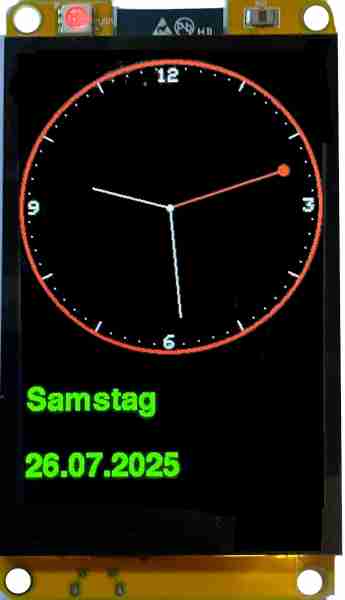
Das Programm kann angepasst werden:
- die Farbe der Zeiger (Zeigerfarbe)
die Farben kannst du dem Kopf des Programms entnehmen - die Farbe des inneren Kreises (Kreisfarbe)
- die Farbe der äußeren Umrandung (Randfarbe)
- Anzeige des Datums (DatumAnzeigen)
true: Datum anzeigen, false: Datum verbergen - Sekundenzeiger vollständig oder nur als Kreis anzeigen (SekundenzeigerKreis)
true: nur den Kreis anzeigen, false: Sekundenzeiger als Linie mit Kreis am Ende der Linie anzeigen - die Anzeige der Stundenmarkierungen 12, 3, 6 und 9 (Ziffernanzeigen)
true: Ziffern anzeigen, false: Ziffern verbergen - Das Programm verwendet für die Anzeige des Datums die Schriftarten von ⇒u8g2.
Einige Beispiele für Schriften:
14pt: u8g2_font_luRS14_tf
16pt: u8g2_fnt_logisoso16_tf
18pt: u8g2_font_luBS18_tf
20pt: u8g2_font_fub20_tf
22pt: u8g2_font_logisoso22_tf
24pt: u8g2_font_helvB24_tf
26pt: u8g2_font_logisoso26_tf
28pt: u8g2_font_logisoso28_tf
Die Schriften werden mit setFont(Name_der_Schrift) definiert.
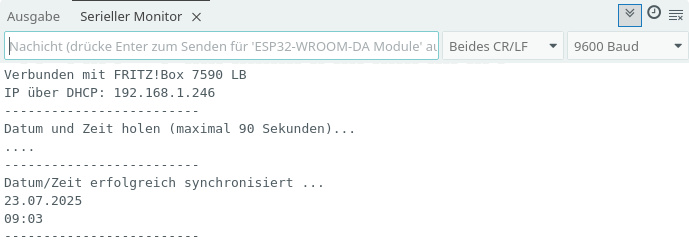
Beim Start des Programms zeigen die Meldungen im Seriellen Monitor und auf dem TFT ob Datum und Zeit korrekt sind. Wenn in 90 Sekunden keine Verbindung zu einem Zeitserver hergestellt werden konnte, wird das Programm beendet. Nach einem erneuten Hochladen kommt zumeist die Verbindung schnell zustande.
|
1 2 3 4 5 6 7 8 9 10 11 12 13 14 15 16 17 18 19 20 21 22 23 24 25 26 27 28 29 30 31 32 33 34 35 36 37 38 39 40 41 42 43 44 45 46 47 48 49 50 51 52 53 54 55 56 57 58 59 60 61 62 63 64 65 66 67 68 69 70 71 72 73 74 75 76 77 78 79 80 81 82 83 84 85 86 87 88 89 90 91 92 93 94 95 96 97 98 99 100 101 102 103 104 105 106 107 108 109 110 111 112 113 114 115 116 117 118 119 120 121 122 123 124 125 126 127 128 129 130 131 132 133 134 135 136 137 138 139 140 141 142 143 144 145 146 147 148 149 150 151 152 153 154 155 156 157 158 159 160 161 162 163 164 165 166 167 168 169 170 171 172 173 174 175 176 177 178 179 180 181 182 183 184 185 186 187 188 189 190 191 192 193 194 195 196 197 198 199 200 201 202 203 204 205 206 207 208 209 210 211 212 213 214 215 216 217 218 219 220 221 222 223 224 225 226 227 228 229 230 231 232 233 234 235 236 237 238 239 240 241 242 243 244 245 246 247 248 249 250 251 252 253 254 255 256 257 258 259 260 261 262 263 264 265 266 267 268 269 270 271 272 273 274 275 276 277 278 279 280 281 282 283 284 285 286 287 288 289 290 291 292 293 294 295 296 297 298 299 300 301 302 303 304 305 306 307 308 309 310 311 312 313 314 315 316 317 318 319 320 321 322 323 324 325 326 327 328 329 330 331 332 333 334 335 336 337 338 339 340 341 342 343 344 345 346 347 348 349 350 351 352 353 354 355 356 357 358 359 360 361 362 363 364 365 366 367 368 369 370 371 372 373 374 375 376 377 378 379 380 381 382 383 384 385 386 387 388 389 390 391 392 393 394 395 396 397 398 399 400 401 402 403 404 405 406 407 408 409 410 411 412 413 414 415 416 417 418 419 420 421 422 423 424 425 426 427 428 429 430 431 432 433 434 435 436 437 438 439 440 441 442 443 444 445 446 447 448 449 450 451 452 453 454 455 456 457 458 459 460 461 462 463 464 465 466 467 |
#include "WiFi.h" #include "time.h" #include "TFT_eSPI.h" #include "U8g2_for_TFT_eSPI.h" // Objekt für Schriften von U8g2 (u8g2Schriften) U8g2_for_TFT_eSPI u8g2Schriften; TFT_eSPI tft = TFT_eSPI(); // WiFi-Daten char Router[] = "Router_SSID"; char Passwort[] = "xxxxxxxx"; // Variablen des TFTs (Höhe, Breite, Radius) const int MitteHoehe = 160; const int MitteBreite = 160; const int Radius = 160; // Multiplikatoren für x- y-Positionen der Stunden, Minuten und Sekunden float SekundePosX = 0, SekundePosY = 0, MinutePosX = 0, MinutePosY = 0, StundePosX = 0, StundePosY = 0; float GradSekunden = 0, GradMinuten = 0, GradStunden = 0; // x- y-Koordinaten für die Anzeige Stunden, Minuten und Sekunden int SekundenZeigerX = MitteHoehe, SekundenZeigerY = MitteHoehe; int MinutenZeigerX = MitteHoehe, MinutenZeigerY = MitteHoehe; int StundenZeigerX = MitteHoehe, StundenZeigerY = MitteHoehe; // Start wird nur beim ersten Start für den Aufbau des TFTs benötigt bool Start = true; unsigned long Zeitmessung = 0; // Variablen für die Markierungen und Punkte und Striche des Ziffernblatts float PosX, PosY; int PunktX, PunktY, PunktX1, PunktX2, PunktY1, PunktY2; // Variablen für die Zeit int Stunden, Minuten, Sekunden; // Farben #define SCHWARZ 0x0000 #define WEISS 0xFFFF #define BLAU 0x001F #define ROT 0xF800 #define GRUEN 0x07E0 #define CYAN 0x07FF #define MAGENTA 0xF81F #define GELB 0xFFE0 #define BRAUN 0x9A60 #define GRAU 0x7BEF #define GRUENGELB 0xB7E0 #define DUNKELCYAN 0x03EF #define ORANGE 0xFDA0 #define PINK 0xFE19 #define BORDEAUX 0xA000 #define HELLBLAU 0x867D #define VIOLETT 0x915C #define SILBER 0xC618 #define GOLD 0xFEA0 // Farben innerer Kreis, Randfarbe und Zeigerfarbe // die Farben der Zeiger können aber auch individuell gesetzt werden const int Kreisfarbe = SCHWARZ; const int Zeigerfarbe = WEISS; const int Randfarbe = BORDEAUX; // true -> Datum anzeigen // false -> Datum nicht anzeigen bool DatumAnzeigen = true; // true -> Sekundenzeiger nur als Kreis bool SekundenzeigerKreis = false; // Ziffern 12 3 6 9 anzeigen/nicht anzeigen bool Ziffernanzeigen = true; // NTP-Server aus dem Pool #define Zeitserver "de.pool.ntp.org" /* Liste der Zeitzonen https://github.com/nayarsystems/posix_tz_db/blob/master/zones.csv Zeitzone CET = Central European Time -1 -> 1 Stunde zurück CEST = Central European Summer Time von M3 = März, 5.0 = Sonntag 5. Woche, 02 = 2 Uhr bis M10 = Oktober, 5.0 = Sonntag 5. Woche 03 = 3 Uhr */ #define Zeitzone "CET-1CEST,M3.5.0/02,M10.5.0/03" // time_t enthält die Anzahl der Sekunden seit dem 1.1.1970 0 Uhr time_t aktuelleZeit; /* Struktur tm tm_hour -> Stunde: 0 bis 23 tm_min -> Minuten: 0 bis 59 tm_sec -> Sekunden 0 bis 59 tm_mday -> Tag 1 bis 31 tm_mon -> Monat: 0 (Januar) bis 11 (Dezember) tm_year -> Jahre seit 1900 tm_yday -> vergangene Tage seit 1. Januar des Jahres tm_isdst -> Wert > 0 = Sommerzeit (dst = daylight saving time) */ tm Zeit; void setup() { Serial.begin(9600); // Schriften von u8g2 tft zuordnen u8g2Schriften.begin(tft); // Zeitzone: Parameter für die zu ermittelnde Zeit configTzTime(Zeitzone, Zeitserver); WiFi.mode(WIFI_STA); tft.begin(); tft.setRotation(0); tft.fillScreen(Kreisfarbe); u8g2Schriften.setCursor(10,40); u8g2Schriften.setForegroundColor(WEISS); u8g2Schriften.setBackgroundColor(SCHWARZ); u8g2Schriften.setFont(u8g2_font_helvB14_tf); u8g2Schriften.print("WiFi verbinden ..."); // WiFi starten WiFi.begin(Router, Passwort); Serial.println("------------------------"); while (WiFi.status() != WL_CONNECTED) { delay(200); Serial.print("."); } Serial.println(); Serial.print("Verbunden mit "); Serial.println(Router); Serial.print("IP über DHCP: "); Serial.println(WiFi.localIP()); u8g2Schriften.setCursor(10,80); u8g2Schriften.print(WiFi.localIP()); // Zeit holen time(&aktuelleZeit); // localtime_r -> Zeit in die lokale Zeitzone setzen localtime_r(&aktuelleZeit, &Zeit); // beim Start entspricht das Datum der Unixtime: 1.1.1970 // Datum/Kalender sollen erst angezeigt werden, wenn das Datum korrekt ist String Jahr = String(Zeit.tm_year + 1900); int Zaehler = 0; // String Jahr nach "1970" durchsuchen int Suche = Jahr.indexOf("1970"); u8g2Schriften.setCursor(10,120); u8g2Schriften.print("Warte auf Zeitserver ..."); Serial.println("-------------------------"); Serial.println("Datum und Zeit holen (maximal 90 Sekunden)..."); // solange die Suche nicht erfolgreich ist while (Suche != -1) { // aktuelle Zeit holen time(&aktuelleZeit); // localtime_r -> Zeit in die lokale Zeitzone setzen localtime_r(&aktuelleZeit, &Zeit); Jahr = String(Zeit.tm_year + 1900); // String Jahr nach "1970" durchsuchen Suche = Jahr.indexOf("1970"); // Zeit in Stunden, Minuten und Sekunden Stunden = int(Zeit.tm_hour), Minuten = int(Zeit.tm_min), Sekunden = int(Zeit.tm_sec); delay(1000); Zaehler ++; if (Zaehler >= 90) { Serial.println(); Serial.println("Datum und Zeit konnte innerhalb von " + String(Zaehler) + " Sekunden nicht geholt werden"); Serial.println("Programm wird beendet"); u8g2Schriften.setCursor(10,160); u8g2Schriften.print("Programm wird beendet!"); // Programm beenden while(1); } Serial.print("."); } Serial.println(); // Datum/Zeit erfolgreich synchronisiert if (Suche == -1) { Serial.println("-------------------------"); Serial.println("Datum/Zeit erfolgreich synchronisiert ..."); if (Zeit.tm_mday < 10) Serial.print("0"); Serial.print(Zeit.tm_mday); Serial.print("."); // Monat: führende 0 ergänzen if (Zeit.tm_mon < 9) Serial.print("0"); // Zählung beginnt mit 0 -> +1 Serial.print(Zeit.tm_mon + 1); Serial.print("."); // Anzahl Jahre seit 1900 Serial.println(Zeit.tm_year + 1900); if (Zeit.tm_hour < 10) Serial.print("0"); Serial.print(Zeit.tm_hour); Serial.print(":"); if (Zeit.tm_min < 10) Serial.print("0"); Serial.println(Zeit.tm_min); Serial.println("-------------------------"); ZeigeDatum(); } // Zeit in Stunden, Minuten und Sekunden Stunden = Zeit.tm_hour, Minuten = Zeit.tm_min, Sekunden = Zeit.tm_sec; tft.fillScreen(Kreisfarbe); // 4 Pixel breiter äußerer Rand, Farbe au der Farbpalette wählen tft.drawCircle(MitteHoehe, MitteBreite, Radius - 1, Randfarbe); tft.drawCircle(MitteHoehe, MitteBreite, Radius - 2, Randfarbe); tft.drawCircle(MitteHoehe, MitteBreite, Radius - 3, Randfarbe); tft.drawCircle(MitteHoehe, MitteBreite, Radius - 4, Randfarbe); // innere Fläche bis auf den Rand von 4 Pixeln vollständig löschen // wenn andere Farbe als äußerer Rand gewählt wird ergibt sich ein schmaler Rand tft.fillCircle(MitteHoehe, MitteBreite, Radius - 4, Kreisfarbe); /* alle 30° Linie am Rand als Stundenmarkierung zeichnen DEG_TO_RAD (= PI/180 = 0.0174532925) -> Winkel in Bogenmaß umrechnen sin/cos berechnen die x-/y-Kordinaten des Punktes auf der Kreislinie */ for (int i = 0; i < 360; i += 30) { PosX = cos((i - 90) * DEG_TO_RAD); PosY = sin((i - 90) * DEG_TO_RAD); // kurze Linien zeichnen, von 114 bis 100 vom äußeren Rand aus // Farbe individuell wählbar int PunktX1 = PosX * 155 + Radius; int PunktY1 = PosY * 155 + Radius; int PunktX2 = PosX * 145 + Radius; int PunktY2 = PosY * 145 + Radius; tft.drawLine(PunktX1, PunktY1, PunktX2, PunktY2, Zeigerfarbe); // keine Striche an der Position der Zahlen if (Ziffernanzeigen) { if (PunktX1 == 160 || PunktX1 == 315 || PunktX1 == 5) { tft.drawLine(PunktX1, PunktY1, PunktX2, PunktY2, Kreisfarbe); } } } // alle 6 Grad Punkte als Sekundenmarkierung zeichnen for (int i = 0; i < 360; i += 6) { PosX = cos((i - 90) * DEG_TO_RAD); PosY = sin((i - 90) * DEG_TO_RAD); // Positionen der Punkte // 108 -> Abstand vom Mittelpunkt PunktX = PosX * 150 + Radius; PunktY = PosY * 150 + Radius; tft.drawPixel(PunktX, PunktY, Zeigerfarbe); } // Markierung 12 3 6 9 if (Ziffernanzeigen) { tft.setTextSize(2); tft.setTextColor(Zeigerfarbe); tft.setCursor(145, 10); tft.print("12"); tft.setCursor(10, 153); tft.print("9"); tft.setCursor(300, 153); tft.print("3"); tft.setCursor(155, 300); tft.print("6"); } if (DatumAnzeigen) { ZeigeDatum(); } Zeitmessung = millis() + 1000; } void loop() { // Sekunden weiter zählen if (Zeitmessung < millis()) { Zeitmessung += 1000; Sekunden++; if (Sekunden == 60) { Sekunden = 0; // Zeit jede Minute mit Zeitserver synchronisieren // aktuelle Zeit holen time(&aktuelleZeit); // localtime_r -> Zeit in die lokale Zeitzone setzen localtime_r(&aktuelleZeit, &Zeit); // Zeit in Stunden, Minuten und Sekunden Stunden = int(Zeit.tm_hour), Minuten = int(Zeit.tm_min), Sekunden = int(Zeit.tm_sec); // Mitternacht // -> Wechsel des Datums anzeigen if (Stunden == 0 && Minuten == 0) { Serial.println("neues Datum"); if (DatumAnzeigen) ZeigeDatum(); } } // Vorausberechnung der x- und y-Koordinaten // alle 6° eine Sekunde vorwärts GradSekunden = Sekunden * 6; // alle 6° eine Minute vorwärts GradMinuten = Minuten * 6; // alle 30° eine Stunde vorwärts // 30 / 3600 = 0.0833333 // sorgt dafür, dass der Stundenzeiger entsprechend // der Anzahl der Minuten weiter "wandert" GradStunden = Stunden * 30 + GradMinuten * 0.0833333; StundePosX = cos((GradStunden - 90) * DEG_TO_RAD); StundePosY = sin((GradStunden - 90) * DEG_TO_RAD); MinutePosX = cos((GradMinuten - 90) * DEG_TO_RAD) ; MinutePosY = sin((GradMinuten - 90) * DEG_TO_RAD); SekundePosX = cos((GradSekunden - 90) * DEG_TO_RAD); SekundePosY = sin((GradSekunden - 90) * DEG_TO_RAD); // nach jeder Minute Minuten-/Stundenzeiger löschen // oder einmalig beim Start der Anzeige if (Sekunden == 0 || Start) { Start = false; tft.drawLine(StundenZeigerX, StundenZeigerY, MitteHoehe, MitteHoehe + 1, Kreisfarbe); // 85 Pixel -> Länge des Stundenzeigers // Mittelpunkt + 1 -> Mittelpunkt soll nicht gelöscht werden StundenZeigerX = StundePosX * 85 + MitteHoehe + 1; StundenZeigerY = StundePosY * 85 + MitteHoehe + 1; tft.drawLine(MinutenZeigerX, MinutenZeigerY, MitteHoehe, MitteHoehe + 1, Kreisfarbe); // 120 Pixel -> Länge des Minutenzeigers // Mittelpunkt + 1 -> Mittelpunkt soll nicht gelöscht werden MinutenZeigerX = MinutePosX * 120 + MitteHoehe; MinutenZeigerY = MinutePosY * 120 + MitteHoehe + 1; } // Sekundenzeiger löschen if (!SekundenzeigerKreis) tft.drawLine(SekundenZeigerX, SekundenZeigerY, MitteHoehe, MitteHoehe + 1, Kreisfarbe); // Kreis am Sekundenzeiger löschen, Radius 5 tft.fillCircle(SekundenZeigerX, SekundenZeigerY, 5, Kreisfarbe); // 125 Pixel -> Länge des Sekundenzeigers SekundenZeigerX = SekundePosX * 125 + MitteHoehe + 1; SekundenZeigerY = SekundePosY * 125 + MitteHoehe + 1; // Zeiger neu zeichnen // Sekunden Linie nur anzeigen wenn SekundenzeigerKreis false if (!SekundenzeigerKreis) tft.drawLine(SekundenZeigerX, SekundenZeigerY, MitteHoehe, MitteHoehe + 1, ROT); // Minuten tft.drawLine(MinutenZeigerX, MinutenZeigerY, MitteHoehe, MitteHoehe + 1, Zeigerfarbe); // Stunden tft.drawLine(StundenZeigerX, StundenZeigerY, MitteHoehe, MitteHoehe + 1, Zeigerfarbe); // Kreis an der Spitze des Sekundenzeigers, Radius 5 tft.fillCircle(SekundenZeigerX, SekundenZeigerY, 5, ROT); // Mittelpunkt zeichnen tft.fillCircle(MitteHoehe, MitteHoehe + 1, 3, Zeigerfarbe); } } void ZeigeDatum() { u8g2Schriften.setForegroundColor(GRUEN); u8g2Schriften.setBackgroundColor(SCHWARZ); u8g2Schriften.setCursor(10, 380); u8g2Schriften.setFont(u8g2_font_helvB24_tf); // Bildschirmbereich für das Datum löschen tft.fillRect(10, 320, tft.width(), tft.height(), SCHWARZ); // Wochentag anzeigen switch (Zeit.tm_wday) { case 0: u8g2Schriften.print("Sonntag"); break; case 1: u8g2Schriften.print("Montag"); break; case 2: u8g2Schriften.print("Dienstag"); break; case 3: u8g2Schriften.print("Mittwoch"); break; case 4: u8g2Schriften.print("Donnerstag"); break; case 5: u8g2Schriften.print("Freitag"); break; case 6: u8g2Schriften.print("Samstag"); break; } u8g2Schriften.setCursor(10, 450); if (Zeit.tm_mday < 10) u8g2Schriften.print("0"); u8g2Schriften.print(Zeit.tm_mday); u8g2Schriften.print("."); // Monat: führende 0 ergänzen if (Zeit.tm_mon < 9) u8g2Schriften.print("0"); // Zählung beginnt mit 0 -> +1 u8g2Schriften.print(Zeit.tm_mon + 1); u8g2Schriften.print("."); // Anzahl Jahre seit 1900 u8g2Schriften.print(Zeit.tm_year + 1900); } |
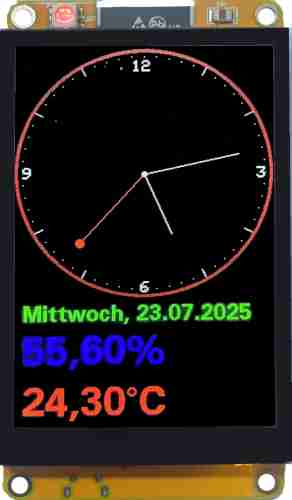
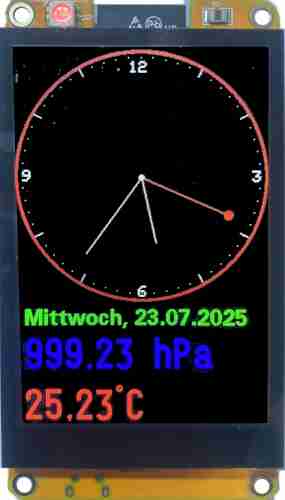
Analoge Uhr Temperaturanzeige mit DHT
|
1 2 3 4 5 6 7 8 9 10 11 12 13 14 15 16 17 18 19 20 21 22 23 24 25 26 27 28 29 30 31 32 33 34 35 36 37 38 39 40 41 42 43 44 45 46 47 48 49 50 51 52 53 54 55 56 57 58 59 60 61 62 63 64 65 66 67 68 69 70 71 72 73 74 75 76 77 78 79 80 81 82 83 84 85 86 87 88 89 90 91 92 93 94 95 96 97 98 99 100 101 102 103 104 105 106 107 108 109 110 111 112 113 114 115 116 117 118 119 120 121 122 123 124 125 126 127 128 129 130 131 132 133 134 135 136 137 138 139 140 141 142 143 144 145 146 147 148 149 150 151 152 153 154 155 156 157 158 159 160 161 162 163 164 165 166 167 168 169 170 171 172 173 174 175 176 177 178 179 180 181 182 183 184 185 186 187 188 189 190 191 192 193 194 195 196 197 198 199 200 201 202 203 204 205 206 207 208 209 210 211 212 213 214 215 216 217 218 219 220 221 222 223 224 225 226 227 228 229 230 231 232 233 234 235 236 237 238 239 240 241 242 243 244 245 246 247 248 249 250 251 252 253 254 255 256 257 258 259 260 261 262 263 264 265 266 267 268 269 270 271 272 273 274 275 276 277 278 279 280 281 282 283 284 285 286 287 288 289 290 291 292 293 294 295 296 297 298 299 300 301 302 303 304 305 306 307 308 309 310 311 312 313 314 315 316 317 318 319 320 321 322 323 324 325 326 327 328 329 330 331 332 333 334 335 336 337 338 339 340 341 342 343 344 345 346 347 348 349 350 351 352 353 354 355 356 357 358 359 360 361 362 363 364 365 366 367 368 369 370 371 372 373 374 375 376 377 378 379 380 381 382 383 384 385 386 387 388 389 390 391 392 393 394 395 396 397 398 399 400 401 402 403 404 405 406 407 408 409 410 411 412 413 414 415 416 417 418 419 420 421 422 423 424 425 426 427 428 429 430 431 432 433 434 435 436 437 438 439 440 441 442 443 444 445 446 447 448 449 450 451 452 453 454 455 456 457 458 459 460 461 462 463 464 465 466 467 468 469 470 471 472 473 474 475 476 477 478 479 480 481 482 483 484 485 486 487 488 489 490 491 492 493 494 495 496 497 498 499 500 501 502 503 504 505 506 507 508 509 |
#include "WiFi.h" #include "time.h" #include "TFT_eSPI.h" #include "U8g2_for_TFT_eSPI.h" #include "DHT.h" int SENSOR_DHT = 25; #define SensorTyp DHT22 // Sensor einen Namen zuweisen DHT dht(SENSOR_DHT, SensorTyp); // Objekt für Schriften von U8g2 (u8g2Schriften) U8g2_for_TFT_eSPI u8g2Schriften; TFT_eSPI tft = TFT_eSPI(); // WiFi-Daten char Router[] = "Router_SSID"; char Passwort[] = "xxxxxxxx"; // Variablen des TFTs (Höhe, Breite, Radius) const int MitteHoehe = 160; const int MitteBreite = 160; const int Radius = 160; // Multiplikatoren für x- y-Positionen der Stunden, Minuten und Sekunden float SekundePosX = 0, SekundePosY = 0, MinutePosX = 0, MinutePosY = 0, StundePosX = 0, StundePosY = 0; float GradSekunden = 0, GradMinuten = 0, GradStunden = 0; // x- y-Koordinaten für die Anzeige Stunden, Minuten und Sekunden int SekundenZeigerX = MitteHoehe, SekundenZeigerY = MitteHoehe; int MinutenZeigerX = MitteHoehe, MinutenZeigerY = MitteHoehe; int StundenZeigerX = MitteHoehe, StundenZeigerY = MitteHoehe; // Start wird nur beim ersten Start für den Aufbau des TFTs benötigt bool Start = true; unsigned long Zeitmessung = 0; // Variablen für die Markierungen und Punkte und Striche des Ziffernblatts float PosX, PosY; int PunktX, PunktY, PunktX1, PunktX2, PunktY1, PunktY2; // Variablen für die Zeit int Stunden, Minuten, Sekunden; // Farben #define SCHWARZ 0x0000 #define WEISS 0xFFFF #define BLAU 0x001F #define ROT 0xF800 #define GRUEN 0x07E0 #define CYAN 0x07FF #define MAGENTA 0xF81F #define GELB 0xFFE0 #define BRAUN 0x9A60 #define GRAU 0x7BEF #define GRUENGELB 0xB7E0 #define DUNKELCYAN 0x03EF #define ORANGE 0xFDA0 #define PINK 0xFE19 #define BORDEAUX 0xA000 #define HELLBLAU 0x867D #define VIOLETT 0x915C #define SILBER 0xC618 #define GOLD 0xFEA0 // Farben innerer Kreis, Randfarbe und Zeigerfarbe // die Farben der Zeiger können aber auch individuell gesetzt werden const int Kreisfarbe = SCHWARZ; const int Zeigerfarbe = WEISS; const int Randfarbe = BORDEAUX; // true -> Datum anzeigen // false -> Datum nicht anzeigen bool DatumAnzeigen = true; // true -> Sekundenzeiger nur als Kreis bool SekundenzeigerKreis = false; // Ziffern 12 3 6 9 anzeigen/nicht anzeigen bool Ziffernanzeigen = true; // NTP-Server aus dem Pool #define Zeitserver "de.pool.ntp.org" /* Liste der Zeitzonen https://github.com/nayarsystems/posix_tz_db/blob/master/zones.csv Zeitzone CET = Central European Time -1 -> 1 Stunde zurück CEST = Central European SuMinutener Time von M3 = März, 5.0 = Sonntag 5. Woche, 02 = 2 Uhr bis M10 = Oktober, 5.0 = Sonntag 5. Woche 03 = 3 Uhr */ #define Zeitzone "CET-1CEST,M3.5.0/02,M10.5.0/03" // time_t enthält die Anzahl der Sekunden seit dem 1.1.1970 0 Uhr time_t aktuelleZeit; /* Struktur tm tm_hour -> Stunde: 0 bis 23 tm_min -> Minuten: 0 bis 59 tm_sec -> Sekunden 0 bis 59 tm_mday -> Tag 1 bis 31 tm_mon -> Monat: 0 (Januar) bis 11 (Dezember) tm_year -> Jahre seit 1900 tm_yday -> vergangene Tage seit 1. Januar des Jahres tm_isdst -> Wert > 0 = Sommerzeit (dst = daylight saving time) */ tm Zeit; void setup() { Serial.begin(9600); // Sensor starten dht.begin(); // Schriften von u8g2 tft zuordnen u8g2Schriften.begin(tft); // Zeitzone: Parameter für die zu ermittelnde Zeit configTzTime(Zeitzone, Zeitserver); WiFi.mode(WIFI_STA); tft.begin(); tft.setRotation(0); tft.fillScreen(Kreisfarbe); u8g2Schriften.setCursor(10,40); u8g2Schriften.setForegroundColor(WEISS); u8g2Schriften.setBackgroundColor(SCHWARZ); u8g2Schriften.setFont(u8g2_font_helvB14_tf); u8g2Schriften.print("WiFi verbinden ..."); // WiFi starten WiFi.begin(Router, Passwort); Serial.println("------------------------"); while (WiFi.status() != WL_CONNECTED) { delay(200); Serial.print("."); } Serial.println(); Serial.print("Verbunden mit "); Serial.println(Router); Serial.print("IP über DHCP: "); Serial.println(WiFi.localIP()); u8g2Schriften.setCursor(10,80); u8g2Schriften.print(WiFi.localIP()); // Zeit holen time(&aktuelleZeit); // localtime_r -> Zeit in die lokale Zeitzone setzen localtime_r(&aktuelleZeit, &Zeit); // beim Start entspricht das Datum der Unixtime: 1.1.1970 // Datum/Kalender sollen erst angezeigt werden, wenn das Datum korrekt ist String Jahr = String(Zeit.tm_year + 1900); int Zaehler = 0; // String Jahr nach "1970" durchsuchen int Suche = Jahr.indexOf("1970"); u8g2Schriften.setCursor(10,120); u8g2Schriften.print("Warte auf Zeitserver ..."); Serial.println("-------------------------"); Serial.println("Datum und Zeit holen (maximal 90 Sekunden)..."); // solange die Suche nicht erfolgreich ist while (Suche != -1) { // aktuelle Zeit holen time(&aktuelleZeit); // localtime_r -> Zeit in die lokale Zeitzone setzen localtime_r(&aktuelleZeit, &Zeit); Jahr = String(Zeit.tm_year + 1900); // String Jahr nach "1970" durchsuchen Suche = Jahr.indexOf("1970"); // Zeit in Stunden, Minuten und Sekunden Stunden = int(Zeit.tm_hour), Minuten = int(Zeit.tm_min), Sekunden = int(Zeit.tm_sec); delay(1000); Zaehler ++; if (Zaehler >= 90) { Serial.println(); Serial.println("Datum und Zeit konnte innerhalb von " + String(Zaehler) + " Sekunden nicht geholt werden"); Serial.println("Programm wird beendet"); u8g2Schriften.setCursor(10,160); u8g2Schriften.print("Programm wird beendet!"); // Programm beenden while(1); } Serial.print("."); } Serial.println(); // Datum/Zeit erfolgreich synchronisiert if (Suche == -1) { Serial.println("-------------------------"); Serial.println("Datum/Zeit erfolgreich synchronisiert ..."); if (Zeit.tm_mday < 10) Serial.print("0"); Serial.print(Zeit.tm_mday); Serial.print("."); // Monat: führende 0 ergänzen if (Zeit.tm_mon < 9) Serial.print("0"); // Zählung beginnt mit 0 -> +1 Serial.print(Zeit.tm_mon + 1); Serial.print("."); // Anzahl Jahre seit 1900 Serial.println(Zeit.tm_year + 1900); if (Zeit.tm_hour < 10) Serial.print("0"); Serial.print(Zeit.tm_hour); Serial.print(":"); if (Zeit.tm_min < 10) Serial.print("0"); Serial.println(Zeit.tm_min); Serial.println("-------------------------"); ZeigeDatum(); } // Zeit in Stunden, Minuten und Sekunden Stunden = Zeit.tm_hour, Minuten = Zeit.tm_min, Sekunden = Zeit.tm_sec; tft.fillScreen(Kreisfarbe); // 4 Pixel breiter äußerer Rand, Farbe au der Farbpalette wählen tft.drawCircle(MitteHoehe, MitteBreite, Radius - 1, Randfarbe); tft.drawCircle(MitteHoehe, MitteBreite, Radius - 2, Randfarbe); tft.drawCircle(MitteHoehe, MitteBreite, Radius - 3, Randfarbe); tft.drawCircle(MitteHoehe, MitteBreite, Radius - 4, Randfarbe); // innere Fläche bis auf den Rand von 4 Pixeln vollständig löschen // wenn andere Farbe als äußerer Rand gewählt wird ergibt sich ein schmaler Rand tft.fillCircle(MitteHoehe, MitteBreite, Radius - 4, Kreisfarbe); /* alle 30° Linie am Rand als Stundenmarkierung zeichnen DEG_TO_RAD (= PI/180 = 0.0174532925) -> Winkel in Bogenmaß umrechnen sin/cos berechnen die x-/y-Kordinaten des Punktes auf der Kreislinie */ for (int i = 0; i < 360; i += 30) { PosX = cos((i - 90) * DEG_TO_RAD); PosY = sin((i - 90) * DEG_TO_RAD); // kurze Linien zeichnen, von 114 bis 100 vom äußeren Rand aus // Farbe individuell wählbar int PunktX1 = PosX * 155 + Radius; int PunktY1 = PosY * 155 + Radius; int PunktX2 = PosX * 145 + Radius; int PunktY2 = PosY * 145 + Radius; tft.drawLine(PunktX1, PunktY1, PunktX2, PunktY2, Zeigerfarbe); // keine Striche an der Position der Zahlen if (Ziffernanzeigen) { if (PunktX1 == 160 || PunktX1 == 315 || PunktX1 == 5) { tft.drawLine(PunktX1, PunktY1, PunktX2, PunktY2, Kreisfarbe); } } } // alle 6 Grad Punkte als Sekundenmarkierung zeichnen for (int i = 0; i < 360; i += 6) { PosX = cos((i - 90) * DEG_TO_RAD); PosY = sin((i - 90) * DEG_TO_RAD); // Positionen der Punkte // 108 -> Abstand vom Mittelpunkt PunktX = PosX * 150 + Radius; PunktY = PosY * 150 + Radius; tft.drawPixel(PunktX, PunktY, Zeigerfarbe); } // Markierung 12 3 6 9 if (Ziffernanzeigen) { tft.setTextSize(2); tft.setTextColor(Zeigerfarbe); tft.setCursor(145, 10); tft.print("12"); tft.setCursor(10, 153); tft.print("9"); tft.setCursor(300, 153); tft.print("3"); tft.setCursor(155, 300); tft.print("6"); } if (DatumAnzeigen) { ZeigeDatum(); } TemperaturAnzeigen(); Zeitmessung = millis() + 1000; } void loop() { // Sekunden weiter zählen if (Zeitmessung < millis()) { Zeitmessung += 1000; Sekunden++; if (Sekunden == 60) { // Zeit jede Minute mit Zeitserver synchronisieren // aktuelle Zeit holen time(&aktuelleZeit); // localtime_r -> Zeit in die lokale Zeitzone setzen localtime_r(&aktuelleZeit, &Zeit); // Zeit in Stunden, Minuten und Sekunden Stunden = int(Zeit.tm_hour), Minuten = int(Zeit.tm_min), Sekunden = int(Zeit.tm_sec); // Mitternacht // -> Wechsel des Datums anzeigen if (Stunden == 0 && Minuten == 0) { Serial.println("neues Datum"); if (DatumAnzeigen) ZeigeDatum(); } } // Vorausberechnung der x- und y-Koordinaten // alle 6° eine Sekunde vorwärts GradSekunden = Sekunden * 6; // alle 6° eine Minute vorwärts GradMinuten = Minuten * 6; // alle 30° eine Stunde vorwärts // 30 / 3600 = 0.0833333 // sorgt dafür, dass der Stundenzeiger entsprechend // der Anzahl der Minuten weiter "wandert" GradStunden = Stunden * 30 + GradMinuten * 0.0833333; StundePosX = cos((GradStunden - 90) * DEG_TO_RAD); StundePosY = sin((GradStunden - 90) * DEG_TO_RAD); MinutePosX = cos((GradMinuten - 90) * DEG_TO_RAD) ; MinutePosY = sin((GradMinuten - 90) * DEG_TO_RAD); SekundePosX = cos((GradSekunden - 90) * DEG_TO_RAD); SekundePosY = sin((GradSekunden - 90) * DEG_TO_RAD); // nach jeder Minute Minuten-/Stundenzeiger löschen // oder einmalig beim Start der Anzeige if (Sekunden == 0 || Start) { TemperaturAnzeigen(); Start = false; tft.drawLine(StundenZeigerX, StundenZeigerY, MitteHoehe, MitteHoehe + 1, Kreisfarbe); // 85 Pixel -> Länge des Stundenzeigers // Mittelpunkt + 1 -> Mittelpunkt soll nicht gelöscht werden StundenZeigerX = StundePosX * 85 + MitteHoehe + 1; StundenZeigerY = StundePosY * 85 + MitteHoehe + 1; tft.drawLine(MinutenZeigerX, MinutenZeigerY, MitteHoehe, MitteHoehe + 1, Kreisfarbe); // 120 Pixel -> Länge des Minutenzeigers // Mittelpunkt + 1 -> Mittelpunkt soll nicht gelöscht werden MinutenZeigerX = MinutePosX * 120 + MitteHoehe; MinutenZeigerY = MinutePosY * 120 + MitteHoehe + 1; } // Sekundenzeiger löschen if (!SekundenzeigerKreis) tft.drawLine(SekundenZeigerX, SekundenZeigerY, MitteHoehe, MitteHoehe + 1, Kreisfarbe); // Kreis am Sekundenzeiger löschen, Radius 5 tft.fillCircle(SekundenZeigerX, SekundenZeigerY, 5, Kreisfarbe); // 125 Pixel -> Länge des Sekundenzeigers SekundenZeigerX = SekundePosX * 125 + MitteHoehe + 1; SekundenZeigerY = SekundePosY * 125 + MitteHoehe + 1; // Zeiger neu zeichnen // Sekunden Linie nur anzeigen wenn SekundenzeigerKreis false if (!SekundenzeigerKreis) tft.drawLine(SekundenZeigerX, SekundenZeigerY, MitteHoehe, MitteHoehe + 1, ROT); // Minuten tft.drawLine(MinutenZeigerX, MinutenZeigerY, MitteHoehe, MitteHoehe + 1, Zeigerfarbe); // Stunden tft.drawLine(StundenZeigerX, StundenZeigerY, MitteHoehe, MitteHoehe + 1, Zeigerfarbe); // Kreis an der Spitze des Sekundenzeigers, Radius 5 tft.fillCircle(SekundenZeigerX, SekundenZeigerY, 5, ROT); // Mittelpunkt zeichnen tft.fillCircle(MitteHoehe, MitteHoehe + 1, 3, Zeigerfarbe); } } void ZeigeDatum() { u8g2Schriften.setForegroundColor(GRUEN); u8g2Schriften.setBackgroundColor(SCHWARZ); u8g2Schriften.setCursor(10, 350); u8g2Schriften.setFont(u8g2_font_fub20_tf); // Bildschirmbereich für das Datum löschen tft.fillRect(10, 320, tft.width(), tft.height(), SCHWARZ); // Wochentag anzeigen switch (Zeit.tm_wday) { case 0: u8g2Schriften.print("Sonntag"); break; case 1: u8g2Schriften.print("Montag"); break; case 2: u8g2Schriften.print("Dienstag"); break; case 3: u8g2Schriften.print("Mittwoch"); break; case 4: u8g2Schriften.print("Donnerstag"); break; case 5: u8g2Schriften.print("Freitag"); break; case 6: u8g2Schriften.print("Samstag"); break; } u8g2Schriften.print(", "); if (Zeit.tm_mday < 10) u8g2Schriften.print("0"); u8g2Schriften.print(Zeit.tm_mday); u8g2Schriften.print("."); // Monat: führende 0 ergänzen if (Zeit.tm_mon < 9) u8g2Schriften.print("0"); // Zählung beginnt mit 0 -> +1 u8g2Schriften.print(Zeit.tm_mon + 1); u8g2Schriften.print("."); // Anzahl Jahre seit 1900 u8g2Schriften.print(Zeit.tm_year + 1900); } void TemperaturAnzeigen() { // Temperatur lesen String Temperatur = String(dht.readTemperature()); // replace -> . durch , ersetzen Temperatur.replace(".", ","); // Luftfeuchtigkeit lesen String Luftfeuchtigkeit = String(dht.readHumidity()); // replace -> . durch , ersetzen Luftfeuchtigkeit.replace(".", ","); // Anzeigebereich löschen tft.fillRect(1, 365, tft.width(), tft.height(), SCHWARZ); u8g2Schriften.setForegroundColor(BLAU); u8g2Schriften.setBackgroundColor(SCHWARZ); u8g2Schriften.setCursor(10, 405); u8g2Schriften.setFont(u8g2_font_fub35_tf); u8g2Schriften.print(Luftfeuchtigkeit + "%"); u8g2Schriften.setCursor(10, 470); u8g2Schriften.setForegroundColor(ROT); u8g2Schriften.setBackgroundColor(SCHWARZ); u8g2Schriften.print(Temperatur + "°C"); } |
Analoge Uhr mit DHT 90° gedreht
|
1 2 3 4 5 6 7 8 9 10 11 12 13 14 15 16 17 18 19 20 21 22 23 24 25 26 27 28 29 30 31 32 33 34 35 36 37 38 39 40 41 42 43 44 45 46 47 48 49 50 51 52 53 54 55 56 57 58 59 60 61 62 63 64 65 66 67 68 69 70 71 72 73 74 75 76 77 78 79 80 81 82 83 84 85 86 87 88 89 90 91 92 93 94 95 96 97 98 99 100 101 102 103 104 105 106 107 108 109 110 111 112 113 114 115 116 117 118 119 120 121 122 123 124 125 126 127 128 129 130 131 132 133 134 135 136 137 138 139 140 141 142 143 144 145 146 147 148 149 150 151 152 153 154 155 156 157 158 159 160 161 162 163 164 165 166 167 168 169 170 171 172 173 174 175 176 177 178 179 180 181 182 183 184 185 186 187 188 189 190 191 192 193 194 195 196 197 198 199 200 201 202 203 204 205 206 207 208 209 210 211 212 213 214 215 216 217 218 219 220 221 222 223 224 225 226 227 228 229 230 231 232 233 234 235 236 237 238 239 240 241 242 243 244 245 246 247 248 249 250 251 252 253 254 255 256 257 258 259 260 261 262 263 264 265 266 267 268 269 270 271 272 273 274 275 276 277 278 279 280 281 282 283 284 285 286 287 288 289 290 291 292 293 294 295 296 297 298 299 300 301 302 303 304 305 306 307 308 309 310 311 312 313 314 315 316 317 318 319 320 321 322 323 324 325 326 327 328 329 330 331 332 333 334 335 336 337 338 339 340 341 342 343 344 345 346 347 348 349 350 351 352 353 354 355 356 357 358 359 360 361 362 363 364 365 366 367 368 369 370 371 372 373 374 375 376 377 378 379 380 381 382 383 384 385 386 387 388 389 390 391 392 393 394 395 396 397 398 399 400 401 402 403 404 405 406 407 408 409 410 411 412 413 414 415 416 417 418 419 420 421 422 423 424 425 426 427 428 429 430 431 432 433 434 435 436 437 438 439 440 441 442 443 444 445 446 447 448 449 450 451 452 453 454 455 456 457 458 459 460 461 462 463 464 465 466 467 468 469 470 471 472 473 474 475 476 477 478 479 480 481 482 483 484 485 486 487 488 489 490 491 492 493 494 495 496 497 498 499 500 501 502 503 504 505 506 507 508 509 510 511 512 513 514 515 516 517 |
#include "WiFi.h" #include "time.h" #include "TFT_eSPI.h" #include "U8g2_for_TFT_eSPI.h" #include "DHT.h" int SENSOR_DHT = 25; #define SensorTyp DHT22 // Sensor einen Namen zuweisen DHT dht(SENSOR_DHT, SensorTyp); // Objekt für Schriften von U8g2 (u8g2Schriften) U8g2_for_TFT_eSPI u8g2Schriften; TFT_eSPI tft = TFT_eSPI(); // WiFi-Daten char Router[] = "Router_SSID"; char Passwort[] = "xxxxxxxx"; // Variablen des TFTs (Höhe, Breite, Radius) const int MitteHoehe = 160; const int MitteBreite = 160; const int Radius = 160; // Multiplikatoren für x- y-Positionen der Stunden, Minuten und Sekunden float SekundePosX = 0, SekundePosY = 0, MinutePosX = 0, MinutePosY = 0, StundePosX = 0, StundePosY = 0; float GradSekunden = 0, GradMinuten = 0, GradStunden = 0; // x- y-Koordinaten für die Anzeige Stunden, Minuten und Sekunden int SekundenZeigerX = MitteHoehe, SekundenZeigerY = MitteHoehe; int MinutenZeigerX = MitteHoehe, MinutenZeigerY = MitteHoehe; int StundenZeigerX = MitteHoehe, StundenZeigerY = MitteHoehe; // Start wird nur beim ersten Start für den Aufbau des TFTs benötigt bool Start = true; unsigned long Zeitmessung = 0; // Variablen für die Markierungen und Punkte und Striche des Ziffernblatts float PosX, PosY; int PunktX, PunktY, PunktX1, PunktX2, PunktY1, PunktY2; // Variablen für die Zeit int Stunden, Minuten, Sekunden; // Farben #define SCHWARZ 0x0000 #define WEISS 0xFFFF #define BLAU 0x001F #define ROT 0xF800 #define GRUEN 0x07E0 #define CYAN 0x07FF #define MAGENTA 0xF81F #define GELB 0xFFE0 #define BRAUN 0x9A60 #define GRAU 0x7BEF #define GRUENGELB 0xB7E0 #define DUNKELCYAN 0x03EF #define ORANGE 0xFDA0 #define PINK 0xFE19 #define BORDEAUX 0xA000 #define HELLBLAU 0x867D #define VIOLETT 0x915C #define SILBER 0xC618 #define GOLD 0xFEA0 // Farben innerer Kreis, Randfarbe und Zeigerfarbe // die Farben der Zeiger können aber auch individuell gesetzt werden const int Kreisfarbe = SCHWARZ; const int Zeigerfarbe = WEISS; const int Randfarbe = BORDEAUX; // true -> Datum anzeigen // false -> Datum nicht anzeigen bool DatumAnzeigen = true; // true -> Sekundenzeiger nur als Kreis bool SekundenzeigerKreis = false; // Ziffern 12 3 6 9 anzeigen/nicht anzeigen bool Ziffernanzeigen = true; // NTP-Server aus dem Pool #define Zeitserver "de.pool.ntp.org" /* Liste der Zeitzonen https://github.com/nayarsystems/posix_tz_db/blob/master/zones.csv Zeitzone CET = Central European Time -1 -> 1 Stunde zurück CEST = Central European Summer Time von M3 = März, 5.0 = Sonntag 5. Woche, 02 = 2 Uhr bis M10 = Oktober, 5.0 = Sonntag 5. Woche 03 = 3 Uhr */ #define Zeitzone "CET-1CEST,M3.5.0/02,M10.5.0/03" // time_t enthält die Anzahl der Sekunden seit dem 1.1.1970 0 Uhr time_t aktuelleZeit; /* Struktur tm tm_hour -> Stunde: 0 bis 23 tm_min -> Minuten: 0 bis 59 tm_sec -> Sekunden 0 bis 59 tm_mday -> Tag 1 bis 31 tm_mon -> Monat: 0 (Januar) bis 11 (Dezember) tm_year -> Jahre seit 1900 tm_yday -> vergangene Tage seit 1. Januar des Jahres tm_isdst -> Wert > 0 = Sommerzeit (dst = daylight saving time) */ tm Zeit; void setup() { // Sensor starten dht.begin(); Serial.begin(9600); // Schriften von u8g2 tft zuordnen u8g2Schriften.begin(tft); // Zeitzone: Parameter für die zu ermittelnde Zeit configTzTime(Zeitzone, Zeitserver); WiFi.mode(WIFI_STA); tft.begin(); tft.setRotation(1); tft.fillScreen(Kreisfarbe); u8g2Schriften.setCursor(10,40); u8g2Schriften.setForegroundColor(WEISS); u8g2Schriften.setBackgroundColor(SCHWARZ); u8g2Schriften.setFont(u8g2_font_helvB14_tf); u8g2Schriften.print("WiFi verbinden ..."); // WiFi starten WiFi.begin(Router, Passwort); Serial.println("------------------------"); while (WiFi.status() != WL_CONNECTED) { delay(200); Serial.print("."); } Serial.println(); Serial.print("Verbunden mit "); Serial.println(Router); Serial.print("IP über DHCP: "); Serial.println(WiFi.localIP()); u8g2Schriften.setCursor(10,80); u8g2Schriften.print(WiFi.localIP()); // Zeit holen time(&aktuelleZeit); // localtime_r -> Zeit in die lokale Zeitzone setzen localtime_r(&aktuelleZeit, &Zeit); // beim Start entspricht das Datum der Unixtime: 1.1.1970 // Datum/Kalender sollen erst angezeigt werden, wenn das Datum korrekt ist String Jahr = String(Zeit.tm_year + 1900); int Zaehler = 0; // String Jahr nach "1970" durchsuchen int Suche = Jahr.indexOf("1970"); u8g2Schriften.setCursor(10,120); u8g2Schriften.print("Warte auf Zeitserver ..."); Serial.println("-------------------------"); Serial.println("Datum und Zeit holen (maximal 90 Sekunden)..."); // solange die Suche nicht erfolgreich ist while (Suche != -1) { // aktuelle Zeit holen time(&aktuelleZeit); // localtime_r -> Zeit in die lokale Zeitzone setzen localtime_r(&aktuelleZeit, &Zeit); Jahr = String(Zeit.tm_year + 1900); // String Jahr nach "1970" durchsuchen Suche = Jahr.indexOf("1970"); // Zeit in Stunden, Minuten und Sekunden Stunden = int(Zeit.tm_hour), Minuten = int(Zeit.tm_min), Sekunden = int(Zeit.tm_sec); delay(1000); Zaehler ++; if (Zaehler >= 90) { Serial.println(); Serial.println("Datum und Zeit konnte innerhalb von " + String(Zaehler) + " Sekunden nicht geholt werden"); Serial.println("Programm wird beendet"); u8g2Schriften.setCursor(10,160); u8g2Schriften.print("Programm wird beendet!"); // Programm beenden while(1); } Serial.print("."); } Serial.println(); // Datum/Zeit erfolgreich synchronisiert if (Suche == -1) { Serial.println("-------------------------"); Serial.println("Datum/Zeit erfolgreich synchronisiert ..."); if (Zeit.tm_mday < 10) Serial.print("0"); Serial.print(Zeit.tm_mday); Serial.print("."); // Monat: führende 0 ergänzen if (Zeit.tm_mon < 9) Serial.print("0"); // Zählung beginnt mit 0 -> +1 Serial.print(Zeit.tm_mon + 1); Serial.print("."); // Anzahl Jahre seit 1900 Serial.println(Zeit.tm_year + 1900); if (Zeit.tm_hour < 10) Serial.print("0"); Serial.print(Zeit.tm_hour); Serial.print(":"); if (Zeit.tm_min < 10) Serial.print("0"); Serial.println(Zeit.tm_min); Serial.println("-------------------------"); ZeigeDatum(); } // Zeit in Stunden, Minuten und Sekunden Stunden = Zeit.tm_hour, Minuten = Zeit.tm_min, Sekunden = Zeit.tm_sec; tft.fillScreen(Kreisfarbe); // 4 Pixel breiter äußerer Rand, Farbe au der Farbpalette wählen tft.drawCircle(MitteHoehe, MitteBreite, Radius - 1, Randfarbe); tft.drawCircle(MitteHoehe, MitteBreite, Radius - 2, Randfarbe); tft.drawCircle(MitteHoehe, MitteBreite, Radius - 3, Randfarbe); tft.drawCircle(MitteHoehe, MitteBreite, Radius - 4, Randfarbe); // innere Fläche bis auf den Rand von 4 Pixeln vollständig löschen // wenn andere Farbe als äußerer Rand gewählt wird ergibt sich ein schmaler Rand tft.fillCircle(MitteHoehe, MitteBreite, Radius - 4, Kreisfarbe); /* alle 30° Linie am Rand als Stundenmarkierung zeichnen DEG_TO_RAD (= PI/180 = 0.0174532925) -> Winkel in Bogenmaß umrechnen sin/cos berechnen die x-/y-Kordinaten des Punktes auf der Kreislinie */ for (int i = 0; i < 360; i += 30) { PosX = cos((i - 90) * DEG_TO_RAD); PosY = sin((i - 90) * DEG_TO_RAD); // kurze Linien zeichnen, von 114 bis 100 vom äußeren Rand aus // Farbe individuell wählbar int PunktX1 = PosX * 155 + Radius; int PunktY1 = PosY * 155 + Radius; int PunktX2 = PosX * 145 + Radius; int PunktY2 = PosY * 145 + Radius; tft.drawLine(PunktX1, PunktY1, PunktX2, PunktY2, Zeigerfarbe); // keine Striche an der Position der Zahlen if (Ziffernanzeigen) { if (PunktX1 == 160 || PunktX1 == 315 || PunktX1 == 5) { tft.drawLine(PunktX1, PunktY1, PunktX2, PunktY2, Kreisfarbe); } } } // alle 6 Grad Punkte als Sekundenmarkierung zeichnen for (int i = 0; i < 360; i += 6) { PosX = cos((i - 90) * DEG_TO_RAD); PosY = sin((i - 90) * DEG_TO_RAD); // Positionen der Punkte // 108 -> Abstand vom Mittelpunkt PunktX = PosX * 150 + Radius; PunktY = PosY * 150 + Radius; tft.drawPixel(PunktX, PunktY, Zeigerfarbe); } // Markierung 12 3 6 9 if (Ziffernanzeigen) { tft.setTextSize(2); tft.setTextColor(Zeigerfarbe); tft.setCursor(145, 10); tft.print("12"); tft.setCursor(10, 153); tft.print("9"); tft.setCursor(300, 153); tft.print("3"); tft.setCursor(155, 300); tft.print("6"); } if (DatumAnzeigen) { ZeigeDatum(); } TemperaturAnzeigen(); Zeitmessung = millis() + 1000; } void loop() { // Sekunden weiter zählen if (Zeitmessung < millis()) { Zeitmessung += 1000; Sekunden++; if (Sekunden == 60) { Sekunden = 0; // Zeit jede Minute mit Zeitserver synchronisieren // aktuelle Zeit holen time(&aktuelleZeit); // localtime_r -> Zeit in die lokale Zeitzone setzen localtime_r(&aktuelleZeit, &Zeit); // Zeit in Stunden, Minuten und Sekunden Stunden = int(Zeit.tm_hour), Minuten = int(Zeit.tm_min), Sekunden = int(Zeit.tm_sec); // Mitternacht // -> Wechsel des Datums anzeigen if (Stunden == 0 && Minuten == 0) { Serial.println("neues Datum"); if (DatumAnzeigen) ZeigeDatum(); } } // Vorausberechnung der x- und y-Koordinaten // alle 6° eine Sekunde vorwärts GradSekunden = Sekunden * 6; // alle 6° eine Minute vorwärts GradMinuten = Minuten * 6; // alle 30° eine Stunde vorwärts // 30 / 3600 = 0.0833333 // sorgt dafür, dass der Stundenzeiger entsprechend // der Anzahl der Minuten weiter "wandert" GradStunden = Stunden * 30 + GradMinuten * 0.0833333; StundePosX = cos((GradStunden - 90) * DEG_TO_RAD); StundePosY = sin((GradStunden - 90) * DEG_TO_RAD); MinutePosX = cos((GradMinuten - 90) * DEG_TO_RAD) ; MinutePosY = sin((GradMinuten - 90) * DEG_TO_RAD); SekundePosX = cos((GradSekunden - 90) * DEG_TO_RAD); SekundePosY = sin((GradSekunden - 90) * DEG_TO_RAD); // nach jeder Minute Minuten-/Stundenzeiger löschen // oder einmalig beim Start der Anzeige if (Sekunden == 0 || Start) { TemperaturAnzeigen(); Start = false; tft.drawLine(StundenZeigerX, StundenZeigerY, MitteHoehe, MitteHoehe + 1, Kreisfarbe); // 85 Pixel -> Länge des Stundenzeigers // Mittelpunkt + 1 -> Mittelpunkt soll nicht gelöscht werden StundenZeigerX = StundePosX * 85 + MitteHoehe + 1; StundenZeigerY = StundePosY * 85 + MitteHoehe + 1; tft.drawLine(MinutenZeigerX, MinutenZeigerY, MitteHoehe, MitteHoehe + 1, Kreisfarbe); // 120 Pixel -> Länge des Minutenzeigers // Mittelpunkt + 1 -> Mittelpunkt soll nicht gelöscht werden MinutenZeigerX = MinutePosX * 120 + MitteHoehe; MinutenZeigerY = MinutePosY * 120 + MitteHoehe + 1; } // Sekundenzeiger löschen if (!SekundenzeigerKreis) tft.drawLine(SekundenZeigerX, SekundenZeigerY, MitteHoehe, MitteHoehe + 1, Kreisfarbe); // Kreis am Sekundenzeiger löschen, Radius 5 tft.fillCircle(SekundenZeigerX, SekundenZeigerY, 5, Kreisfarbe); // 125 Pixel -> Länge des Sekundenzeigers SekundenZeigerX = SekundePosX * 125 + MitteHoehe + 1; SekundenZeigerY = SekundePosY * 125 + MitteHoehe + 1; // Zeiger neu zeichnen // Sekunden Linie nur anzeigen wenn SekundenzeigerKreis false if (!SekundenzeigerKreis) tft.drawLine(SekundenZeigerX, SekundenZeigerY, MitteHoehe, MitteHoehe + 1, ROT); // Minuten tft.drawLine(MinutenZeigerX, MinutenZeigerY, MitteHoehe, MitteHoehe + 1, Zeigerfarbe); // Stunden tft.drawLine(StundenZeigerX, StundenZeigerY, MitteHoehe, MitteHoehe + 1, Zeigerfarbe); // Kreis an der Spitze des Sekundenzeigers, Radius 5 tft.fillCircle(SekundenZeigerX, SekundenZeigerY, 5, ROT); // Mittelpunkt zeichnen tft.fillCircle(MitteHoehe, MitteHoehe + 1, 3, Zeigerfarbe); } } void ZeigeDatum() { u8g2Schriften.setForegroundColor(GRUEN); u8g2Schriften.setBackgroundColor(SCHWARZ); u8g2Schriften.setCursor(310, 40); u8g2Schriften.setFont(u8g2_font_fub20_tr); // passende Schriften // u8g2_font_logisoso24_tf // u8g2_font_fub20_tr // u8g2_font_helvB18_tf // Bildschirmbereich für das Datum löschen tft.fillRect(300, 10, tft.width(), 40, SCHWARZ); // Wochentag anzeigen switch (Zeit.tm_wday) { case 0: u8g2Schriften.print("Sonntag"); break; case 1: u8g2Schriften.print("Montag"); break; case 2: u8g2Schriften.print("Dienstag"); break; case 3: u8g2Schriften.print("Mittwoch"); break; case 4: u8g2Schriften.print("Donnerstag"); break; case 5: u8g2Schriften.print("Freitag"); break; case 6: u8g2Schriften.print("Samstag"); break; } tft.fillRect(305, 50, tft.width(), 35, SCHWARZ); u8g2Schriften.setCursor(310, 80); if (Zeit.tm_mday < 10) u8g2Schriften.print("0"); u8g2Schriften.print(Zeit.tm_mday); u8g2Schriften.print("."); // Monat: führende 0 ergänzen if (Zeit.tm_mon < 9) u8g2Schriften.print("0"); // Zählung beginnt mit 0 -> +1 u8g2Schriften.print(Zeit.tm_mon + 1); u8g2Schriften.print("."); // Anzahl Jahre seit 1900 u8g2Schriften.print(Zeit.tm_year + 1900); } void TemperaturAnzeigen() { // Temperatur lesen String Temperatur = String(dht.readTemperature()); // replace -> . durch , ersetzen Temperatur.replace(".", ","); // Luftfeuchtigkeit lesen String Luftfeuchtigkeit = String(dht.readHumidity()); // replace -> . durch , ersetzen Luftfeuchtigkeit.replace(".", ","); // Anzeigebereich löschen tft.fillRect(310, 220, tft.width(), tft.height(), SCHWARZ); u8g2Schriften.setForegroundColor(BLAU); u8g2Schriften.setBackgroundColor(SCHWARZ); u8g2Schriften.setCursor(320, 260); u8g2Schriften.setFont(u8g2_font_fub30_tf); u8g2Schriften.print(Luftfeuchtigkeit + "%"); u8g2Schriften.setCursor(320, 310); u8g2Schriften.setForegroundColor(ROT); u8g2Schriften.setBackgroundColor(SCHWARZ); u8g2Schriften.print(Temperatur + "°C"); } |
Analoge Uhr Temperaturanzeige mit BMP280
|
1 2 3 4 5 6 7 8 9 10 11 12 13 14 15 16 17 18 19 20 21 22 23 24 25 26 27 28 29 30 31 32 33 34 35 36 37 38 39 40 41 42 43 44 45 46 47 48 49 50 51 52 53 54 55 56 57 58 59 60 61 62 63 64 65 66 67 68 69 70 71 72 73 74 75 76 77 78 79 80 81 82 83 84 85 86 87 88 89 90 91 92 93 94 95 96 97 98 99 100 101 102 103 104 105 106 107 108 109 110 111 112 113 114 115 116 117 118 119 120 121 122 123 124 125 126 127 128 129 130 131 132 133 134 135 136 137 138 139 140 141 142 143 144 145 146 147 148 149 150 151 152 153 154 155 156 157 158 159 160 161 162 163 164 165 166 167 168 169 170 171 172 173 174 175 176 177 178 179 180 181 182 183 184 185 186 187 188 189 190 191 192 193 194 195 196 197 198 199 200 201 202 203 204 205 206 207 208 209 210 211 212 213 214 215 216 217 218 219 220 221 222 223 224 225 226 227 228 229 230 231 232 233 234 235 236 237 238 239 240 241 242 243 244 245 246 247 248 249 250 251 252 253 254 255 256 257 258 259 260 261 262 263 264 265 266 267 268 269 270 271 272 273 274 275 276 277 278 279 280 281 282 283 284 285 286 287 288 289 290 291 292 293 294 295 296 297 298 299 300 301 302 303 304 305 306 307 308 309 310 311 312 313 314 315 316 317 318 319 320 321 322 323 324 325 326 327 328 329 330 331 332 333 334 335 336 337 338 339 340 341 342 343 344 345 346 347 348 349 350 351 352 353 354 355 356 357 358 359 360 361 362 363 364 365 366 367 368 369 370 371 372 373 374 375 376 377 378 379 380 381 382 383 384 385 386 387 388 389 390 391 392 393 394 395 396 397 398 399 400 401 402 403 404 405 406 407 408 409 410 411 412 413 414 415 416 417 418 419 420 421 422 423 424 425 426 427 428 429 430 431 432 433 434 435 436 437 438 439 440 441 442 443 444 445 446 447 448 449 450 451 452 453 454 455 456 457 458 459 460 461 462 463 464 465 466 467 468 469 470 471 472 473 474 475 476 477 478 479 480 481 482 483 484 485 486 487 488 489 490 491 492 493 494 495 496 497 498 499 500 501 502 503 504 505 506 507 508 509 510 511 512 |
#include "WiFi.h" #include "time.h" #include "TFT_eSPI.h" #include "U8g2_for_TFT_eSPI.h" #include "Adafruit_BMP280.h" Adafruit_BMP280 bmp; // Pins anpassen // Mini-USB-Anschluss // #define SDA_PIN 22 // #define SCL_PIN 21 // USB-C-Anschluss #define SDA_PIN 25 #define SCL_PIN 32 // Objekt für Schriften von U8g2 (u8g2Schriften) U8g2_for_TFT_eSPI u8g2Schriften; TFT_eSPI tft = TFT_eSPI(); // WiFi-Daten char Router[] = "Router_SSID"; char Passwort[] = "xxxxxxxx"; // Variablen des TFTs (Höhe, Breite, Radius) const int MitteHoehe = 160; const int MitteBreite = 160; const int Radius = 160; // Multiplikatoren für x- y-Positionen der Stunden, Minuten und Sekunden float SekundePosX = 0, SekundePosY = 0, MinutePosX = 0, MinutePosY = 0, StundePosX = 0, StundePosY = 0; float GradSekunden = 0, GradMinuten = 0, GradStunden = 0; // x- y-Koordinaten für die Anzeige Stunden, Minuten und Sekunden int SekundenZeigerX = MitteHoehe, SekundenZeigerY = MitteHoehe; int MinutenZeigerX = MitteHoehe, MinutenZeigerY = MitteHoehe; int StundenZeigerX = MitteHoehe, StundenZeigerY = MitteHoehe; // Start wird nur beim ersten Start für den Aufbau des TFTs benötigt bool Start = true; unsigned long Zeitmessung = 0; // Variablen für die Markierungen und Punkte und Striche des Ziffernblatts float PosX, PosY; int PunktX, PunktY, PunktX1, PunktX2, PunktY1, PunktY2; // Variablen für die Zeit int Stunden, Minuten, Sekunden; // Farben #define SCHWARZ 0x0000 #define WEISS 0xFFFF #define BLAU 0x001F #define ROT 0xF800 #define GRUEN 0x07E0 #define CYAN 0x07FF #define MAGENTA 0xF81F #define GELB 0xFFE0 #define BRAUN 0x9A60 #define GRAU 0x7BEF #define GRUENGELB 0xB7E0 #define DUNKELCYAN 0x03EF #define ORANGE 0xFDA0 #define PINK 0xFE19 #define BORDEAUX 0xA000 #define HELLBLAU 0x867D #define VIOLETT 0x915C #define SILBER 0xC618 #define GOLD 0xFEA0 // Farben innerer Kreis, Randfarbe und Zeigerfarbe // die Farben der Zeiger können aber auch individuell gesetzt werden const int Kreisfarbe = SCHWARZ; const int Zeigerfarbe = WEISS; const int Randfarbe = BORDEAUX; // true -> Datum anzeigen // false -> Datum nicht anzeigen bool DatumAnzeigen = true; // true -> Sekundenzeiger nur als Kreis bool SekundenzeigerKreis = false; // Ziffern 12 3 6 9 anzeigen/nicht anzeigen bool Ziffernanzeigen = true; // NTP-Server aus dem Pool #define Zeitserver "de.pool.ntp.org" /* Liste der Zeitzonen https://github.com/nayarsystems/posix_tz_db/blob/master/zones.csv Zeitzone CET = Central European Time -1 -> 1 Stunde zurück CEST = Central European Summer Time von M3 = März, 5.0 = Sonntag 5. Woche, 02 = 2 Uhr bis M10 = Oktober, 5.0 = Sonntag 5. Woche 03 = 3 Uhr */ #define Zeitzone "CET-1CEST,M3.5.0/02,M10.5.0/03" // time_t enthält die Anzahl der Sekunden seit dem 1.1.1970 0 Uhr time_t aktuelleZeit; /* Struktur tm tm_hour -> Stunde: 0 bis 23 tm_min -> Minuten: 0 bis 59 tm_sec -> Sekunden 0 bis 59 tm_mday -> Tag 1 bis 31 tm_mon -> Monat: 0 (Januar) bis 11 (Dezember) tm_year -> Jahre seit 1900 tm_yday -> vergangene Tage seit 1. Januar des Jahres tm_isdst -> Wert > 0 = Sommerzeit (dst = daylight saving time) */ tm Zeit; void setup() { Serial.begin(9600); // Wire mit I2C-Pins starten Wire.begin(SDA_PIN, SCL_PIN); // bmp.begin(0x77); bmp.begin(0x76); // Schriften von u8g2 tft zuordnen u8g2Schriften.begin(tft); // Zeitzone: Parameter für die zu ermittelnde Zeit configTzTime(Zeitzone, Zeitserver); WiFi.mode(WIFI_STA); tft.begin(); tft.setRotation(0); tft.fillScreen(Kreisfarbe); u8g2Schriften.setCursor(10,40); u8g2Schriften.setForegroundColor(WEISS); u8g2Schriften.setBackgroundColor(SCHWARZ); u8g2Schriften.setFont(u8g2_font_helvB14_tf); u8g2Schriften.print("WiFi verbinden ..."); // WiFi starten WiFi.begin(Router, Passwort); Serial.println("------------------------"); while (WiFi.status() != WL_CONNECTED) { delay(200); Serial.print("."); } Serial.println(); Serial.print("Verbunden mit "); Serial.println(Router); Serial.print("IP über DHCP: "); Serial.println(WiFi.localIP()); u8g2Schriften.setCursor(10,80); u8g2Schriften.print(WiFi.localIP()); // Zeit holen time(&aktuelleZeit); // localtime_r -> Zeit in die lokale Zeitzone setzen localtime_r(&aktuelleZeit, &Zeit); // beim Start entspricht das Datum der Unixtime: 1.1.1970 // Datum/Kalender sollen erst angezeigt werden, wenn das Datum korrekt ist String Jahr = String(Zeit.tm_year + 1900); int Zaehler = 0; // String Jahr nach "1970" durchsuchen int Suche = Jahr.indexOf("1970"); u8g2Schriften.setCursor(10,120); u8g2Schriften.print("Warte auf Zeitserver ..."); Serial.println("-------------------------"); Serial.println("Datum und Zeit holen (maximal 90 Sekunden)..."); // solange die Suche nicht erfolgreich ist while (Suche != -1) { // aktuelle Zeit holen time(&aktuelleZeit); // localtime_r -> Zeit in die lokale Zeitzone setzen localtime_r(&aktuelleZeit, &Zeit); Jahr = String(Zeit.tm_year + 1900); // String Jahr nach "1970" durchsuchen Suche = Jahr.indexOf("1970"); // Zeit in Stunden, Minuten und Sekunden Stunden = int(Zeit.tm_hour), Minuten = int(Zeit.tm_min), Sekunden = int(Zeit.tm_sec); delay(1000); Zaehler ++; if (Zaehler >= 90) { Serial.println(); Serial.println("Datum und Zeit konnte innerhalb von " + String(Zaehler) + " Sekunden nicht geholt werden"); Serial.println("Programm wird beendet"); u8g2Schriften.setCursor(10,160); u8g2Schriften.print("Programm wird beendet!"); // Programm beenden while(1); } Serial.print("."); } Serial.println(); // Datum/Zeit erfolgreich synchronisiert if (Suche == -1) { Serial.println("-------------------------"); Serial.println("Datum/Zeit erfolgreich synchronisiert ..."); if (Zeit.tm_mday < 10) Serial.print("0"); Serial.print(Zeit.tm_mday); Serial.print("."); // Monat: führende 0 ergänzen if (Zeit.tm_mon < 9) Serial.print("0"); // Zählung beginnt mit 0 -> +1 Serial.print(Zeit.tm_mon + 1); Serial.print("."); // Anzahl Jahre seit 1900 Serial.println(Zeit.tm_year + 1900); if (Zeit.tm_hour < 10) Serial.print("0"); Serial.print(Zeit.tm_hour); Serial.print(":"); if (Zeit.tm_min < 10) Serial.print("0"); Serial.println(Zeit.tm_min); Serial.println("-------------------------"); ZeigeDatum(); } // Zeit in Stunden, Minuten und Sekunden Stunden = Zeit.tm_hour, Minuten = Zeit.tm_min, Sekunden = Zeit.tm_sec; tft.fillScreen(Kreisfarbe); // 4 Pixel breiter äußerer Rand, Farbe au der Farbpalette wählen tft.drawCircle(MitteHoehe, MitteBreite, Radius - 1, Randfarbe); tft.drawCircle(MitteHoehe, MitteBreite, Radius - 2, Randfarbe); tft.drawCircle(MitteHoehe, MitteBreite, Radius - 3, Randfarbe); tft.drawCircle(MitteHoehe, MitteBreite, Radius - 4, Randfarbe); // innere Fläche bis auf den Rand von 4 Pixeln vollständig löschen // wenn andere Farbe als äußerer Rand gewählt wird ergibt sich ein schmaler Rand tft.fillCircle(MitteHoehe, MitteBreite, Radius - 4, Kreisfarbe); /* alle 30° Linie am Rand als Stundenmarkierung zeichnen DEG_TO_RAD (= PI/180 = 0.0174532925) -> Winkel in Bogenmaß umrechnen sin/cos berechnen die x-/y-Kordinaten des Punktes auf der Kreislinie */ for (int i = 0; i < 360; i += 30) { PosX = cos((i - 90) * DEG_TO_RAD); PosY = sin((i - 90) * DEG_TO_RAD); // kurze Linien zeichnen, von 114 bis 100 vom äußeren Rand aus // Farbe individuell wählbar int PunktX1 = PosX * 155 + Radius; int PunktY1 = PosY * 155 + Radius; int PunktX2 = PosX * 145 + Radius; int PunktY2 = PosY * 145 + Radius; tft.drawLine(PunktX1, PunktY1, PunktX2, PunktY2, Zeigerfarbe); // keine Striche an der Position der Zahlen if (Ziffernanzeigen) { if (PunktX1 == 160 || PunktX1 == 315 || PunktX1 == 5) { tft.drawLine(PunktX1, PunktY1, PunktX2, PunktY2, Kreisfarbe); } } } // alle 6 Grad Punkte als Sekundenmarkierung zeichnen for (int i = 0; i < 360; i += 6) { PosX = cos((i - 90) * DEG_TO_RAD); PosY = sin((i - 90) * DEG_TO_RAD); // Positionen der Punkte // 108 -> Abstand vom Mittelpunkt PunktX = PosX * 150 + Radius; PunktY = PosY * 150 + Radius; tft.drawPixel(PunktX, PunktY, Zeigerfarbe); } // Markierung 12 3 6 9 if (Ziffernanzeigen) { tft.setTextSize(2); tft.setTextColor(Zeigerfarbe); tft.setCursor(145, 10); tft.print("12"); tft.setCursor(10, 153); tft.print("9"); tft.setCursor(300, 153); tft.print("3"); tft.setCursor(155, 300); tft.print("6"); } if (DatumAnzeigen) { ZeigeDatum(); } TemperaturAnzeigen(); Zeitmessung = millis() + 1000; } void loop() { // Sekunden weiter zählen if (Zeitmessung < millis()) { Zeitmessung += 1000; Sekunden++; if (Sekunden == 60) { // Zeit jede Minute mit Zeitserver synchronisieren // aktuelle Zeit holen time(&aktuelleZeit); // localtime_r -> Zeit in die lokale Zeitzone setzen localtime_r(&aktuelleZeit, &Zeit); // Zeit in Stunden, Minuten und Sekunden Stunden = int(Zeit.tm_hour), Minuten = int(Zeit.tm_min), Sekunden = int(Zeit.tm_sec); // Mitternacht // -> Wechsel des Datums anzeigen if (Stunden == 0 && Minuten == 0) { Serial.println("neues Datum"); if (DatumAnzeigen) ZeigeDatum(); } } // Vorausberechnung der x- und y-Koordinaten // alle 6° eine Sekunde vorwärts GradSekunden = Sekunden * 6; // alle 6° eine Minute vorwärts GradMinuten = Minuten * 6; // alle 30° eine Stunde vorwärts // 30 / 3600 = 0.0833333 // sorgt dafür, dass der Stundenzeiger entsprechend // der Anzahl der Minuten weiter "wandert" GradStunden = Stunden * 30 + GradMinuten * 0.0833333; StundePosX = cos((GradStunden - 90) * DEG_TO_RAD); StundePosY = sin((GradStunden - 90) * DEG_TO_RAD); MinutePosX = cos((GradMinuten - 90) * DEG_TO_RAD) ; MinutePosY = sin((GradMinuten - 90) * DEG_TO_RAD); SekundePosX = cos((GradSekunden - 90) * DEG_TO_RAD); SekundePosY = sin((GradSekunden - 90) * DEG_TO_RAD); // nach jeder Minute Minuten-/Stundenzeiger löschen // oder einmalig beim Start der Anzeige if (Sekunden == 0 || Start) { TemperaturAnzeigen(); Start = false; tft.drawLine(StundenZeigerX, StundenZeigerY, MitteHoehe, MitteHoehe + 1, Kreisfarbe); // 85 Pixel -> Länge des Stundenzeigers // Mittelpunkt + 1 -> Mittelpunkt soll nicht gelöscht werden StundenZeigerX = StundePosX * 85 + MitteHoehe + 1; StundenZeigerY = StundePosY * 85 + MitteHoehe + 1; tft.drawLine(MinutenZeigerX, MinutenZeigerY, MitteHoehe, MitteHoehe + 1, Kreisfarbe); // 120 Pixel -> Länge des Minutenzeigers // Mittelpunkt + 1 -> Mittelpunkt soll nicht gelöscht werden MinutenZeigerX = MinutePosX * 120 + MitteHoehe; MinutenZeigerY = MinutePosY * 120 + MitteHoehe + 1; } // Sekundenzeiger löschen if (!SekundenzeigerKreis) tft.drawLine(SekundenZeigerX, SekundenZeigerY, MitteHoehe, MitteHoehe + 1, Kreisfarbe); // Kreis am Sekundenzeiger löschen, Radius 5 tft.fillCircle(SekundenZeigerX, SekundenZeigerY, 5, Kreisfarbe); // 125 Pixel -> Länge des Sekundenzeigers SekundenZeigerX = SekundePosX * 125 + MitteHoehe + 1; SekundenZeigerY = SekundePosY * 125 + MitteHoehe + 1; // Zeiger neu zeichnen // Sekunden Linie nur anzeigen wenn SekundenzeigerKreis false if (!SekundenzeigerKreis) tft.drawLine(SekundenZeigerX, SekundenZeigerY, MitteHoehe, MitteHoehe + 1, ROT); // Minuten tft.drawLine(MinutenZeigerX, MinutenZeigerY, MitteHoehe, MitteHoehe + 1, Zeigerfarbe); // Stunden tft.drawLine(StundenZeigerX, StundenZeigerY, MitteHoehe, MitteHoehe + 1, Zeigerfarbe); // Kreis an der Spitze des Sekundenzeigers, Radius 5 tft.fillCircle(SekundenZeigerX, SekundenZeigerY, 5, ROT); // Mittelpunkt zeichnen tft.fillCircle(MitteHoehe, MitteHoehe + 1, 3, Zeigerfarbe); } } void ZeigeDatum() { u8g2Schriften.setForegroundColor(GRUEN); u8g2Schriften.setBackgroundColor(SCHWARZ); u8g2Schriften.setCursor(10, 350); u8g2Schriften.setFont(u8g2_font_fub20_tf); // Bildschirmbereich für das Datum löschen tft.fillRect(10, 320, tft.width(), tft.height(), SCHWARZ); // Wochentag anzeigen switch (Zeit.tm_wday) { case 0: u8g2Schriften.print("Sonntag"); break; case 1: u8g2Schriften.print("Montag"); break; case 2: u8g2Schriften.print("Dienstag"); break; case 3: u8g2Schriften.print("Mittwoch"); break; case 4: u8g2Schriften.print("Donnerstag"); break; case 5: u8g2Schriften.print("Freitag"); break; case 6: u8g2Schriften.print("Samstag"); break; } u8g2Schriften.print(", "); if (Zeit.tm_mday < 10) u8g2Schriften.print("0"); u8g2Schriften.print(Zeit.tm_mday); u8g2Schriften.print("."); // Monat: führende 0 ergänzen if (Zeit.tm_mon < 9) u8g2Schriften.print("0"); // Zählung beginnt mit 0 -> +1 u8g2Schriften.print(Zeit.tm_mon + 1); u8g2Schriften.print("."); // Anzahl Jahre seit 1900 u8g2Schriften.print(Zeit.tm_year + 1900); } void TemperaturAnzeigen() { // Temperatur lesen String Temperatur = String(bmp.readTemperature()); // replace -> . durch , ersetzen Temperatur.replace(".", ","); String Luftdruck = String(bmp.readPressure() / 100); Luftdruck.replace(".", ","); // Anzeigebereich löschen tft.fillRect(10, 365, tft.width(), tft.height(), SCHWARZ); u8g2Schriften.setForegroundColor(BLAU); u8g2Schriften.setBackgroundColor(SCHWARZ); u8g2Schriften.setCursor(10, 405); u8g2Schriften.setFont(u8g2_font_logisoso38_tf); u8g2Schriften.print(Luftdruck + " hPa"); u8g2Schriften.setCursor(10, 470); u8g2Schriften.setForegroundColor(ROT); u8g2Schriften.setBackgroundColor(SCHWARZ); u8g2Schriften.print(Temperatur + "°C"); } |
Wecker
(nur Modul mit USB-C-Anschluss)
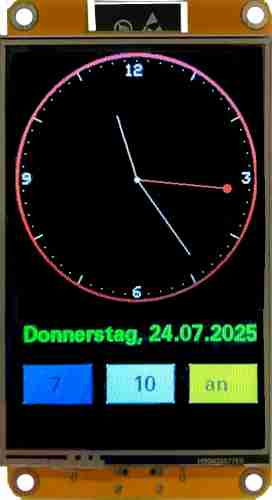
|
1 2 3 4 5 6 7 8 9 10 11 12 13 14 15 16 17 18 19 20 21 22 23 24 25 26 27 28 29 30 31 32 33 34 35 36 37 38 39 40 41 42 43 44 45 46 47 48 49 50 51 52 53 54 55 56 57 58 59 60 61 62 63 64 65 66 67 68 69 70 71 72 73 74 75 76 77 78 79 80 81 82 83 84 85 86 87 88 89 90 91 92 93 94 95 96 97 98 99 100 101 102 103 104 105 106 107 108 109 110 111 112 113 114 115 116 117 118 119 120 121 122 123 124 125 126 127 128 129 130 131 132 133 134 135 136 137 138 139 140 141 142 143 144 145 146 147 148 149 150 151 152 153 154 155 156 157 158 159 160 161 162 163 164 165 166 167 168 169 170 171 172 173 174 175 176 177 178 179 180 181 182 183 184 185 186 187 188 189 190 191 192 193 194 195 196 197 198 199 200 201 202 203 204 205 206 207 208 209 210 211 212 213 214 215 216 217 218 219 220 221 222 223 224 225 226 227 228 229 230 231 232 233 234 235 236 237 238 239 240 241 242 243 244 245 246 247 248 249 250 251 252 253 254 255 256 257 258 259 260 261 262 263 264 265 266 267 268 269 270 271 272 273 274 275 276 277 278 279 280 281 282 283 284 285 286 287 288 289 290 291 292 293 294 295 296 297 298 299 300 301 302 303 304 305 306 307 308 309 310 311 312 313 314 315 316 317 318 319 320 321 322 323 324 325 326 327 328 329 330 331 332 333 334 335 336 337 338 339 340 341 342 343 344 345 346 347 348 349 350 351 352 353 354 355 356 357 358 359 360 361 362 363 364 365 366 367 368 369 370 371 372 373 374 375 376 377 378 379 380 381 382 383 384 385 386 387 388 389 390 391 392 393 394 395 396 397 398 399 400 401 402 403 404 405 406 407 408 409 410 411 412 413 414 415 416 417 418 419 420 421 422 423 424 425 426 427 428 429 430 431 432 433 434 435 436 437 438 439 440 441 442 443 444 445 446 447 448 449 450 451 452 453 454 455 456 457 458 459 460 461 462 463 464 465 466 467 468 469 470 471 472 473 474 475 476 477 478 479 480 481 482 483 484 485 486 487 488 489 490 491 492 493 494 495 496 497 498 499 500 501 502 503 504 505 506 507 508 509 510 511 512 513 514 515 516 517 518 519 520 521 522 523 524 525 526 527 528 529 530 531 532 533 534 535 536 537 538 539 540 541 542 543 544 545 546 547 548 549 550 551 552 553 554 555 556 557 558 559 560 561 562 563 564 565 566 567 568 569 570 571 572 573 574 575 576 577 578 579 580 581 582 583 584 585 586 587 588 589 590 591 592 593 594 595 596 597 598 599 600 601 602 |
#include "WiFi.h" #include "time.h" #include "TFT_eSPI.h" #include "U8g2_for_TFT_eSPI.h" // Objekt für Schriften von U8g2 (u8g2Schriften) U8g2_for_TFT_eSPI u8g2Schriften; TFT_eSPI tft = TFT_eSPI(); // WiFi-Daten char Router[] = "Router_SSID"; char Passwort[] = "xxxxxxxx"; // Variablen des TFTs (Höhe, Breite, Radius) const int MitteHoehe = 160; const int MitteBreite = 160; const int Radius = 160; // Multiplikatoren für x- y-Positionen der Stunden, Minuten und Sekunden float SekundePosX = 0, SekundePosY = 0, MinutePosX = 0, MinutePosY = 0, StundePosX = 0, StundePosY = 0; float GradSekunden = 0, GradMinuten = 0, GradStunden = 0; // x- y-Koordinaten für die Anzeige Stunden, Minuten und Sekunden int SekundenZeigerX = MitteHoehe, SekundenZeigerY = MitteHoehe; int MinutenZeigerX = MitteHoehe, MinutenZeigerY = MitteHoehe; int StundenZeigerX = MitteHoehe, StundenZeigerY = MitteHoehe; // Start wird nur beim ersten Start für den Aufbau des TFTs benötigt bool Start = true; unsigned long Zeitmessung = 0; // Variablen für die Markierungen und Punkte und Striche des Ziffernblatts float PosX, PosY; int PunktX, PunktY, PunktX1, PunktX2, PunktY1, PunktY2; // Variablen für die Zeit int Stunden, Minuten, Sekunden; // Farben #define SCHWARZ 0x0000 #define WEISS 0xFFFF #define BLAU 0x001F #define ROT 0xF800 #define GRUEN 0x07E0 #define CYAN 0x07FF #define MAGENTA 0xF81F #define GELB 0xFFE0 #define BRAUN 0x9A60 #define GRAU 0x7BEF #define GRUENGELB 0xB7E0 #define DUNKELCYAN 0x03EF #define ORANGE 0xFDA0 #define PINK 0xFE19 #define BORDEAUX 0xA000 #define HELLBLAU 0x867D #define VIOLETT 0x915C #define SILBER 0xC618 #define GOLD 0xFEA0 // Farben innerer Kreis, Randfarbe und Zeigerfarbe // die Farben der Zeiger können aber auch individuell gesetzt werden const int Kreisfarbe = SCHWARZ; const int Zeigerfarbe = WEISS; const int Randfarbe = BORDEAUX; // true -> Datum anzeigen // false -> Datum nicht anzeigen bool DatumAnzeigen = true; // true -> Sekundenzeiger nur als Kreis bool SekundenzeigerKreis = false; // Ziffern 12 3 6 9 anzeigen/nicht anzeigen bool Ziffernanzeigen = true; // Pin Lautsprecher int Lautsprecher = 26; // Koordinaten Touchscreen uint16_t x, y; // Variablen Wecker bool WeckerStatus = false; int StundeAnzeigen = 6; int MinuteAnzeigen = 0; int WeckzeitStunde = 6; int WeckzeitMinute = 0; // NTP-Server aus dem Pool #define Zeitserver "de.pool.ntp.org" /* Liste der Zeitzonen https://github.com/nayarsystems/posix_tz_db/blob/master/zones.csv Zeitzone CET = Central European Time -1 -> 1 Stunde zurück CEST = Central European Summer Time von M3 = März, 5.0 = Sonntag 5. Woche, 02 = 2 Uhr bis M10 = Oktober, 5.0 = Sonntag 5. Woche 03 = 3 Uhr */ #define Zeitzone "CET-1CEST,M3.5.0/02,M10.5.0/03" // time_t enthält die Anzahl der Sekunden seit dem 1.1.1970 0 Uhr time_t aktuelleZeit; /* Struktur tm tm_hour -> Stunde: 0 bis 23 tm_min -> Minuten: 0 bis 59 tm_sec -> Sekunden 0 bis 59 tm_mday -> Tag 1 bis 31 tm_mon -> Monat: 0 (Januar) bis 11 (Dezember) tm_year -> Jahre seit 1900 tm_yday -> vergangene Tage seit 1. Januar des Jahres tm_isdst -> Wert > 0 = Sommerzeit (dst = daylight saving time) */ tm Zeit; void setup() { Serial.begin(9600); // Schriften von u8g2 tft zuordnen u8g2Schriften.begin(tft); // Zeitzone: Parameter für die zu ermittelnde Zeit configTzTime(Zeitzone, Zeitserver); WiFi.mode(WIFI_STA); tft.begin(); tft.setRotation(0); tft.fillScreen(Kreisfarbe); u8g2Schriften.setCursor(10,40); u8g2Schriften.setForegroundColor(WEISS); u8g2Schriften.setBackgroundColor(SCHWARZ); u8g2Schriften.setFont(u8g2_font_helvB14_tf); u8g2Schriften.print("WiFi verbinden ..."); // WiFi starten WiFi.begin(Router, Passwort); Serial.println("------------------------"); while (WiFi.status() != WL_CONNECTED) { delay(200); Serial.print("."); } Serial.println(); Serial.print("Verbunden mit "); Serial.println(Router); Serial.print("IP über DHCP: "); Serial.println(WiFi.localIP()); u8g2Schriften.setCursor(10,80); u8g2Schriften.print(WiFi.localIP()); // Zeit holen time(&aktuelleZeit); // localtime_r -> Zeit in die lokale Zeitzone setzen localtime_r(&aktuelleZeit, &Zeit); // beim Start entspricht das Datum der Unixtime: 1.1.1970 // Datum/Kalender sollen erst angezeigt werden, wenn das Datum korrekt ist String Jahr = String(Zeit.tm_year + 1900); int Zaehler = 0; // String Jahr nach "1970" durchsuchen int Suche = Jahr.indexOf("1970"); u8g2Schriften.setCursor(10,120); u8g2Schriften.print("Warte auf Zeitserver ..."); Serial.println("-------------------------"); Serial.println("Datum und Zeit holen (maximal 90 Sekunden)..."); // solange die Suche nicht erfolgreich ist while (Suche != -1) { // aktuelle Zeit holen time(&aktuelleZeit); // localtime_r -> Zeit in die lokale Zeitzone setzen localtime_r(&aktuelleZeit, &Zeit); Jahr = String(Zeit.tm_year + 1900); // String Jahr nach "1970" durchsuchen Suche = Jahr.indexOf("1970"); // Zeit in Stunden, Minuten und Sekunden Stunden = int(Zeit.tm_hour), Minuten = int(Zeit.tm_min), Sekunden = int(Zeit.tm_sec); delay(1000); Zaehler ++; if (Zaehler >= 90) { Serial.println(); Serial.println("Datum und Zeit konnte innerhalb von " + String(Zaehler) + " Sekunden nicht geholt werden"); Serial.println("Programm wird beendet"); u8g2Schriften.setCursor(10,160); u8g2Schriften.print("Programm wird beendet!"); // Programm beenden while(1); } Serial.print("."); } Serial.println(); // Datum/Zeit erfolgreich synchronisiert if (Suche == -1) { Serial.println("-------------------------"); Serial.println("Datum/Zeit erfolgreich synchronisiert ..."); if (Zeit.tm_mday < 10) Serial.print("0"); Serial.print(Zeit.tm_mday); Serial.print("."); // Monat: führende 0 ergänzen if (Zeit.tm_mon < 9) Serial.print("0"); // Zählung beginnt mit 0 -> +1 Serial.print(Zeit.tm_mon + 1); Serial.print("."); // Anzahl Jahre seit 1900 Serial.println(Zeit.tm_year + 1900); if (Zeit.tm_hour < 10) Serial.print("0"); Serial.print(Zeit.tm_hour); Serial.print(":"); if (Zeit.tm_min < 10) Serial.print("0"); Serial.println(Zeit.tm_min); Serial.println("-------------------------"); ZeigeDatum(); } // Zeit in Stunden, Minuten und Sekunden Stunden = Zeit.tm_hour, Minuten = Zeit.tm_min, Sekunden = Zeit.tm_sec; // kalibrierte Daten verwenden uint16_t calData[5] = {242, 3496, 262, 3622, 4}; tft.setTouch(calData); tft.fillScreen(Kreisfarbe); // 4 Pixel breiter äußerer Rand, Farbe au der Farbpalette wählen tft.drawCircle(MitteHoehe, MitteBreite, Radius - 1, Randfarbe); tft.drawCircle(MitteHoehe, MitteBreite, Radius - 2, Randfarbe); tft.drawCircle(MitteHoehe, MitteBreite, Radius - 3, Randfarbe); tft.drawCircle(MitteHoehe, MitteBreite, Radius - 4, Randfarbe); // innere Fläche bis auf den Rand von 4 Pixeln vollständig löschen // wenn andere Farbe als äußerer Rand gewählt wird ergibt sich ein schmaler Rand tft.fillCircle(MitteHoehe, MitteBreite, Radius - 4, Kreisfarbe); /* alle 30° Linie am Rand als Stundenmarkierung zeichnen DEG_TO_RAD (= PI/180 = 0.0174532925) -> Winkel in Bogenmaß umrechnen sin/cos berechnen die x-/y-Kordinaten des Punktes auf der Kreislinie */ for (int i = 0; i < 360; i += 30) { PosX = cos((i - 90) * DEG_TO_RAD); PosY = sin((i - 90) * DEG_TO_RAD); // kurze Linien zeichnen, von 114 bis 100 vom äußeren Rand aus // Farbe individuell wählbar int PunktX1 = PosX * 155 + Radius; int PunktY1 = PosY * 155 + Radius; int PunktX2 = PosX * 145 + Radius; int PunktY2 = PosY * 145 + Radius; tft.drawLine(PunktX1, PunktY1, PunktX2, PunktY2, Zeigerfarbe); // keine Striche an der Position der Zahlen if (Ziffernanzeigen) { if (PunktX1 == 160 || PunktX1 == 315 || PunktX1 == 5) { tft.drawLine(PunktX1, PunktY1, PunktX2, PunktY2, Kreisfarbe); } } } // alle 6 Grad Punkte als Sekundenmarkierung zeichnen for (int i = 0; i < 360; i += 6) { PosX = cos((i - 90) * DEG_TO_RAD); PosY = sin((i - 90) * DEG_TO_RAD); // Positionen der Punkte // 108 -> Abstand vom Mittelpunkt PunktX = PosX * 150 + Radius; PunktY = PosY * 150 + Radius; tft.drawPixel(PunktX, PunktY, Zeigerfarbe); } // Markierung 12 3 6 9 if (Ziffernanzeigen) { tft.setTextSize(2); tft.setTextColor(Zeigerfarbe); tft.setCursor(145, 10); tft.print("12"); tft.setCursor(10, 153); tft.print("9"); tft.setCursor(300, 153); tft.print("3"); tft.setCursor(155, 300); tft.print("6"); } if (DatumAnzeigen) { ZeigeDatum(); } // linker Button tft.fillRect(10, 400, 90, 50, HELLBLAU); tft.drawRoundRect(10, 400, 90, 50, 5, SCHWARZ); u8g2Schriften.setForegroundColor(SCHWARZ); u8g2Schriften.setBackgroundColor(HELLBLAU); u8g2Schriften.setCursor(45, 435); u8g2Schriften.print(StundeAnzeigen); // mittlerer Button tft.fillRect(120, 400, 90, 50, WEISS); tft.drawRoundRect(120, 400, 90, 50, 5, SCHWARZ); u8g2Schriften.setForegroundColor(SCHWARZ); u8g2Schriften.setBackgroundColor(WEISS); u8g2Schriften.setCursor(155, 435); u8g2Schriften.print(MinuteAnzeigen); // rechter Button tft.fillRect(230, 400, 90, 50, GELB); tft.drawRoundRect(230, 400, 90, 50, 5, SCHWARZ); u8g2Schriften.setForegroundColor(SCHWARZ); u8g2Schriften.setBackgroundColor(GELB); u8g2Schriften.setCursor(250, 435); u8g2Schriften.print("aus"); Zeitmessung = millis() + 1000; } void loop() { TouchAbfragen(); // Sekunden weiter zählen if (Zeitmessung < millis()) { Zeitmessung += 1000; Sekunden++; if (Sekunden == 60) { Sekunden = 0; Minuten++; // Zeit jede Minute mit Zeitserver synchronisieren // aktuelle Zeit holen time(&aktuelleZeit); // localtime_r -> Zeit in die lokale Zeitzone setzen localtime_r(&aktuelleZeit, &Zeit); // Zeit in Stunden, Minuten und Sekunden Stunden = int(Zeit.tm_hour), Minuten = int(Zeit.tm_min), Sekunden = int(Zeit.tm_sec); // Mitternacht // -> Wechsel des Datums anzeigen if (Stunden == 0 && Minuten == 0) { Serial.println("neues Datum"); if (DatumAnzeigen) ZeigeDatum(); } // Wecker eingeschaltet if (WeckerStatus) { if (Stunden == WeckzeitStunde && Minuten == WeckzeitMinute) { tone(Lautsprecher, 1000, 100); delay(500); noTone(Lautsprecher); Serial.println("Weckzeit: " + String(WeckzeitStunde) + ":" + String(WeckzeitMinute)); } } } // Vorausberechnung der x- und y-Koordinaten // alle 6° eine Sekunde vorwärts GradSekunden = Sekunden * 6; // alle 6° eine Minute vorwärts GradMinuten = Minuten * 6; // alle 30° eine Stunde vorwärts // 30 / 3600 = 0.0833333 // sorgt dafür, dass der Stundenzeiger entsprechend // der Anzahl der Minuten weiter "wandert" GradStunden = Stunden * 30 + GradMinuten * 0.0833333; StundePosX = cos((GradStunden - 90) * DEG_TO_RAD); StundePosY = sin((GradStunden - 90) * DEG_TO_RAD); MinutePosX = cos((GradMinuten - 90) * DEG_TO_RAD) ; MinutePosY = sin((GradMinuten - 90) * DEG_TO_RAD); SekundePosX = cos((GradSekunden - 90) * DEG_TO_RAD); SekundePosY = sin((GradSekunden - 90) * DEG_TO_RAD); // nach jeder Minute Minuten-/Stundenzeiger löschen // oder einmalig beim Start der Anzeige if (Sekunden == 0 || Start) { Start = false; tft.drawLine(StundenZeigerX, StundenZeigerY, MitteHoehe, MitteHoehe + 1, Kreisfarbe); // 85 Pixel -> Länge des Stundenzeigers // Mittelpunkt + 1 -> Mittelpunkt soll nicht gelöscht werden StundenZeigerX = StundePosX * 85 + MitteHoehe + 1; StundenZeigerY = StundePosY * 85 + MitteHoehe + 1; tft.drawLine(MinutenZeigerX, MinutenZeigerY, MitteHoehe, MitteHoehe + 1, Kreisfarbe); // 120 Pixel -> Länge des Minutenzeigers // Mittelpunkt + 1 -> Mittelpunkt soll nicht gelöscht werden MinutenZeigerX = MinutePosX * 120 + MitteHoehe; MinutenZeigerY = MinutePosY * 120 + MitteHoehe + 1; } // Sekundenzeiger löschen if (!SekundenzeigerKreis) tft.drawLine(SekundenZeigerX, SekundenZeigerY, MitteHoehe, MitteHoehe + 1, Kreisfarbe); // Kreis am Sekundenzeiger löschen, Radius 5 tft.fillCircle(SekundenZeigerX, SekundenZeigerY, 5, Kreisfarbe); // 125 Pixel -> Länge des Sekundenzeigers SekundenZeigerX = SekundePosX * 125 + MitteHoehe + 1; SekundenZeigerY = SekundePosY * 125 + MitteHoehe + 1; // Zeiger neu zeichnen // Sekunden Linie nur anzeigen wenn SekundenzeigerKreis false if (!SekundenzeigerKreis) tft.drawLine(SekundenZeigerX, SekundenZeigerY, MitteHoehe, MitteHoehe + 1, ROT); // Minuten tft.drawLine(MinutenZeigerX, MinutenZeigerY, MitteHoehe, MitteHoehe + 1, Zeigerfarbe); // Stunden tft.drawLine(StundenZeigerX, StundenZeigerY, MitteHoehe, MitteHoehe + 1, Zeigerfarbe); // Kreis an der Spitze des Sekundenzeigers, Radius 5 tft.fillCircle(SekundenZeigerX, SekundenZeigerY, 5, ROT); // Mittelpunkt zeichnen tft.fillCircle(MitteHoehe, MitteHoehe + 1, 3, Zeigerfarbe); } } void ZeigeDatum() { u8g2Schriften.setForegroundColor(GRUEN); u8g2Schriften.setBackgroundColor(SCHWARZ); u8g2Schriften.setCursor(10, 370); u8g2Schriften.setFont(u8g2_font_fub20_tf); // Bildschirmbereich für das Datum löschen tft.fillRect(10, 340, tft.width(), 50, SCHWARZ); // Wochentag anzeigen switch (Zeit.tm_wday) { case 0: u8g2Schriften.print("Sonntag"); break; case 1: u8g2Schriften.print("Montag"); break; case 2: u8g2Schriften.print("Dienstag"); break; case 3: u8g2Schriften.print("Mittwoch"); break; case 4: u8g2Schriften.print("Donnerstag"); break; case 5: u8g2Schriften.print("Freitag"); break; case 6: u8g2Schriften.print("Samstag"); break; } u8g2Schriften.print(", "); if (Zeit.tm_mday < 10) u8g2Schriften.print("0"); u8g2Schriften.print(Zeit.tm_mday); u8g2Schriften.print("."); // Monat: führende 0 ergänzen if (Zeit.tm_mon < 9) u8g2Schriften.print("0"); // Zählung beginnt mit 0 -> +1 u8g2Schriften.print(Zeit.tm_mon + 1); u8g2Schriften.print("."); // Anzahl Jahre seit 1900 u8g2Schriften.print(Zeit.tm_year + 1900); } void TouchAbfragen() { uint16_t x, y; if (tft.getTouch(&x, &y)) { // linker Button Koordinaten abfragen if (x >= 10 && x <= 90 && y >= 400 && y <= 450) { if (StundeAnzeigen == 23) StundeAnzeigen = 0; else StundeAnzeigen ++; tft.fillRect(10, 400, 90, 50, HELLBLAU); tft.drawRoundRect(10, 400, 90, 50, 5, SCHWARZ); u8g2Schriften.setForegroundColor(SCHWARZ); u8g2Schriften.setBackgroundColor(HELLBLAU); u8g2Schriften.setCursor(45, 435); u8g2Schriften.print(StundeAnzeigen); WeckzeitStunde = StundeAnzeigen; } // mittlerer Button Koordinaten abfragen if (x >= 120 && x <= 210 && y >= 400 && y <= 450) { if (MinuteAnzeigen == 59) MinuteAnzeigen = 0; else MinuteAnzeigen ++; tft.fillRect(120, 400, 90, 50, WEISS); tft.drawRoundRect(120, 400, 90, 50, 5, SCHWARZ); u8g2Schriften.setForegroundColor(SCHWARZ); u8g2Schriften.setBackgroundColor(WEISS); u8g2Schriften.setCursor(155, 435); u8g2Schriften.print(MinuteAnzeigen); WeckzeitMinute = MinuteAnzeigen; } // rechter Button Koordinaten abfragen if (x >= 230 && x <= 320 && y >= 400 && y <= 450) { WeckerStatus = !WeckerStatus; } // Status des Weckers anzeigen if (WeckerStatus) { tft.fillRect(230, 400, 90, 50, GELB); tft.drawRoundRect(230, 400, 90, 50, 5, SCHWARZ); u8g2Schriften.setForegroundColor(SCHWARZ); u8g2Schriften.setBackgroundColor(GELB); u8g2Schriften.setCursor(250, 435); u8g2Schriften.print("an"); } else { tft.fillRect(230, 400, 90, 50, GELB); tft.drawRoundRect(230, 400, 90, 50, 5, SCHWARZ); u8g2Schriften.setForegroundColor(SCHWARZ); u8g2Schriften.setBackgroundColor(GELB); u8g2Schriften.setCursor(250, 435); u8g2Schriften.print("aus"); } KoordinatenAnzeigen(x, y, tft.getTouchRawZ()); delay(150); } } void KoordinatenAnzeigen(int x, int y, int z) { Serial.print("x-Koordinate = "); Serial.print(x); Serial.print(" | y-Koordinate = "); Serial.print(y); Serial.print(" | Druck = "); Serial.print(z); Serial.println(); } |
Quellen
- Adafruit Grafik-Bibliothek
- Espressif WiFi-API
- Definition der Farben als HEX-Code
- Bibliothek TFT_eSPI
- Dokumentation zu TFT_eSPI
- u8g2 für TFT_eSPI
- Schriftarten von u8g2
Letzte Aktualisierung: