



Ziel des Projekts
Die mit dem Temperatursensor DHT gemessenen Werte sollen auf einem LCD angezeigt werden.
Die Hardware
LCD
Schließe das LCD an:
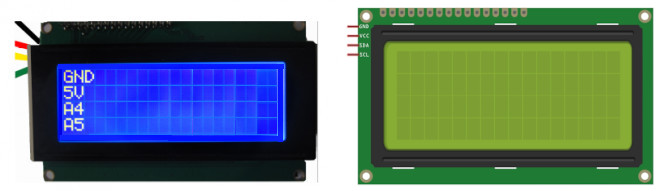

⇒LCD
Normalerweise wäre eine komplexe Verkabelung zum Betrieb eines LCDs nötig. Der ⇒I2C-Bus regelt über einen eigenen Mikroprozessor die Kommunikation der Datenleitungen untereinander. Es werden deshalb nur vier Anschlüsse benötigt.

Die Helligkeit kann mit einem Potentiometer auf der Rückseite des LCDs eingestellt werden.
DHT-Sensor
Beispiele für DHT11/DHT22 Sensoren
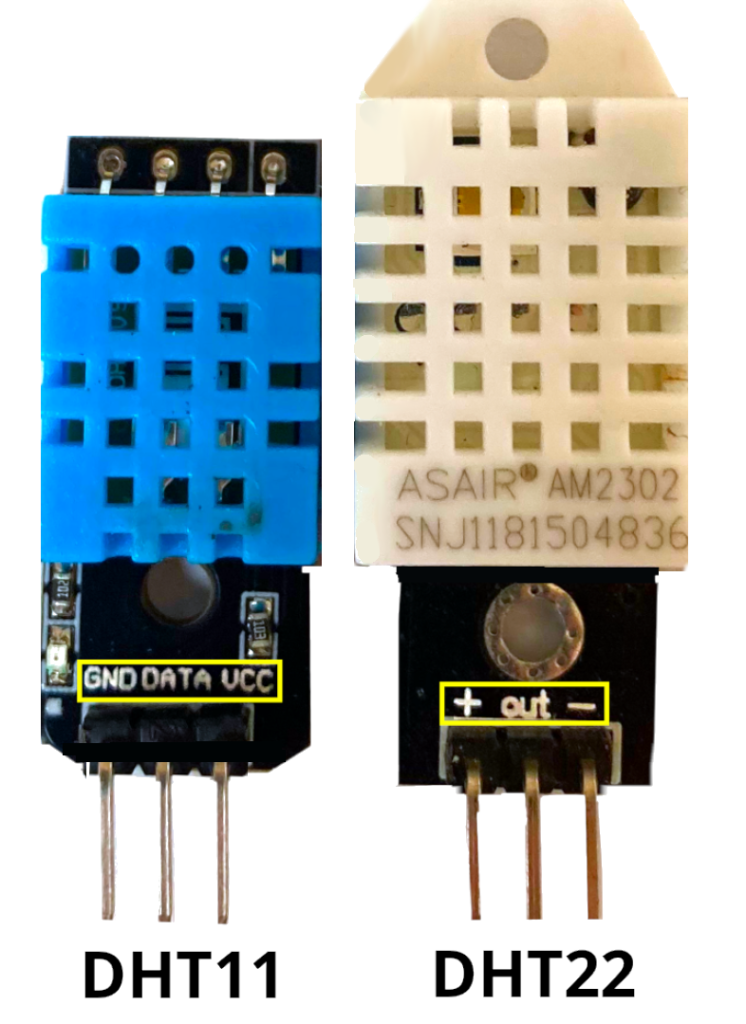
Die Pinbelegung kann sich von der hier gezeigten unterscheiden. Achte auf die Beschriftung des Sensors!
Benötigte Bauteile
- Temperatursensor DHT11/DHT22
- 4-zeiliges LCD mit I²C-Schnittstelle
- Leitungsdrähte
Schaltpläne
(Fahre mit der Maus über das Bild, um die Bezeichnungen der Bauteile zu sehen)
Board installieren
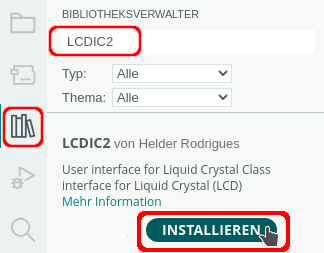
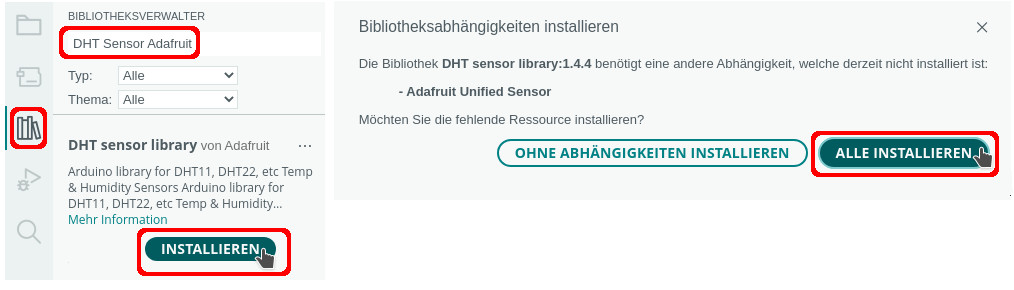
Benötigte Bibliotheken
 |
 |
Das Programm
Im Kopf des Programms werden die benötigten Bibliotheken eingebunden und der Sensor definiert. Du musst den Pin des DHT-Sensors anpassen.
|
1 2 3 4 5 6 7 8 9 10 11 12 13 14 15 16 17 18 19 |
#include "DHT.h" #include "LCDIC2.h" // UNO // int SENSOR_DHT = 7; // Wemos D1 Mini // int SENSOR_DHT = D3; // ESP32-Wroom // Pin des DHT-Sensors int SENSOR_DHT = 19; // Sensortyp festlegen DHT22 oder DHT11 #define SensorTyp DHT22 // Sensor DHT einen Namen zuweisen DHT dht(SENSOR_DHT, SensorTyp); // LCD einen Namen zuweisen (lcd) LCDIC2 lcd(0x27, 20, 4); |
Im setup-Teil wird das LCD gestartet:
|
1 2 3 4 5 6 7 8 9 10 11 |
void setup() { // LCD einschalten lcd.begin(); // Cursor "verstecken" lcd.setCursor(false); // Sensor DHT starten dht.begin(); } |
Im loop-Teil werden die Variablen definiert, in denen die gemessenen Werte für Temperatur und Luftfeuchtigkeit gespeichert werden. Anschließend werden die Messwerte ermittelt.
Die Messwerte enthalten als Dezimaltrennzeichen einen Punkt, er wird mit replace durch ein Komma ersetzt.
Zum Schluss musst du noch mit lcd.setCursor(); und lcd.print(); die Ausgabe auf dem LCD erstellen.
|
1 2 3 4 5 6 7 8 9 10 11 12 13 14 15 16 17 18 19 20 21 22 23 24 25 26 27 28 29 |
void loop() { // Daten lesen float Temperatur = dht.readTemperature(); float Luftfeuchtigkeit = dht.readHumidity(); // . durch , ersetzen String AnzeigeTemperatur = String(Temperatur); AnzeigeTemperatur.replace(".", ","); String AnzeigeLuftfeuchtigkeit = String(Luftfeuchtigkeit); AnzeigeLuftfeuchtigkeit.replace(".", ","); // Anzeige LCD lcd.clear(); lcd.setCursor(0, 0); lcd.print("Temperatur: "); lcd.setCursor(0, 1); // \337 -> ° lcd.print(AnzeigeTemperatur + " \337C"); lcd.setCursor(0, 2); lcd.print("Luftfeuchtigkeit: "); lcd.setCursor(0, 3); lcd.print(AnzeigeLuftfeuchtigkeit + " %"); // mindestens 2 Sekunden Pause delay(2500); } |


Ähnliche Projekte:
- BME280 – Messdaten anzeigen
- DHT – Messdaten und Zeit auf TFT anzeigen
- DHT11/DHT22 – Durchschnittstemperatur berechnen und auf einem OLED-Display anzeigen
- DHT11/DHT22 – Wetterdaten aufzeichnen
- DHT11/DHT22 – Wetterdaten mit Bluetooth-Modul übermitteln
- DHT11/DHT22 – Wetterstation LAN
- DHT11/DHT22 – Wetterstation mit Arduino WiFi
- ESP – DHT Messdaten auf Waveshare 1,54 Zoll E-Ink anzeigen
- Klimaanlage mit 12V-Lüfter und Transistor
- Messdaten mit BME680 und ESP32 anzeigen
letzte Aktualisierung: