
Der Arduino Nano ist ein Mikrocontroller-Board im Nano-Format. Es besteht aus dem eigentlichen Mikrocontroller, digitalen Ein- und Ausgängen und analogen Eingängen.
Board installieren

- Icon für den Boardverwalter anklicken oder Werkzeuge-> Board -> Boardverwalter
- nach dem AVR Board suchen
- Board installieren
Board auswählen
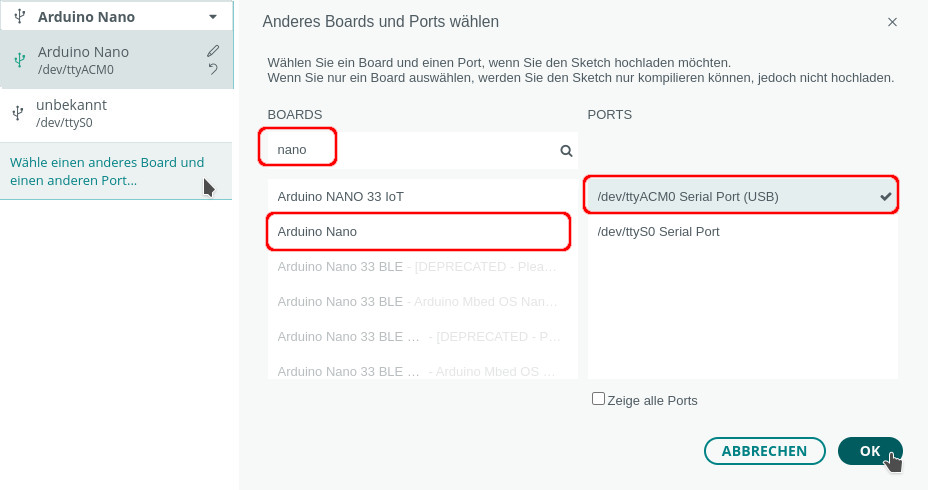
Wenn der Arduino Nano nicht automatisch erkannt wurde, klicke auf „Wähle ein anderes Board und einen anderen Port“ und suche nach nano. Je nach Betriebssystem wird der USB-Port eine andere Bezeichnung haben.
Pinbelegung
Analoge und digitale Anschlüsse
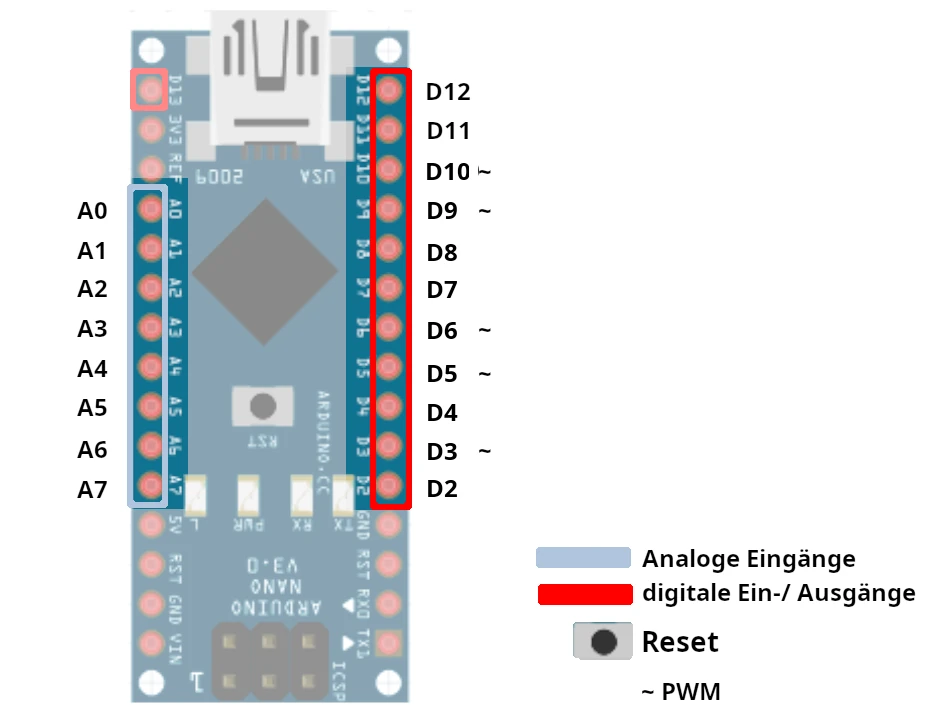
Quelle: 🔗https://docs.arduino.cc/hardware/nano
An diese Ein- und Ausgänge können zum Beispiel LEDs, Lautsprecher, Displays, Motoren oder Sensoren angeschlossen werden. Der Mikrocontroller kann alle diese Bauteile steuern, Signale auslesen und aufgrund der gelesenen Daten verschiedene Aktionen auslösen.
- Die digitalen Ein-/Ausgänge liefern im Normalfall ein HIGH (1) oder LOW (0). Eine Ausnahme bilden die mit einem ~ gekennzeichneten Pins. Sie können mit der ⇒Pulsweitenmodulation angesprochen werden.
- Die analogen Eingänge messen die anliegende Spannung. Diese Spannung wird vom Analog-Digital-Wandler (ADC = Analog Digital Converter) in digitale Werte zwischen 0 und 1023 umgewandelt.
- die Pins RX (Receiver = Empfänger) und TX (Transmitter = Sender) werden für die Kommunikation mit dem Computer über die USB-Schnittstelle verwendet. Sie können nur dann als digitale Ein- oder Ausgänge verwendet werden, wenn der Arduino über eine externe Stromzufuhr betrieben wird.
I²C

⇒Info
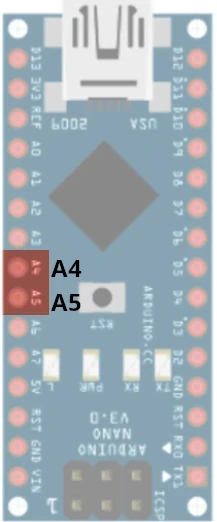
A4 -> SDA
A5 -> SCL
SPI
⇒Info
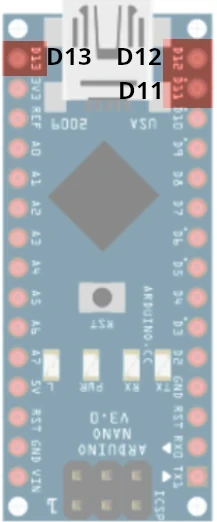
D13 -> CLK
D12 -> CIPO
D11 -> COPI
Letzte Aktualisierung: