
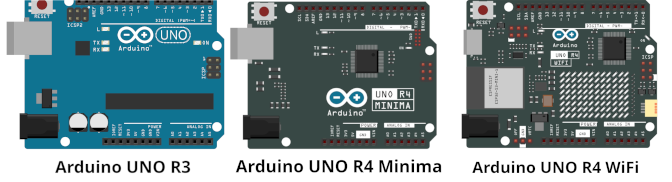

Ziel des Projekts
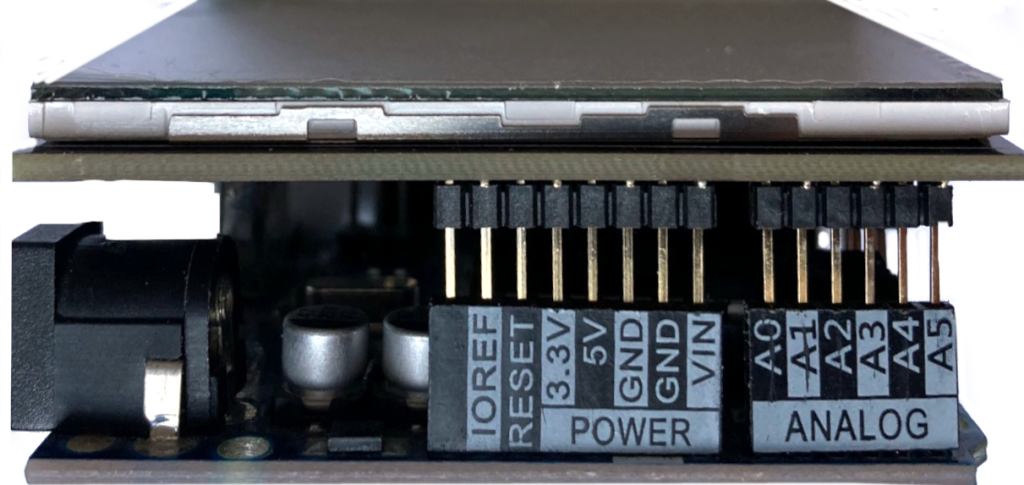
Es wird ein sogenanntes Shield verwendet, es wird einfach auf den Arduino UNO R3/UNO R4 aufgesteckt. Das darauf montierte TFT verfügt über 320×240 Pixel.
Auf die Mini-SD-Karte werden Fotos gespeichert, sie werden mit einem dazu gehörigen Text auf dem TFT angezeigt.
Das Programm funktioniert nur mit einem Shield, das die Standard-Pins (⇒SPI 10 und 9 und SD-CS 4) verwendet.
Der UNO R3 ist für dieses Shield insofern nur bedingt geeignet, weil er aufgrund des limitierten Speichers nur eine begrenzte Anzahl von Fotos anzeigen kann.
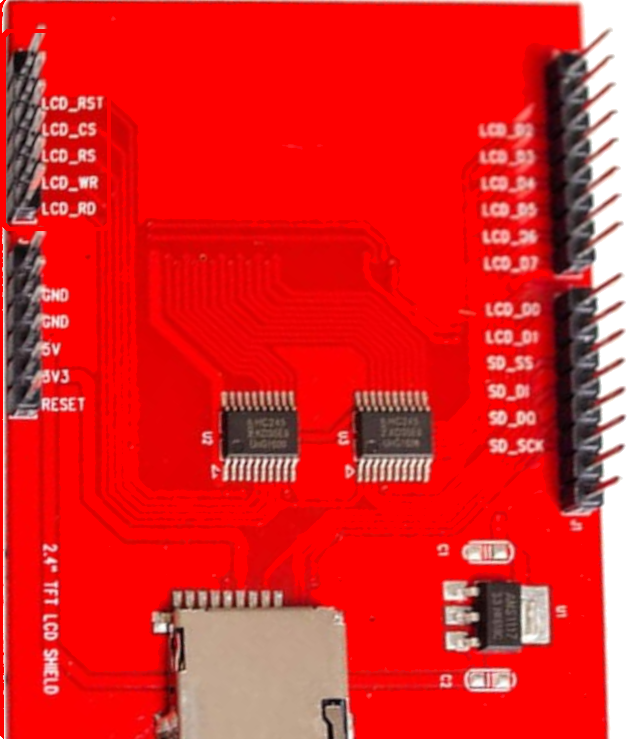
Daneben gibt es auch TFTs mit parallelem Anschluss, sie können mit diesem Programm nicht verwendet werden. Für den UNO R3 sind sie aber die bessere Wahl, weil sie die Fotos einzeln Pixel für Pixel lesen und anzeigen.
Das Programm im Film
Benötigte Bibliotheken
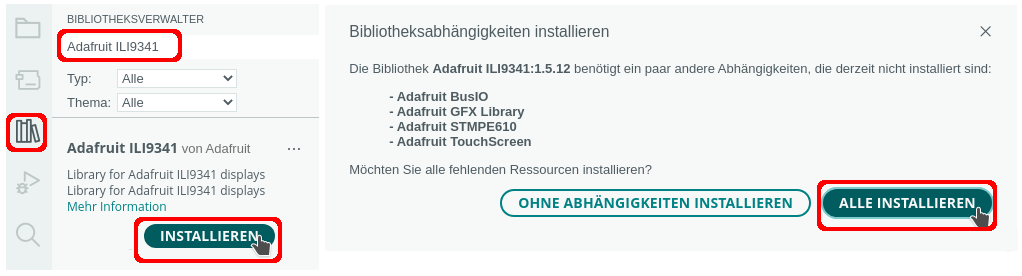
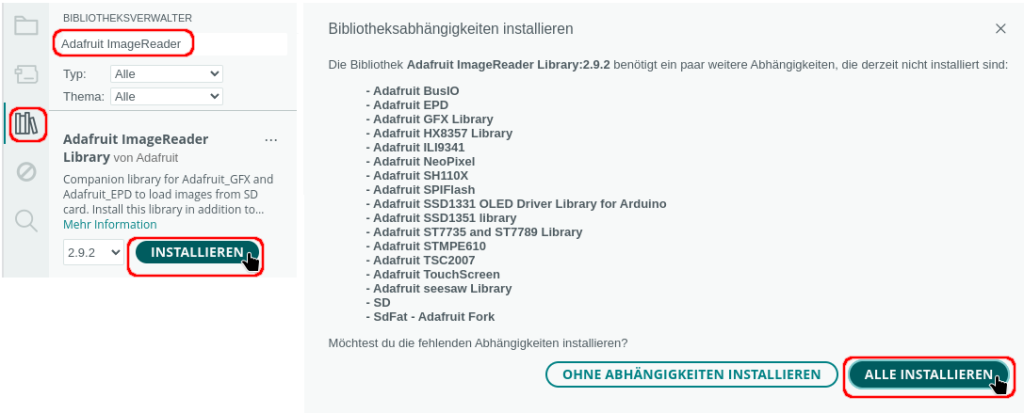
 Achtung
Wurde zuvor bereits die Bibliothek SdFat installiert, führt das zu einem Konflikt.
Die Deinstallation der Bibliothek SdFat löst das Problem.
Fotos zum Download
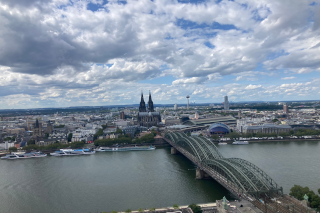 |  | 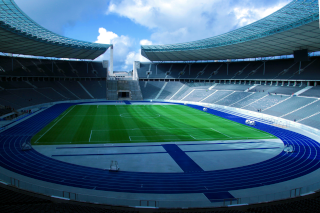 |  | 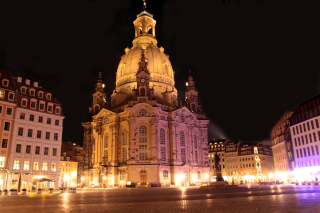 |
| koeln.bmp | strand.bmp | berlin_olympia.bmp | walhalla.bmp | dresden_frauenkirche.bmp |
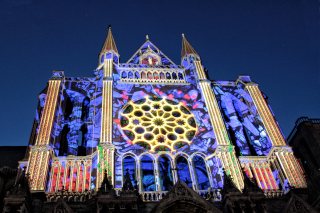 | 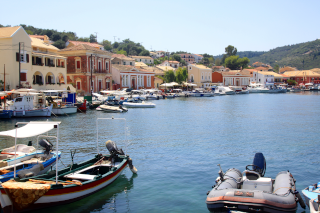 |  | 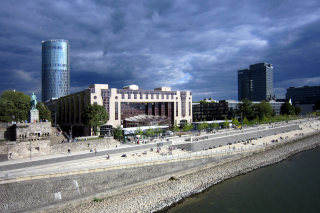 |  |
| chartres.bmp | gaios.bmp | braunwald.bmp | koeln_deutz.bmp | dhuenntalsperre.bmp |
Fotos erstellen
Du benötigst eine Mini-SD-Karte, sie muss mit FAT-32 formatiert sein. Bei neu gekauften SD-Karten ist das in der Regel der Fall. Fotos dürfen maximal das Format von 320×240 Pixeln haben und müssen im Format bmp vorliegen. Du kannst beliebige Fotos skalieren und entsprechend abspeichern.
Ich verwende hierzu das Programm GIMP. Beachte die notwendigen Einstellungen beim Speichern des Bildes.
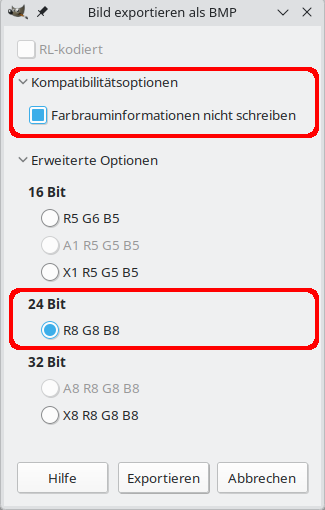
Natürlich darf das Bild auch kleiner als 320×240 Pixel sein. Bei der Funktion drawBMP kannst du die Startposition auf der x- und y-Achse festlegen.
Das Programm
|
1 2 3 4 5 6 7 8 9 10 11 12 13 14 15 16 17 18 19 20 21 22 23 24 25 26 27 28 29 30 31 32 33 34 35 36 37 38 39 40 41 42 43 44 45 46 47 48 49 50 51 52 53 54 55 56 57 58 59 60 61 62 63 64 65 66 67 68 69 70 71 72 73 74 75 76 77 78 79 80 81 82 83 84 85 86 87 88 89 90 91 92 93 94 95 96 97 98 99 100 101 102 103 104 105 106 107 108 109 110 111 112 113 114 115 116 117 118 119 120 121 122 123 124 125 126 127 128 129 130 131 132 133 134 135 136 137 |
#include "Adafruit_ILI9341.h" #include "SdFat.h" #include "Adafruit_ImageReader.h" // CS-Pin SD-Karte #define SD_CS 4 // Pins TFT #define TFT_CS 10 #define TFT_DC 9 // Dateisystem SD-Karte SdFat SD; // Objekt des Kartenlesers wird an das Dateisystem der SD-Karte übertragen Adafruit_ImageReader reader(SD); Adafruit_ILI9341 tft = Adafruit_ILI9341(TFT_CS, TFT_DC); Adafruit_Image Bild; ImageReturnCode Status; int Intervall = 2000; void setup() { // TFT starten tft.begin(); // SD-Karte starten SD.begin(SD_CS); tft.setRotation(3); tft.fillScreen(0); tft.setTextSize(2); tft.setTextColor(ILI9341_WHITE); } void loop() { // Bild laden // alle Dateien befinden sich im root-Verzeichnis / Status = reader.loadBMP("/koeln.bmp", Bild); // Bild anzeigen // Parameter: Dateiname, tft, StartpositionX, StartpositionY reader.drawBMP("koeln.bmp", tft, 0, 0); tft.setCursor(10, 220); tft.print("K"); // ö = 0x94 tft.write(0x94); tft.println("ln"); delay(Intervall); tft.fillScreen(0); Status = reader.loadBMP("/dresden_bruecke.bmp", Bild); reader.drawBMP("dresden_bruecke.bmp", tft, 0, 0); tft.setCursor(10, 220); tft.println("Dresden 'Blaues Wunder'"); delay(Intervall); tft.fillScreen(0); Status = reader.loadBMP("/overath_Bahnhof.bmp", Bild); reader.drawBMP("overath_Bahnhof.bmp", tft, 0, 0); tft.setCursor(10, 220); tft.println("Overath Bahnhof"); delay(Intervall); tft.fillScreen(0); Status = reader.loadBMP("/dresden_frauenkirche.bmp", Bild); reader.drawBMP("dresden_frauenkirche.bmp", tft, 0, 0); tft.setCursor(10, 220); tft.println("Dresden Frauenkirche"); delay(Intervall); tft.fillScreen(0); Status = reader.loadBMP("/braunwald.bmp", Bild); reader.drawBMP("braunwald.bmp", tft, 0, 0); tft.setCursor(10, 220); tft.println("Braunwald/Schweiz"); delay(Intervall); tft.fillScreen(0); Status = reader.loadBMP("/chartres.bmp", Bild); reader.drawBMP("chartres.bmp", tft, 0, 0); tft.setCursor(10, 220); tft.println("Chartres Kathedrale"); delay(Intervall); tft.fillScreen(0); Status = reader.loadBMP("/strand.bmp", Bild); reader.drawBMP("strand.bmp", tft, 0, 0); tft.setCursor(10, 220); tft.println("Strand Algarve"); delay(Intervall); tft.fillScreen(0); Status = reader.loadBMP("/duenen_ibiza.bmp", Bild); reader.drawBMP("duenen_ibiza.bmp", tft, 0, 0); tft.setCursor(10, 220); tft.print("D"); // ü = 0x81 tft.write(0x81); tft.print("nen Ibiza"); delay(Intervall); tft.fillScreen(0); Status = reader.loadBMP("/lindos.bmp", Bild); reader.drawBMP("lindos.bmp", tft, 0, 0); tft.setCursor(10, 220); tft.print("Lindos/Rhodos"); delay(Intervall); tft.fillScreen(0); Status = reader.loadBMP("/see.bmp", Bild); reader.drawBMP("see.bmp", tft, 0, 0); tft.setCursor(10, 220); tft.print("See bei Innsbruck"); delay(Intervall); tft.fillScreen(0); Status = reader.loadBMP("/uni_bonn.bmp", Bild); reader.drawBMP("uni_bonn.bmp", tft, 0, 0); tft.setCursor(10, 220); tft.print("Bonn Uni"); delay(Intervall); tft.fillScreen(0); Status = reader.loadBMP("/berlin_olympia.bmp", Bild); reader.drawBMP("berlin_olympia.bmp", tft, 0, 0); tft.setCursor(10, 220); tft.print("Berlin Olympiastatdion"); delay(Intervall); tft.fillScreen(0); } |
Letzte Aktualisierung: