
Diese Anleitung soll keine ausführliche Beschreibung sein, sie stellt nur in aller Kürze die notwendigen Schritte dar und erhebt keinen Anspruch auf Vollständigkeit.
Benötigte Hardware
- Raspberry Pi Modell 3, 4 oder 5
- 16GB Mini-SD-Karte
RaspberryPi Imager
Lade den ?Raspberry Pi Imager herunter:
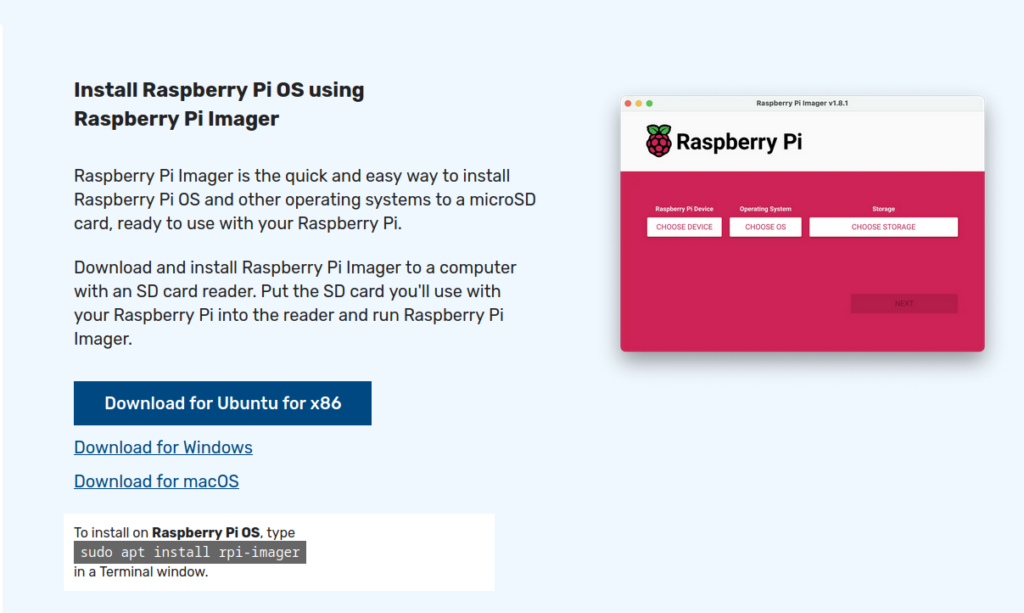
Starte den RaspberryPi Imager (RPI)
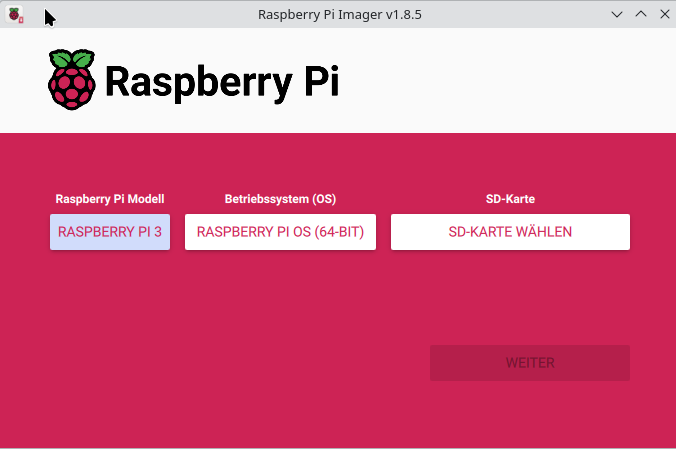
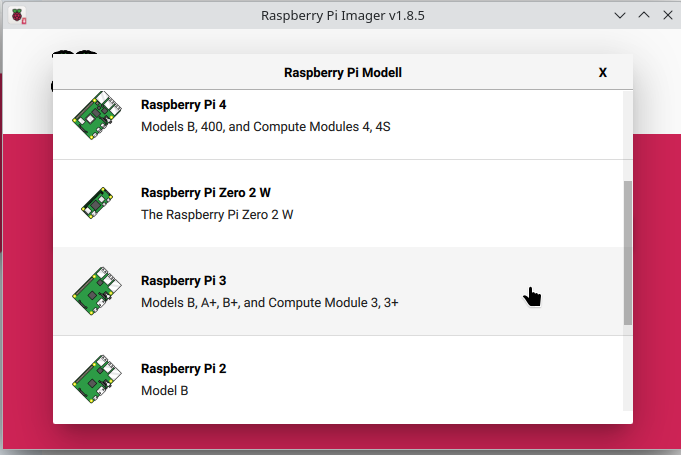
Wähle das Raspberry Pi Modell
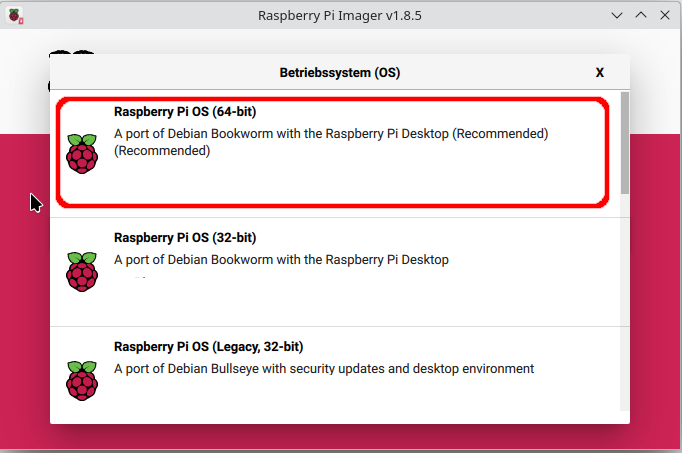
Betriebssystem wählen:
SD-Karte auswählen:
Die Bezeichnung sieht je nach Betriebssystem unterschiedlich aus.

Ein Klick auf Weiter führt in das nächste Fenster:

Der Raspberry Pi kann sich beim ersten Start sofort mit dem WLAN verbinden. Mit dem Benutzernamen und dem Passwort kannst du dich einloggen.

Wenn du den Raspberry Pi ohne Tastatur und Maus betreiben willst, musst du unter „Dienste“ den SSH-Zugriff erlauben.

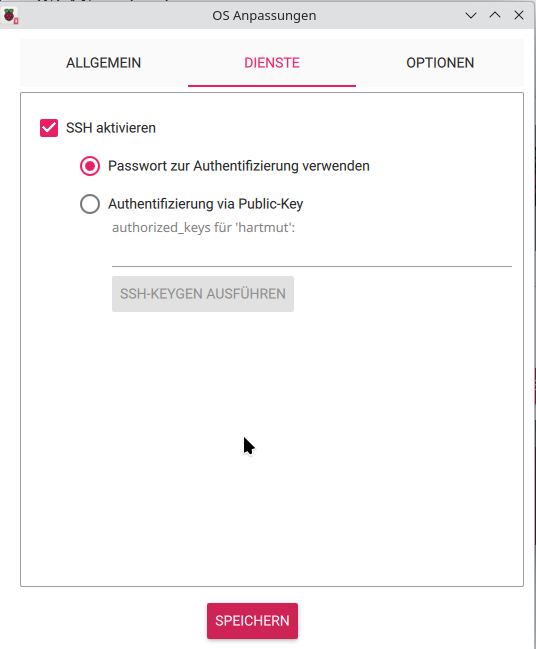
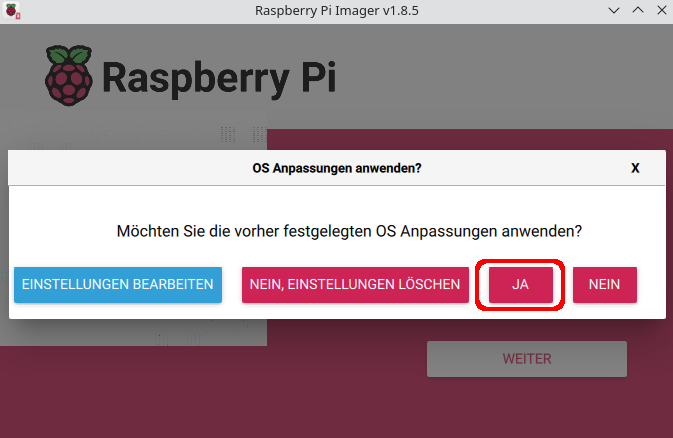
Nach einem weiteren Klick auf „JA“ im nächsten Fenster wird der Prozess gestartet.
Raspberry Pi einrichten
Mit SSH einloggen
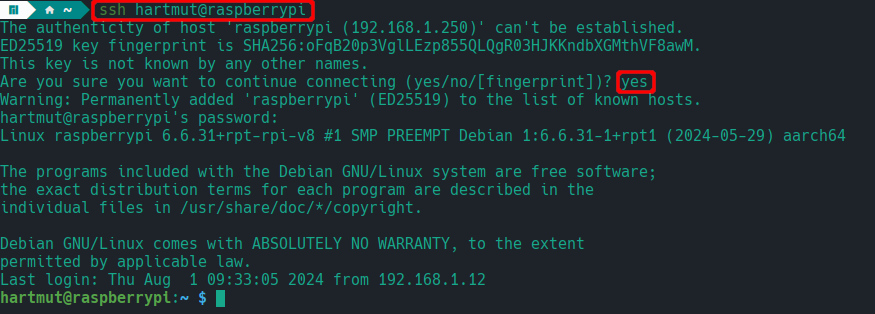
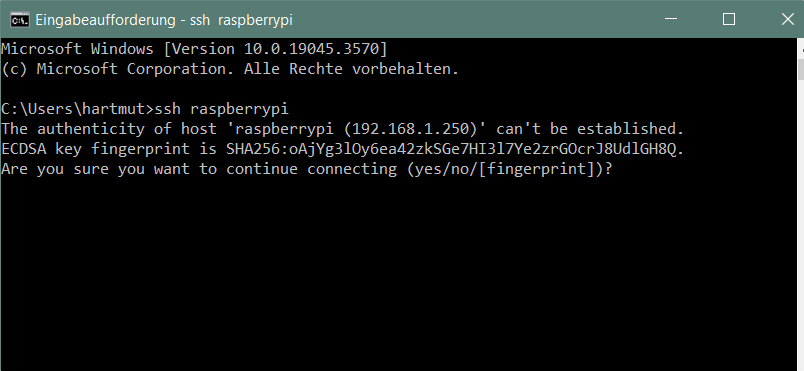
Starte den Raspberry Pi von der SD-Karte. Wenn der SSH-Zugang korrekt eingerichtet wurde, kannst du dich von einem beliebigen anderen Computer über SSH einloggen. Vorher musst du die IP-Adresse mithilfe deines Routers oder einem Netzwerkscanner herausfinden. Du kannst aber auch den zuvor festgelegten Namen (raspberrypi) verwenden.
ssh hartmut@raspberrypiAnschließend wirst du gefragt, ob du das Zertifikat akzeptieren willst. Antworte mit „yes“, anschließend gibst du dein Passwort ein.
Mosquitto Broker installieren und starten
Bringe zunächst das System auf den neuesten Stand:
sudo apt update && sudo apt upgradeDieser Vorgang dauert in der Regel mehrere Minuten. Wenn das Update abgeschlossen ist, kannst du den Mosquitto Broker installieren.
sudo apt install -y mosquitto mosquitto-clientsDer Service Mosquitto soll beim Hochfahren gestartet werden:
sudo systemctl enable mosquitto.serviceDen Dienst starten, stoppen, neu starten und den Status überprüfen:
sudo systemctl start mosquitto
sudo systemctl stop mosquitto
sudo systemctl restart mosquitto
sudo systemctl status mosquitto
Konfiguration anpassen
In der Standardeinstellung kann nur der Raspberry Pi auf den Dienst zugreifen. Damit der Dienst auch von außen erreichbar ist, muss die Konfiguration ergänzt werden:
sudo nano /etc/mosquitto/mosquitto.confErgänze die Datei am Ende:
listener 1883
allow_anonymous true
strg+x und y speichert die Datei.
Anschließend musst du den Dienst neu starten:
sudo systemctl restart mosquittoLetzte Aktualisierung: