
Systematik der SPI-Pins
Leider verwenden die Hersteller die unterschiedlichsten Namen für die SPI-Pins. Um etwas Ordnung in die verschiedenen Bezeichnungen der SPI-Pins zu bringen habe ich mir eine farbliche Systematik überlegt:
| Bezeichnung SPI-Pin | Farbe |
|---|---|
| VCC/LEDA | rot |
| GND | schwarz |
| CS | weiß |
| DC/RS/A0 | grün |
| RESET/RES/RST | gelb |
| CLK/SCK/SCL | braun |
| COPI/DIN/SDA/SDI (MOSI) | blau |
Für die ESP-Mikrocontroller steht die alternative ⇒Bibliothek TFT_eSPI zur Verfügung.
Die Bibliothek Adafruit_GFX
Die Treiber aller TFT-Displays verwenden die Bibliothek Adafruit_GFX.
- TFT-Display mit 160×128 Pixeln: Adafruit_ST7735
- TFT-Display mit 320×240 Pixeln:Adafruit_ILI9341
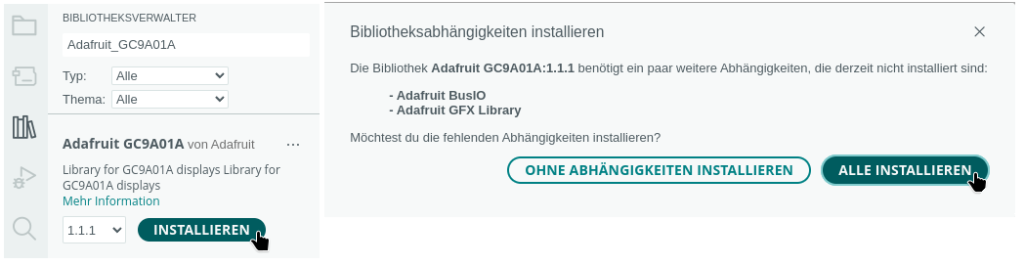
- TFT-Display mit 240×240 Pixeln: Adafruit_GC9A01A
- TFT-Display mit 480×320 Pixeln Adafruit_ST7796S_kbv
| Schlüsselwort | Parameter | Aktion |
|---|---|---|
| width(); | Bildschirmbreite feststellen | |
| height(); | Bildschirmhöhe feststellen | |
| setRotation(Richtung); | Richtung = 0 → nicht drehen Richtung = 1 → 90° drehen Richtung = 2 → 180° drehen Richtung = 3 → 270 ° drehen | Bildschirm ausrichten |
| fillScreen(Farbe); | Bildschirmhintergrund | |
| drawLine(StartX, StartY, EndeX, EndeY, Farbe); | Linie zeichnen | |
| drawFastHLine(StartX, StartY, Länge, Farbe); | horizontale Linie zeichnen | |
| drawFastVLine(StartX, StartY, Länge, Farbe); | vertikale Linie zeichnen | |
| drawRect(StartX, StartY,, Breite, Höhe, Farbe); | Rechteck zeichnen | |
| drawRoundRect(StartX, StartY, Breite, Höhe, Eckenradius, Farbe); | abgerundetes Rechteck zeichnen | |
| fillRoundRect(StartX, StartY, Breite, Höhe, Eckenradius, Füllfarbe); | ausgefülltes abgerundetes Rechteck zeichnen | |
| fillRect(StartX, StartY, Breite, Höhe, Füllfarbe); | ausgefülltes Rechteck zeichnen | |
| drawCircle(MittelpunktX, MittelpunktY, Radius, Farbe); | Kreis zeichnen | |
| fillCircle(MittelpunktX, MittelpunktY, Radius, Füllfarbe); | Ausgefüllten Kreis zeichnen | |
| drawTriangle(x1, y1, x2, y2, x3, y3, Farbe); | Dreieck zeichnen: x1, y1: 1.Punkt x2, y2: 2.Punkt x3, y3: 3.Punkt |
|
| fillTriangle(x1, y1, x2, y2, x3, y3, Füllfarbe); | ausgefülltes Dreieck zeichnen: x1, y1: 1.Punkt x2, y2: 2.Punkt x3, y3: 3.Punkt |
|
| setCursor(x, y); | Cursor setzen | |
| setTextSize(Textgröße); | Textgröße | Textgröße bestimmen |
| setTextColor(Farbe); | Textfarbe setzen | |
| print("Text"); println("Text"); | Text schreiben | |
| setTextWrap(true/false); | false → Text fließt über den Rand des TFTs hinaus true → Text wird am Ende umgebrochen | Zeilenumbruch |
| invertDisplay(); | 0 → Farben nicht tauschen 1 → Farben tauschen | |
| color565(rot, grün, blau); | rot: 0 - 255 grün: 0 - 255 blau: 0 - 255 | beliebige Mischfarben erstellen |
| drawBitmap(PosX, PosY, Array, ArrayGrößeX, ArrayGrößeY, Farbe); | Array als Bild darstellen | |
TFT-Displays mit 160 ✕ 128 Pixeln
Adafruit-Display
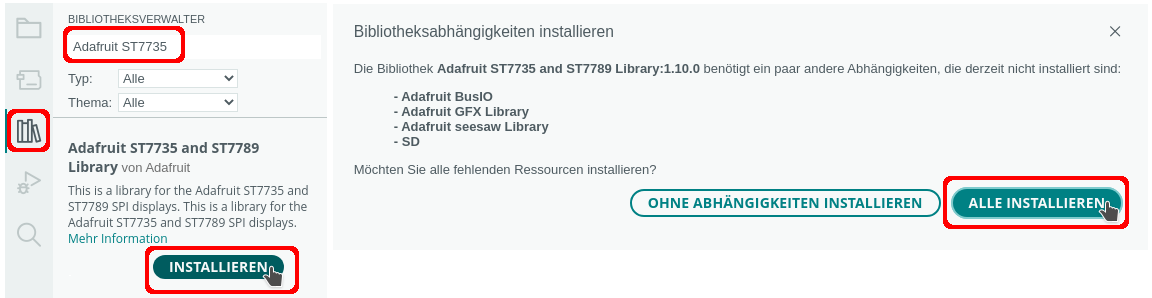
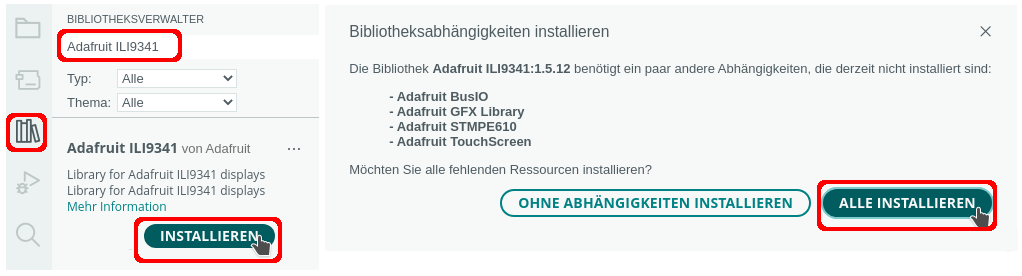
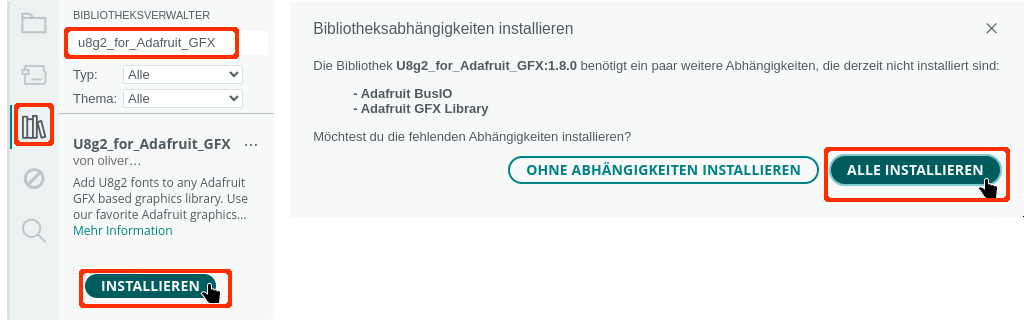
Benötigte Bibliothek installieren.
Installiere auch die zusätzlich benötigten Bibliotheken.
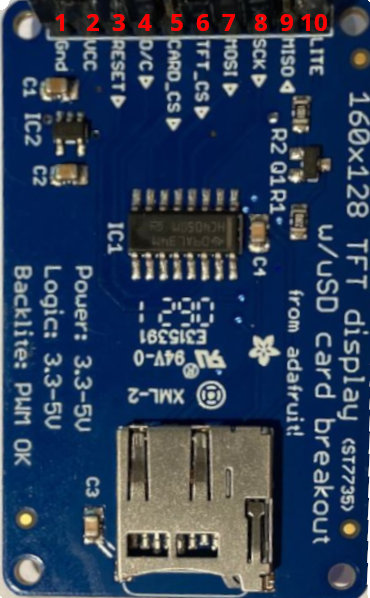
| Pin TFT | UNO R3/R4 | ESP32-Wroom | Wemos D1 Mini | ESP32-C6 | ESP32-C6 Zero | ESP32-S3 | XIAO-ESP32-C3 | ESP32-C3 |
|---|---|---|---|---|---|---|---|---|
| Gnd (1) | GND | GND | GND | GND | GND | GND | GND | GND |
| VCC (2) | 5V | 5V | 5V | 5V | 5V | 3,3V | 5V | 5V |
| RESET (3) | 8 | 4 | D1 | 3 | 3 | 5 | D1 | 3 |
| DC (4) | 9 | 2 | D2 | 2 | 2 | 4 | D2 | 2 |
| CARD_CS (5) | ||||||||
| TFT_CS (6) | 10 | 5 | D8 | 18 | 18 | 10 | D7 | 7 |
| COPI (7) | 11 | 23 | D7 | 19 | 19 | 11 | D10 | 6 |
| SCK (8) | 13 | 18 | D5 | 21 | 21 | 12 | D8 | 4 |
| SDI (9) | ||||||||
| LITE (10) | 5V | 5V | 5V | 5V | 5V | 3,3V | 5V | 5V |
1,77 Zoll Display
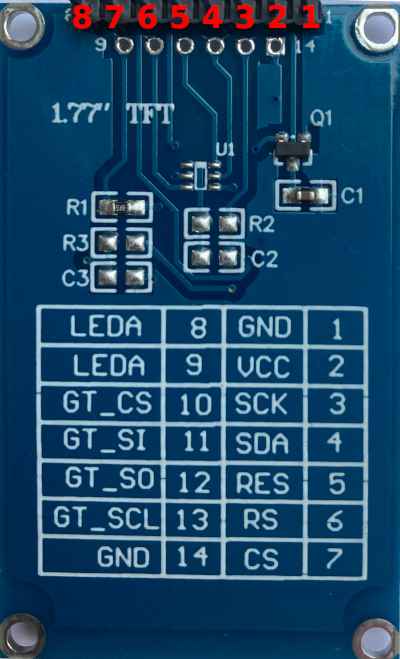
| Pin TFT | UNO R3/R4 | ESP32-Wroom | Wemos D1 Mini | ESP32-C6 | ESP32-C6 Zero | ESP32-S3 | XIAO-ESP32-C3 | ESP32-C3 |
|---|---|---|---|---|---|---|---|---|
| GND | GND | GND | GND | GND | GND | GND | GND | GND |
| VCC | 5V | 5V | 5V | 5V | 5V | 3,3V | 5V | 5V |
| SCK | 13 | 18 | D5 | 21 | 21 | 12 | D8 | 4 |
| SDA (COPI) | 11 | 23 | D7 | 19 | 19 | 11 | D10 | 6 |
| RES (RST) | 8 | 4 | D1 | 3 | 3 | 5 | D1 | 3 |
| RS (DC) | 9 | 2 | D2 | 2 | 2 | 4 | D2 | 2 |
| CS | 10 | 5 | D8 | 18 | 18 | 10 | D7 | 7 |
| LEDA | 3,3V | 3,3V | 3,3V | 3,3V | 5V | 3,3V | 3,3V | 5V |
Waveshare 1,8 Zoll Display
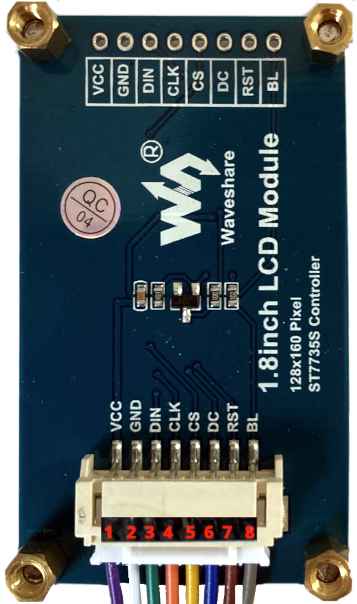
| Pin TFT | UNO R3/R4 | ESP32-Wroom | Wemos D1 Mini | ESP32-C6 | ESP32-C6 Zero | ESP32-S3 | XIAO-ESP32-C3 | ESP32-C3 |
|---|---|---|---|---|---|---|---|---|
| VCC (1) | 5V | 5V | 5V | 5V | 5V | 3,3V | 5V | 5V |
| GND (2) | GND | GND | GND | GND | GND | GND | GND | GND |
| DIN (3) | 11 | 23 | D7 | 19 | 19 | 11 | D10 | 6 |
| CLK (4) | 13 | 18 | D5 | 21 | 21 | 12 | D8 | 4 |
| CS (5) | 10 | 5 | D8 | 18 | 18 | 10 | D7 | 7 |
| DC (6) | 9 | 2 | D2 | 2 | 2 | 4 | D2 | 2 |
| RST (7) | 8 | 4 | D1 | 3 | 3 | 5 | D1 | 3 |
| BL (8) | 5V | 5V | 5V | 5V | 5V | 3,3V | 3,3V | 5V |
Beispielprogramm
Du musst noch die SPI-Pins an den jeweiligen Mikrocontroller anpassen.
|
1 2 3 4 5 6 7 8 9 10 11 12 13 14 15 16 17 18 19 20 21 22 23 24 25 26 27 28 29 30 31 32 33 34 35 36 37 38 39 40 41 42 43 44 45 46 47 48 49 50 51 52 53 54 55 56 57 58 59 60 61 62 63 64 65 66 67 68 69 70 71 72 73 74 75 76 77 78 79 80 81 82 83 84 85 86 87 88 89 90 91 92 93 94 95 96 97 98 99 100 101 102 103 104 105 106 107 108 109 110 111 112 113 114 115 116 117 118 119 120 121 122 123 124 125 126 127 128 129 130 131 132 133 134 135 136 137 138 139 140 141 142 143 144 145 146 147 148 149 150 151 152 153 154 155 156 157 158 159 160 161 162 163 164 165 166 167 168 169 170 171 172 173 174 175 176 177 178 179 180 181 182 183 184 185 186 187 188 189 190 191 192 193 194 |
#include "Adafruit_ST7735.h" // Arduino UNO // #define TFT_CS 10 // #define TFT_RST 8 // #define TFT_DC 9 // Wemos D1 Mini // #define TFT_CS D8 // #define TFT_RST D1 // #define TFT_DC D2 // XIAO // #define TFT_CS D7 // #define TFT_RST D1 // #define TFT_DC D2 // Arduino Nano ESP 32 // #define TFT_CS 10 // #define TFT_RST 9 // #define TFT_DC 8 // ESP32-C6 // #define TFT_CS 18 // #define TFT_RST 3 // #define TFT_DC 2 // ESP32-WROOM // #define TFT_CS 5 // #define TFT_RST 4 // #define TFT_DC 2 // ESP32-S3 // #define TFT_CS 10 // #define TFT_RST 5 // #define TFT_DC 4 // ESP32-C6-Zero // #define TFT_CS 18 // #define TFT_RST 3 // #define TFT_DC 2 // ESP32-C3 Zero/ESP32-C3 Super Mini // #define TFT_CS 7 // #define TFT_RST 3 // #define TFT_DC 2 // Farben #define SCHWARZ 0x0000 #define WEISS 0xFFFF #define BLAU 0x001F #define ROT 0xF800 #define GRUEN 0x07E0 #define CYAN 0x07FF #define MAGENTA 0xF81F #define GELB 0xFFE0 #define BRAUN 0x9A60 #define GRAU 0x7BEF #define GRUENGELB 0xB7E0 #define DUNKELCYAN 0x03EF #define ORANGE 0xFDA0 #define PINK 0xFE19 #define BORDEAUX 0xA000 #define HELLBLAU 0x867D #define VIOLETT 0x915C #define SILBER 0xC618 #define GOLD 0xFEA0 Adafruit_ST7735 tft = Adafruit_ST7735(TFT_CS, TFT_DC, TFT_RST); void setup() { // Zufallsgenerator starten randomSeed(analogRead(A0)); Serial.begin(9600); delay(500); Serial.println("Bildschirm: " + String(tft.height()) + " x " + String(tft.width())); // TFT starten tft.initR(INITR_BLACKTAB); // Rotation anpassen tft.setRotation(0); // schwarzer Hintergrund tft.fillScreen(SCHWARZ); // interne Textdarstellung tft.setTextSize(1); tft.setCursor(1, 5); tft.setTextColor(BLAU); tft.print("Text"); delay(500); tft.setTextSize(3); tft.setCursor(1, 40); tft.setTextColor(GRUEN); tft.print("Text"); delay(500); tft.setTextSize(4); tft.setCursor(1, 70); tft.setTextColor(ROT); tft.print("Text"); delay(2000); // Sonderzeichen darstellen tft.fillScreen(SCHWARZ); tft.setTextColor(WEISS); tft.setCursor(1, 20); tft.setTextSize(2); // Großstädte tft.println(); tft.print("Gro"); tft.write(0xe); tft.print("st"); tft.write(0x84); tft.print("dte"); // Düsseldorf tft.println(); tft.print("D"); tft.write(0x81); tft.print("sseldorf"); // Köln tft.println(); tft.print("K"); tft.write(0x94); tft.println("ln"); tft.println(); tft.println("Temperatur"); tft.print("20"); tft.write(0xf7); tft.print("C"); delay(2000); // zufällige Pixel tft.fillScreen(SCHWARZ); for (int i = 0; i < 700; i++) { int PixelX = random(1, tft.width()); int PixelY = random(1, tft.height()); tft.drawPixel(PixelX, PixelY, tft.color565(random(255),random(255),random(255))); delay(5); } delay(2000); // Linien ziehen tft.fillScreen(SCHWARZ); for (int i = 1; i < tft.height(); i+=10) { tft.drawLine(1, i, tft.width(), i, ORANGE); } delay(2000); // Kreise vom Mittelpunkt zeichnen tft.fillScreen(SCHWARZ); for (int i = 1; i < tft.width() / 2; i+=10) { tft.fillCircle(tft.width() / 2, tft.height() / 2, tft.width() / 2 - i, tft.color565(random(255),random(255),random(255))); delay(50); } delay(2000); // Rechtecke zeichnen tft.fillScreen(SCHWARZ); for (int i = 1; i < tft.width(); i+=10) { tft.drawRect(tft.width() / 2 - i / 2, tft.height() / 2 - i / 2 , i, i, tft.color565(random(255),random(255),random(255))); } delay(2000); // ausgefüllte Rechtecke zeichnen tft.fillScreen(SCHWARZ); for (int i = 1; i < tft.width() / 2; i+=10) { tft.fillRect(i, i, i, i, tft.color565(random(ROT),random(GRUEN),random(BLAU))); delay(50); } delay(2000); // Dreiecke tft.fillScreen(SCHWARZ); for (int i = 1; i <tft.width(); i+=10) { tft.fillTriangle(i, i, 100, 100, 1, tft.width(), tft.color565(random(255),random(255),random(255))); delay(50); } } void loop() { // nichts zu tun, das Programm // läuft nur einmal } |
TFT-Displays mit 320 ✕ 240 Pixeln
Benötigte Bibliothek installieren.
Installiere auch die zusätzlich benötigten Bibliotheken.
Waveshare 2,2 Zoll Display
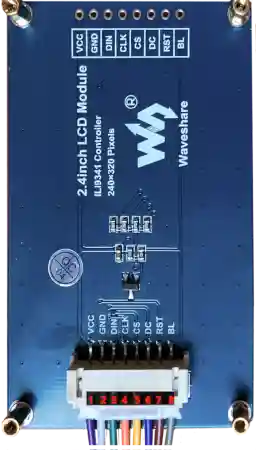
| Pin TFT | UNO R3/R4 | ESP32-Wroom | Wemos D1 Mini | ESP32-C6 | ESP32-C6 Zero | ESP32-S3 | XIAO-ESP32-C3 | ESP32-C3 |
|---|---|---|---|---|---|---|---|---|
| VCC (1) | 5V | 5V | 5V | 5V | 5V | 3,3V | 5V | 5V |
| GND (2) | GND | GND | GND | GND | GND | GND | GND | GND |
| DIN (3) | 11 | 23 | D7 | 19 | 19 | 11 | D10 | 6 |
| CLK (4) | 13 | 18 | D5 | 21 | 21 | 12 | D8 | 4 |
| CS (5) | 10 | 5 | D8 | 18 | 18 | 10 | D7 | 7 |
| DC (6) | 9 | 2 | D2 | 2 | 2 | 4 | D2 | 2 |
| RST (7) | 8 | 4 | D1 | 3 | 3 | 5 | D1 | 3 |
| BL (8) | 5V | 5V | 5V | 5V | 5V | 3,3V | 3,3V | 5V |
2,2 Zoll Display
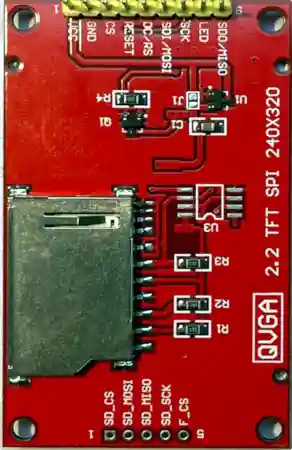
| Pin TFT | UNO R3/R4 | ESP32-Wroom | Wemos D1 Mini | ESP32-C6 | ESP32-C6 Zero | ESP32-S3 | XIAO-ESP32-C3 | ESP32-C3 |
|---|---|---|---|---|---|---|---|---|
| SDO | ||||||||
| LED | 3,3V | 3,3V | 3,3V | 3,3V | 5V | 3,3V | 3,3V | 5V |
| SCK | 13 | 18 | D5 | 21 | 21 | 12 | D8 | 4 |
| SDI | 11 | 23 | D7 | 19 | 19 | 11 | D10 | 6 |
| DC | 9 | 2 | D2 | 2 | 2 | 4 | D2 | 2 |
| RESET | 8 | 4 | D1 | 3 | 3 | 5 | D1 | 3 |
| CS | 10 | 5 | D8 | 18 | 18 | 10 | D7 | 7 |
| GND | GND | GND | GND | GND | GND | GND | GND | GND |
| VCC | 5V | 5V | 5V | 5V | 5V | 3,3V | 5V | 5V |
Beispielprogramm
|
1 2 3 4 5 6 7 8 9 10 11 12 13 14 15 16 17 18 19 20 21 22 23 24 25 26 27 28 29 30 31 32 33 34 35 36 37 38 39 40 41 42 43 44 45 46 47 48 49 50 51 52 53 54 55 56 57 58 59 60 61 62 63 64 65 66 67 68 69 70 71 72 73 74 75 76 77 78 79 80 81 82 83 84 85 86 87 88 89 90 91 92 93 94 95 96 97 98 99 100 101 102 103 104 105 106 107 108 109 110 111 112 113 114 115 116 117 118 119 120 121 122 123 124 125 126 127 128 129 130 131 132 133 134 135 136 137 138 139 140 141 142 143 144 145 146 147 148 149 150 151 152 153 154 155 156 157 158 159 160 161 162 163 164 165 166 167 168 169 170 171 172 173 174 175 176 177 178 179 180 181 182 183 184 185 186 187 188 189 190 191 192 193 194 195 196 197 198 199 200 201 202 203 204 205 206 207 208 209 |
#include "Adafruit_ILI9341.h" // Arduino UNO // #define TFT_CS 10 // #define TFT_RST 8 // #define TFT_DC 9 // Wemos D1 Mini/NodeMCU // #define TFT_CS D8 // #define TFT_RST D1 // #define TFT_DC D2 // XIAO // #define TFT_CS D7 // #define TFT_RST D1 // #define TFT_DC D2 // Arduino Nano ESP32 // #define TFT_CS 10 // #define TFT_RST 9 // #define TFT_DC 8 // SPI-Pins ESP32-C6 // #define TFT_CS 18 // #define TFT_RST 3 // #define TFT_DC 2 // ESP32-WROOM // #define TFT_CS 5 // #define TFT_RST 4 // #define TFT_DC 2 // ESP32-S3 // #define TFT_CS 10 // #define TFT_RST 5 // #define TFT_DC 4 // ESP32-C6-Zero // #define TFT_CS 18 // #define TFT_RST 3 // #define TFT_DC 2 // ESP32-C3 Zero/ESP32-C3 Super Mini // #define TFT_CS 7 // #define TFT_RST 3 // #define TFT_DC 2 // Farben #define SCHWARZ 0x0000 #define WEISS 0xFFFF #define BLAU 0x001F #define ROT 0xF800 #define GRUEN 0x07E0 #define CYAN 0x07FF #define MAGENTA 0xF81F #define GELB 0xFFE0 #define BRAUN 0x9A60 #define GRAU 0x7BEF #define GRUENGELB 0xB7E0 #define DUNKELCYAN 0x03EF #define ORANGE 0xFDA0 #define PINK 0xFE19 #define BORDEAUX 0xA000 #define HELLBLAU 0x867D #define VIOLETT 0x915C #define SILBER 0xC618 #define GOLD 0xFEA0 Adafruit_ILI9341 tft = Adafruit_ILI9341(TFT_CS, TFT_DC, TFT_RST); void setup() { // Zufallsgenerator starten randomSeed(analogRead(A0)); Serial.begin(9600); delay(500); Serial.println("Bildschirm: " + String(tft.height()) + " x " + String(tft.width())); // TFT starten tft.begin(); // Rotation anpassen tft.setRotation(2); // schwarzer Hintergrund tft.fillScreen(SCHWARZ); // interne Textdarstellung tft.setTextSize(1); tft.setCursor(1, 5); tft.setTextColor(BLAU); tft.print("Text"); delay(500); tft.setTextSize(3); tft.setCursor(1, 40); tft.setTextColor(GRUEN); tft.print("Text"); delay(500); tft.setTextSize(5); tft.setCursor(1, 70); tft.setTextColor(ROT); tft.print("Text"); delay(500); tft.setTextSize(7); tft.setCursor(1, 120); tft.setTextColor(GELB); tft.print("Text"); delay(500); tft.setTextSize(9); tft.setCursor(1, 200); tft.setTextColor(GRAU); tft.print("Text"); delay(2000); // Sonderzeichen darstellen tft.fillScreen(SCHWARZ); tft.setTextColor(WEISS); tft.setCursor(10, 20); tft.setTextSize(3); // Großstädte tft.println(); tft.print("Gro"); tft.write(0xe); tft.print("st"); tft.write(0x84); tft.print("dte"); // Düsseldorf tft.println(); tft.print("D"); tft.write(0x81); tft.print("sseldorf"); // Köln tft.println(); tft.print("K"); tft.write(0x94); tft.println("ln"); tft.println(); tft.println("Temperatur:"); tft.print("20"); tft.write(0xf7); tft.print("C"); delay(2000); // zufällige Pixel tft.fillScreen(SCHWARZ); for (int i = 0; i < 700; i++) { int PixelX = random(1, tft.width()); int PixelY = random(1, tft.height()); tft.drawPixel(PixelX, PixelY, tft.color565(random(255),random(255),random(255))); delay(5); } delay(2000); // Linien ziehen tft.fillScreen(SCHWARZ); for (int i = 1; i < tft.height(); i+=10) { tft.drawLine(1, i, tft.width(), i, ORANGE); } delay(2000); // Kreise vom Mittelpunkt zeichnen tft.fillScreen(SCHWARZ); for (int i = 1; i < tft.width() / 2; i+=10) { tft.fillCircle(tft.width() / 2, tft.height() / 2, tft.width() / 2 - i, tft.color565(random(255),random(255),random(255))); delay(50); } delay(2000); // Rechtecke zeichnen tft.fillScreen(SCHWARZ); for (int i = 1; i < tft.width(); i+=10) { tft.drawRect(tft.width() / 2 - i / 2, tft.height() / 2 - i / 2 , i, i, tft.color565(random(255),random(255),random(255))); } delay(2000); // ausgefüllte Rechtecke zeichnen tft.fillScreen(SCHWARZ); for (int i = 1; i < tft.width() / 2; i+=10) { tft.fillRect(i, i, i, i, tft.color565(random(255),random(255),random(255))); delay(50); } delay(2000); // Dreiecke tft.fillScreen(SCHWARZ); for (int i = 1; i <tft.width(); i+=10) { tft.fillTriangle(i, i, 100, 100, 1, tft.width(), tft.color565(random(255),random(255),random(255))); delay(50); } } void loop() { // nichts zu tun, das Programm // läuft nur einmal } |
TFT-Display mit 240 ✕ 240 Pixel
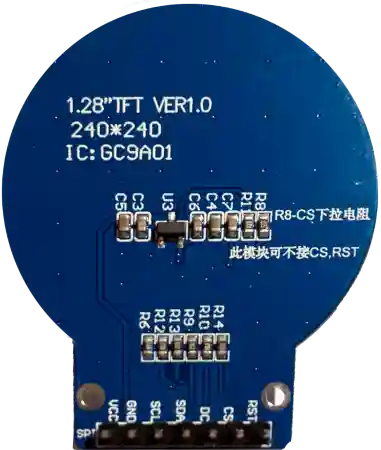
| Pin TFT | UNO R3/R4 | ESP32-Wroom | ESP32-C6 | ESP32-C6 Zero | Wemos D1 Mini | ESP32-S3 | XIAO-ESP32-C3 | ESP32-C3 |
|---|---|---|---|---|---|---|---|---|
| VCC | 3,3V | 3,3V | 3,3V | 5V | 3,3V | 3,3V | 3,3V | 3,3V |
| GND | GND | GND | GND | GND | GND | GND | GND | GND |
| SCL (CLK) | 13 | 18 | 21 | 21 | D5 | 12 | D8 | 4 |
| SDA (COPI) | 11 | 23 | 19 | 19 | D7 | 11 | D10 | 6 |
| DC | 9 | 2 | 2 | 2 | D2 | 4 | D2 | 2 |
| CS | 10 | 5 | 18 | 18 | D8 | 10 | D7 | 7 |
| RST | 8 | 4 | 3 | 3 | D1 | 5 | D1 | 3 |
Beispielprogramm
|
1 2 3 4 5 6 7 8 9 10 11 12 13 14 15 16 17 18 19 20 21 22 23 24 25 26 27 28 29 30 31 32 33 34 35 36 37 38 39 40 41 42 43 44 45 46 47 48 49 50 51 52 53 54 55 56 57 58 59 60 61 62 63 64 65 66 67 68 69 70 71 72 73 74 75 76 77 78 79 80 81 82 83 84 85 86 87 88 89 90 91 92 93 94 95 96 97 98 99 100 101 102 103 104 105 106 107 108 109 110 111 112 113 114 115 116 117 118 119 120 121 122 123 124 125 126 127 128 129 130 131 132 133 134 135 136 137 138 139 140 141 142 143 144 145 146 147 148 149 150 151 152 153 154 155 156 157 158 159 160 |
#include "Adafruit_GFX.h" #include "Adafruit_GC9A01A.h" // Arduino UNO // #define TFT_CS 10 // #define TFT_RST 8 // #define TFT_DC 9 // Wemos D1 Mini // #define TFT_CS D8 // #define TFT_RST D1 // #define TFT_DC D2 // XIAO // #define TFT_CS D7 // #define TFT_RST D1 // #define TFT_DC D2 // Arduino Nano ESP 32 // #define TFT_CS 10 // #define TFT_RST 9 // #define TFT_DC 8 // ESP32-C6 // #define TFT_CS 18 // #define TFT_RST 3 // #define TFT_DC 2 // ESP32-WROOM // #define TFT_CS 5 // #define TFT_RST 4 // #define TFT_DC 2 // ESP32-S3 // #define TFT_CS 10 // #define TFT_RST 5 // #define TFT_DC 4 // ESP32-C6-Zero // #define TFT_CS 18 // #define TFT_RST 3 // #define TFT_DC 2 // ESP32-C3 Zero/ESP32-C3 Super Mini // #define TFT_CS 7 // #define TFT_RST 3 // #define TFT_DC 2 Adafruit_GC9A01A tft(TFT_CS, TFT_DC); // Farben #define SCHWARZ 0x0000 #define WEISS 0xFFFF #define BLAU 0x001F #define ROT 0xF800 #define GRUEN 0x07E0 #define CYAN 0x07FF #define MAGENTA 0xF81F #define GELB 0xFFE0 #define BRAUN 0x9A60 #define GRAU 0x7BEF #define GRUENGELB 0xB7E0 #define DUNKELCYAN 0x03EF #define ORANGE 0xFDA0 #define PINK 0xFE19 #define BORDEAUX 0xA000 #define HELLBLAU 0x867D #define VIOLETT 0x915C #define SILBER 0xC618 #define GOLD 0xFEA0 void setup() { // Zufallsgenerator starten randomSeed(analogRead(A0)); Serial.begin(9600); delay(500); Serial.println("Bildschirm: " + String(tft.height()) + " x " + String(tft.width())); // TFT starten tft.begin(); // Rotation anpassen tft.setRotation(2); // schwarzer Hintergrund tft.fillScreen(SCHWARZ); // interne Textdarstellung tft.setTextSize(3); tft.setCursor(30, 50); tft.setTextColor(BLAU); tft.print("Text"); delay(500); tft.setTextSize(4); tft.setCursor(30, 80); tft.setTextColor(GRUEN); tft.print("Text"); delay(2000); // zufällige Pixel tft.fillScreen(SCHWARZ); for (int i = 0; i < 700; i++) { int PixelX = random(1, tft.width()); int PixelY = random(1, tft.height()); tft.drawPixel(PixelX, PixelY, tft.color565(random(255),random(255),random(255))); delay(5); } delay(2000); // Kreise vom Mittelpunkt zeichnen tft.fillScreen(SCHWARZ); for (int i = 1; i < tft.width() / 2; i+=5) { tft.drawCircle(tft.width() / 2, tft.height() / 2, tft.width() / 2 - i, tft.color565(random(255),random(255),random(255))); delay(50); } delay(2000); for (int i = 1; i < tft.width() / 2; i+=5) { tft.drawCircle(tft.width() / 2, tft.height() / 2, tft.width() / 2 - i, SCHWARZ); delay(50); } delay(2000); // Kreise vom Mittelpunkt zeichnen tft.fillScreen(SCHWARZ); for (int i = 1; i < tft.width() / 2; i+=10) { tft.fillCircle(tft.width() / 2, tft.height() / 2, tft.width() / 2 - i, tft.color565(random(255),random(255),random(255))); delay(50); } delay(2000); /* alle 30° Linie vom Mittelpunkt zeichnen 120 = Radius des TFTs (240/2) 90 = PI/4 (Viertelkreis) DEG_TO_RAD (0.0174532925) -> Winkel in Bogenmaß umrechnen es ensteht ein Dreieck mit einem Rechten Winkel -> Winkelfunktionen sin/cos anwenden */ tft.fillScreen(SCHWARZ); for (int i = 0; i < 360; i += 30) { float PosX = cos((i - 90) * DEG_TO_RAD) * 120; float PosY = sin((i - 90) * DEG_TO_RAD) * 120; int PunktX = PosX + 120; int PunktY = PosY + 120; tft.drawLine(120, 120, PosX + 120, PosY + 120, WEISS); } delay(2000); } void loop() { // nichts zu tun, das Programm // läuft nur einmal } |
TFT-Display mit 480 ✕ 320 Pixeln
4,0 Zoll Display

| Pin TFT | UNO R3/R4 | ESP32-Wroom | Wemos D1 Mini | ESP32-C6 | ESP32-C6 Zero | ESP32-S3 | XIAO-ESP32-C3 | ESP32-C3 |
|---|---|---|---|---|---|---|---|---|
| VCC | 5V | 5V | 5V | 5V | 5V | 3,3V | 5V | 5V |
| GND | GND | GND | GND | GND | GND | GND | GND | GND |
| CS | 10 | 5 | D8 | 18 | 18 | 10 | D7 | 7 |
| RESET | 8 | 4 | D1 | 3 | 3 | 5 | D1 | 3 |
| DC/RS | 9 | 2 | D2 | 2 | 2 | 4 | D2 | 2 |
| SDI | 11 | 23 | D7 | 19 | 19 | 11 | D10 | 6 |
| SCK | 13 | 18 | D5 | 21 | 21 | 12 | D8 | 4 |
| LED | 5V | 5V | 5V | 5V | 5V | 3,3V | 5V | 5V |
Die verwendete Bibliothek für das Display mit 480×320 Pixeln kann nicht über die Bibliotheksverwaltung installiert werden. Sie muss herunter geladen werden:
https://github.com/prenticedavid/Adafruit_ST7796S_kbv
Klicke auf der Webseite auf den grünen Button …
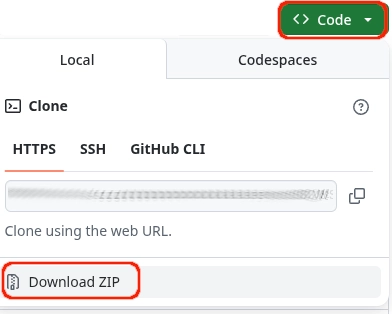
… anschließend musst du die Bibliothek mit Sketch -> zip-Bibliothek hinzufügen
installieren.

Beispielprogramm
|
1 2 3 4 5 6 7 8 9 10 11 12 13 14 15 16 17 18 19 20 21 22 23 24 25 26 27 28 29 30 31 32 33 34 35 36 37 38 39 40 41 42 43 44 45 46 47 48 49 50 51 52 53 54 55 56 57 58 59 60 61 62 63 64 65 66 67 68 69 70 71 72 73 74 75 76 77 78 79 80 81 82 83 84 85 86 87 88 89 90 91 92 93 94 95 96 97 98 99 100 101 102 103 104 105 106 107 108 109 110 111 112 113 114 115 116 117 118 119 120 121 122 123 124 125 126 127 128 129 130 131 132 133 134 135 136 137 138 139 140 141 142 143 144 145 146 147 148 149 150 151 152 153 154 155 156 157 158 159 160 161 162 163 164 165 166 167 168 169 170 171 172 173 174 175 176 177 178 179 180 181 182 183 184 185 186 187 188 189 190 191 192 193 194 195 196 197 198 199 |
#include "Adafruit_GFX.h" #include "Adafruit_ST7796S_kbv.h" // Arduino UNO // #define TFT_CS 10 // #define TFT_RST 8 // #define TFT_DC 9 // Wemos D1 Mini // #define TFT_CS D8 // #define TFT_RST D1 // #define TFT_DC D2 // XIAO // #define TFT_CS D7 // #define TFT_RST D1 // #define TFT_DC D2 // Arduino Nano ESP 32 // #define TFT_CS 10 // #define TFT_RST 9 // #define TFT_DC 8 // ESP32-C6 // #define TFT_CS 18 // #define TFT_RST 3 // #define TFT_DC 2 // ESP32-WROOM // #define TFT_CS 5 // #define TFT_RST 4 // #define TFT_DC 2 // ESP32-S3 // #define TFT_CS 10 // #define TFT_RST 5 // #define TFT_DC 4 // ESP32-C6-Zero // #define TFT_CS 18 // #define TFT_RST 3 // #define TFT_DC 2 // ESP32-C3 Zero/ESP32-C3 Super Mini // #define TFT_CS 7 // #define TFT_RST 3 // #define TFT_DC 2 Adafruit_ST7796S_kbv tft = Adafruit_ST7796S_kbv(TFT_CS, TFT_DC, TFT_RST); // Farben #define SCHWARZ 0x0000 #define WEISS 0xFFFF #define BLAU 0x001F #define ROT 0xF800 #define GRUEN 0x07E0 #define CYAN 0x07FF #define MAGENTA 0xF81F #define GELB 0xFFE0 #define BRAUN 0x9A60 #define GRAU 0x7BEF #define GRUENGELB 0xB7E0 #define DUNKELCYAN 0x03EF #define ORANGE 0xFDA0 #define PINK 0xFE19 #define BORDEAUX 0xA000 #define HELLBLAU 0x867D #define VIOLETT 0x915C #define SILBER 0xC618 #define GOLD 0xFEA0 void setup() { // TFT starten tft.begin(); // Rotation anpassen tft.setRotation(0); // wenn die Farben invertiert sind // weiß = schwarz, schwarz = weiss ... // // entfernen // tft.invertDisplay(1); // schwarzer Hintergrund tft.fillScreen(SCHWARZ); // interne Textdarstellung tft.setTextSize(1); tft.setCursor(1, 5); tft.setTextColor(BLAU); tft.print("Text"); delay(500); tft.setTextSize(3); tft.setCursor(1, 40); tft.setTextColor(GRUEN); tft.print("Text"); delay(500); tft.setTextSize(5); tft.setCursor(1, 70); tft.setTextColor(ROT); tft.print("Text"); tft.setTextSize(7); tft.setCursor(1, 120); tft.setTextColor(ORANGE); tft.print("Text"); delay(2000); // Sonderzeichen darstellen tft.fillScreen(SCHWARZ); tft.setTextColor(WEISS); tft.setCursor(1, 20); tft.setTextSize(4); // Großstädte tft.println(); tft.print("Gro"); tft.write(0xe); tft.print("st"); tft.write(0x84); tft.print("dte"); // Düsseldorf tft.println(); tft.print("D"); tft.write(0x81); tft.print("sseldorf"); // Köln tft.println(); tft.print("K"); tft.write(0x94); tft.println("ln"); tft.println(); tft.println("Temperatur"); tft.print("20"); tft.write(0xf7); tft.print("C"); delay(2000); // zufällige Pixel tft.fillScreen(SCHWARZ); for (int i = 0; i < 700; i++) { int PixelX = random(1, tft.width()); int PixelY = random(1, tft.height()); tft.drawPixel(PixelX, PixelY, tft.color565(random(255),random(255),random(255))); delay(5); } delay(2000); // Linien ziehen tft.fillScreen(SCHWARZ); for (int i = 1; i < tft.height(); i+=10) { tft.drawLine(1, i, tft.width(), i, ORANGE); } delay(2000); // Kreise vom Mittelpunkt zeichnen tft.fillScreen(SCHWARZ); for (int i = 1; i < tft.width() / 2; i+=10) { tft.fillCircle(tft.width() / 2, tft.height() / 2, tft.width() / 2 - i, tft.color565(random(255),random(255),random(255))); delay(50); } delay(2000); // Rechtecke zeichnen tft.fillScreen(SCHWARZ); for (int i = 1; i < tft.width(); i+=10) { tft.drawRect(tft.width() / 2 - i / 2, tft.height() / 2 - i / 2 , i, i, tft.color565(random(255),random(255),random(255))); } delay(2000); // ausgefüllte Rechtecke zeichnen tft.fillScreen(SCHWARZ); for (int i = 1; i < tft.width() / 2; i+=10) { tft.fillRect(i, i, i, i, tft.color565(random(ROT),random(GRUEN),random(BLAU))); delay(50); } delay(2000); // Dreiecke tft.fillScreen(SCHWARZ); for (int i = 1; i <tft.width(); i+=10) { tft.fillTriangle(i, i, 100, 100, 1, tft.width(), tft.color565(random(255),random(255),random(255))); delay(50); } } void loop() { // nichts zu tun, das Programm // läuft nur einmal } |
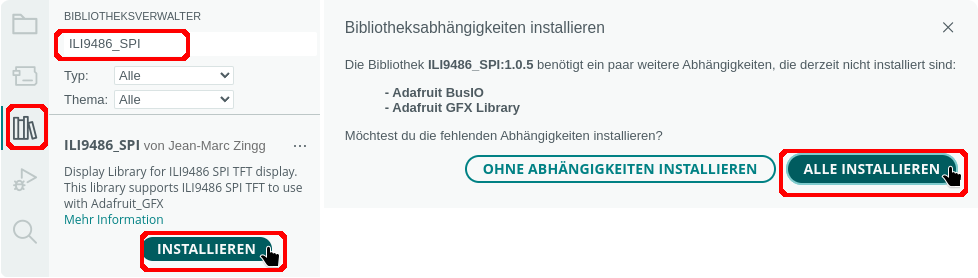
Alternative Bibliothek
|
1 2 3 4 5 6 7 8 9 10 11 12 13 14 15 16 17 18 19 20 21 22 23 24 25 26 27 28 29 30 31 32 33 34 35 36 37 38 39 40 41 42 43 44 45 46 47 48 49 50 51 52 53 54 55 56 57 58 59 60 61 62 63 64 65 66 67 68 69 70 71 72 73 74 75 76 77 78 79 80 81 82 83 84 85 86 87 88 89 90 91 92 93 94 95 96 97 98 99 100 101 102 103 104 105 106 107 108 109 110 111 112 113 114 115 116 117 118 119 120 121 122 123 124 125 126 127 128 129 130 131 132 133 134 135 136 137 138 139 140 141 142 143 144 145 146 147 148 149 150 151 152 153 154 155 156 157 158 159 160 161 162 163 164 165 166 167 168 169 170 171 172 173 174 175 176 177 178 179 180 181 182 183 184 185 186 187 188 189 190 191 192 193 194 195 196 197 198 199 |
#include "ILI9486_SPI.h" // Arduino UNO // #define TFT_CS 10 // #define TFT_RST 8 // #define TFT_DC 9 // Wemos D1 Mini // #define TFT_CS D8 // #define TFT_RST D1 // #define TFT_DC D2 // XIAO // #define TFT_CS D7 // #define TFT_RST D1 // #define TFT_DC D2 // Arduino Nano ESP 32 // #define TFT_CS 10 // #define TFT_RST 9 // #define TFT_DC 8 // ESP32-C6 // #define TFT_CS 18 // #define TFT_RST 3 // #define TFT_DC 2 // ESP32-WROOM // #define TFT_CS 5 // #define TFT_RST 4 // #define TFT_DC 2 // ESP32-S3 // #define TFT_CS 10 // #define TFT_RST 5 // #define TFT_DC 4 // ESP32-C6-Zero // #define TFT_CS 18 // #define TFT_RST 3 // #define TFT_DC 2 // ESP32-C3 Zero/ESP32-C3 Super Mini // #define TFT_CS 7 // #define TFT_RST 3 // #define TFT_DC 2 ILI9486_SPI tft(TFT_CS, TFT_DC, TFT_RST); // Farben #define SCHWARZ 0x0000 #define WEISS 0xFFFF #define BLAU 0x001F #define ROT 0xF800 #define GRUEN 0x07E0 #define CYAN 0x07FF #define MAGENTA 0xF81F #define GELB 0xFFE0 #define BRAUN 0x9A60 #define GRAU 0x7BEF #define GRUENGELB 0xB7E0 #define DUNKELCYAN 0x03EF #define ORANGE 0xFDA0 #define PINK 0xFE19 #define BORDEAUX 0xA000 #define HELLBLAU 0x867D #define VIOLETT 0x915C #define SILBER 0xC618 #define GOLD 0xFEA0 void setup() { tft.setSpiKludge(false); // TFT starten tft.init(); // Rotation anpassen tft.setRotation(0); // wenn die Farben invertiert sind // weiß = schwarz, schwarz = weiss ... // // entfernen // tft.invertDisplay(1); // schwarzer Hintergrund tft.fillScreen(SCHWARZ); // interne Textdarstellung tft.setTextSize(1); tft.setCursor(1, 5); tft.setTextColor(BLAU); tft.print("Text"); delay(500); tft.setTextSize(3); tft.setCursor(1, 40); tft.setTextColor(GRUEN); tft.print("Text"); delay(500); tft.setTextSize(5); tft.setCursor(1, 70); tft.setTextColor(ROT); tft.print("Text"); tft.setTextSize(7); tft.setCursor(1, 120); tft.setTextColor(ORANGE); tft.print("Text"); delay(2000); // Sonderzeichen darstellen tft.fillScreen(SCHWARZ); tft.setTextColor(WEISS); tft.setCursor(1, 20); tft.setTextSize(4); // Großstädte tft.println(); tft.print("Gro"); tft.write(0xe); tft.print("st"); tft.write(0x84); tft.print("dte"); // Düsseldorf tft.println(); tft.print("D"); tft.write(0x81); tft.print("sseldorf"); // Köln tft.println(); tft.print("K"); tft.write(0x94); tft.println("ln"); tft.println(); tft.println("Temperatur"); tft.print("20"); tft.write(0xf7); tft.print("C"); delay(2000); // zufällige Pixel tft.fillScreen(SCHWARZ); for (int i = 0; i < 700; i++) { int PixelX = random(1, tft.width()); int PixelY = random(1, tft.height()); tft.drawPixel(PixelX, PixelY, tft.color565(random(255),random(255),random(255))); delay(5); } delay(2000); // Linien ziehen tft.fillScreen(SCHWARZ); for (int i = 1; i < tft.height(); i+=10) { tft.drawLine(1, i, tft.width(), i, ORANGE); } delay(2000); // Kreise vom Mittelpunkt zeichnen tft.fillScreen(SCHWARZ); for (int i = 1; i < tft.width() / 2; i+=10) { tft.fillCircle(tft.width() / 2, tft.height() / 2, tft.width() / 2 - i, tft.color565(random(255),random(255),random(255))); delay(50); } delay(2000); // Rechtecke zeichnen tft.fillScreen(SCHWARZ); for (int i = 1; i < tft.width(); i+=10) { tft.drawRect(tft.width() / 2 - i / 2, tft.height() / 2 - i / 2 , i, i, tft.color565(random(255),random(255),random(255))); } delay(2000); // ausgefüllte Rechtecke zeichnen tft.fillScreen(SCHWARZ); for (int i = 1; i < tft.width() / 2; i+=10) { tft.fillRect(i, i, i, i, tft.color565(random(ROT),random(GRUEN),random(BLAU))); delay(50); } delay(2000); // Dreiecke tft.fillScreen(SCHWARZ); for (int i = 1; i <tft.width(); i+=10) { tft.fillTriangle(i, i, 100, 100, 1, tft.width(), tft.color565(random(255),random(255),random(255))); delay(50); } } void loop() { // nichts zu tun, das Programm läuft nur einmal } |
TFT-Shield
Die verwendete Bibliothek kann nicht über die Bibliotheksverwaltung installiert werden. Sie muss herunter geladen werden:
?https://github.com/prenticedavid/MCUFRIEND_kbv
und mit
Sketch -> Bibliothek einbinden -> zip-Bibliothek hinzufügen
installiert werden.
Beispielprogramm
|
1 2 3 4 5 6 7 8 9 10 11 12 13 14 15 16 17 18 19 20 21 22 23 24 25 26 27 28 29 30 31 32 33 34 35 36 37 38 39 40 41 42 43 44 45 46 47 48 49 50 51 52 53 54 55 56 57 58 59 60 61 62 63 64 65 66 67 68 69 70 71 72 73 74 75 76 77 78 79 80 81 82 83 84 85 86 87 88 89 90 91 92 93 94 95 96 97 98 99 100 101 102 103 104 105 106 107 108 109 110 111 112 113 114 115 116 117 118 119 120 121 122 123 124 125 126 127 128 129 130 131 132 133 134 135 136 137 138 139 140 141 142 143 144 145 146 147 148 |
#define LCD_CS A3 #define LCD_CD A2 #define LCD_WR A1 #define LCD_RD A0 #define LCD_RESET A4 #include "MCUFRIEND_kbv.h" MCUFRIEND_kbv tft; // Farben #define SCHWARZ 0x0000 #define WEISS 0xFFFF #define BLAU 0x001F #define ROT 0xF800 #define GRUEN 0x07E0 #define CYAN 0x07FF #define MAGENTA 0xF81F #define GELB 0xFFE0 #define BRAUN 0x9A60 #define GRAU 0x7BEF #define GRUENGELB 0xB7E0 #define DUNKELCYAN 0x03EF #define ORANGE 0xFDA0 #define PINK 0xFE19 #define BORDEAUX 0xA000 #define HELLBLAU 0x867D #define VIOLETT 0x915C #define SILBER 0xC618 #define GOLD 0xFEA0 void setup() { int ID = tft.readID(); tft.begin(ID); tft.fillScreen(SCHWARZ); // interne Textdarstellung tft.setTextSize(1); tft.setCursor(1, 5); tft.setTextColor(BLAU); tft.print("Text"); delay(500); tft.setTextSize(3); tft.setCursor(1, 40); tft.setTextColor(GRUEN); tft.print("Text"); delay(500); tft.setTextSize(5); tft.setCursor(1, 70); tft.setTextColor(ROT); tft.print("Text"); tft.setTextSize(7); tft.setCursor(1, 120); tft.setTextColor(ORANGE); tft.print("Text"); delay(2000); // Sonderzeichen darstellen tft.fillScreen(SCHWARZ); tft.setTextColor(WEISS); tft.setCursor(1, 20); tft.setTextSize(4); // Großstädte tft.println(); tft.print("Gro"); tft.write(0xe); tft.print("st"); tft.write(0x84); tft.print("dte"); // Düsseldorf tft.println(); tft.print("D"); tft.write(0x81); tft.print("sseldorf"); // Köln tft.println(); tft.print("K"); tft.write(0x94); tft.println("ln"); tft.println(); tft.println("Temperatur"); tft.print("20"); tft.write(0xf7); tft.print("C"); delay(2000); // zufällige Pixel tft.fillScreen(SCHWARZ); for (int i = 0; i < 700; i++) { int PixelX = random(1, tft.width()); int PixelY = random(1, tft.height()); tft.drawPixel(PixelX, PixelY, tft.color565(random(255),random(255),random(255))); delay(5); } delay(2000); // Linien ziehen tft.fillScreen(SCHWARZ); for (int i = 1; i < tft.height(); i+=10) { tft.drawLine(1, i, tft.width(), i, ORANGE); } delay(2000); // Kreise vom Mittelpunkt zeichnen tft.fillScreen(SCHWARZ); for (int i = 1; i < tft.width() / 2; i+=10) { tft.fillCircle(tft.width() / 2, tft.height() / 2, tft.width() / 2 - i, tft.color565(random(255),random(255),random(255))); delay(50); } delay(2000); // Rechtecke zeichnen tft.fillScreen(SCHWARZ); for (int i = 1; i < tft.width(); i+=10) { tft.drawRect(tft.width() / 2 - i / 2, tft.height() / 2 - i / 2 , i, i, tft.color565(random(255),random(255),random(255))); } delay(2000); // ausgefüllte Rechtecke zeichnen tft.fillScreen(SCHWARZ); for (int i = 1; i < tft.width() / 2; i+=10) { tft.fillRect(i, i, i, i, tft.color565(random(ROT),random(GRUEN),random(BLAU))); delay(50); } delay(2000); // Dreiecke tft.fillScreen(SCHWARZ); for (int i = 1; i <tft.width(); i+=10) { tft.fillTriangle(i, i, 100, 100, 1, tft.width(), tft.color565(random(255),random(255),random(255))); delay(50); } } void loop() { // bleibt leer, Programm läuft nur einmal } |
 Info
InfoSonderzeichen anzeigen
Die Standardschriften können keine Umlaute und Sonderzeichen anzeigen, sie müssen als hexadezimaler oder dezimaler Code eingegeben werden.
| Zeichen | Hex-Code | Dezimal-Code |
|---|---|---|
| ä | 0x84 | 132 |
| ö | 0x94 | 148 |
| ü | 0x81 | 129 |
| Ä | 0x8e | 142 |
| Ö | 0x99 | 153 |
| Ü | 0x9a | 154 |
| ß | 0xe0 | 224 |
| ° | 0xf7 | 247 |
| α | 0xdf | 223 |
| π | 0xe2 | 226 |
| Ω | 0xe9 | 233 |
| Σ | 0xe3 | 227 |
| € | 0xed | 237 |
| | | 0xad | 173 |
|
1 2 3 4 5 6 7 8 9 10 11 12 13 14 15 16 17 18 19 20 21 22 23 24 25 26 27 28 29 30 31 32 33 34 35 36 37 38 |
tft.write(0x84); // ä 132 tft.write(0x94); // ö 148 tft.write(0x81); // ü 129 tft.write(0x8e); // Ä 142 tft.write(0x99); // Ö 153 tft.write(0x9a); // Ü 154 tft.write(0xe0); // ß 224 tft.println(); tft.write(0xdf); // α 223 tft.write(0xe2); // π 226 tft.write(0xe3); // Σ 227 tft.write(0xe9); // Ω 233 tft.write(0xad); // | 173 tft.write(0xae); // Doppelpfeil links 174 tft.write(0xaf); // Doppelpfeil rechts 175 tft.write(0xf7); // ° 247 tft.write(0xed); // € 237 // Beispiele // Großstädte tft.println(); tft.print("Gro"); tft.write(0xe); tft.print("st"); tft.write(0x84); tft.print("dte"); // Düsseldorf tft.println(); tft.print("D"); tft.write(0x81); tft.print("sseldorf"); // Köln tft.println(); tft.print("K"); tft.write(0x94); tft.print("ln"); |
Alle Sonderzeichen anzeigen:
|
1 2 3 4 |
for (int i = 128; i < 256; i++) { tft.write(char(i)); } |
Schriften mit der Bibliothek Adafruit_GFX
Die Bibliothek Adafruit_GFX bietet auch verschiedene Schriften an. Sie befinden sich im Ordner libraries/Adafruit_GFX_Library/Fonts. Leider bieten sie nur den einfachen ASCII-Zeichensatz, Umlaute und Sonderzeichen fehlen.
Im Kopf des Programms müssen die verwendeten Schriften eingebunden werden, setFont definiert die entsprechende Schriftart.
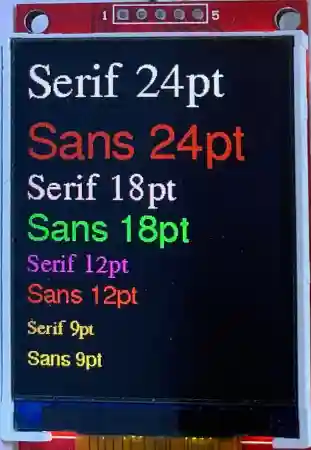
Beispiel:
|
1 2 3 4 5 6 7 8 9 10 11 12 13 14 15 16 17 18 19 20 21 22 23 24 25 26 27 28 29 30 31 32 33 34 35 36 37 38 39 40 41 42 43 44 45 46 47 48 49 50 51 52 53 54 55 56 57 58 59 60 61 62 63 64 65 66 67 68 69 70 71 72 73 74 75 76 77 78 79 80 81 82 83 84 85 86 87 88 89 90 91 92 93 94 95 96 97 98 99 100 101 102 103 104 105 106 107 108 109 110 111 112 113 114 115 116 117 118 119 120 121 122 123 124 125 126 127 128 129 130 131 132 133 134 135 136 137 138 139 140 141 142 |
#include "Adafruit_ILI9341.h" // alle Schriftarten einbinden #include "Fonts/FreeMono9pt7b.h" #include "Fonts/FreeMono12pt7b.h" #include "Fonts/FreeMono18pt7b.h" #include "Fonts/FreeMono24pt7b.h" #include "Fonts/FreeMonoBold9pt7b.h" #include "Fonts/FreeMonoBold12pt7b.h" #include "Fonts/FreeMonoBold18pt7b.h" #include "Fonts/FreeMonoBold24pt7b.h" #include "Fonts/FreeMonoBoldOblique9pt7b.h" #include "Fonts/FreeMonoBoldOblique12pt7b.h" #include "Fonts/FreeMonoBoldOblique18pt7b.h" #include "Fonts/FreeMonoBoldOblique24pt7b.h" #include "Fonts/FreeMonoOblique9pt7b.h" #include "Fonts/FreeMonoOblique12pt7b.h" #include "Fonts/FreeMonoOblique18pt7b.h" #include "Fonts/FreeMonoOblique24pt7b.h" #include "Fonts/FreeSans9pt7b.h" #include "Fonts/FreeSans12pt7b.h" #include "Fonts/FreeSans18pt7b.h" #include "Fonts/FreeSans24pt7b.h" #include "Fonts/FreeSansBold9pt7b.h" #include "Fonts/FreeSansBold12pt7b.h" #include "Fonts/FreeSansBold18pt7b.h" #include "Fonts/FreeSansBold24pt7b.h" #include "Fonts/FreeSerif9pt7b.h" #include "Fonts/FreeSerif12pt7b.h" #include "Fonts/FreeSerif18pt7b.h" #include "Fonts/FreeSerif24pt7b.h" #include "Fonts/FreeSerifBold9pt7b.h" #include "Fonts/FreeSerifBold12pt7b.h" #include "Fonts/FreeSerifBold18pt7b.h" #include "Fonts/FreeSerifBold24pt7b.h" // Wemos D1 Mini // #define TFT_CS D8 // #define TFT_RST D1 // #define TFT_DC D2 // XIAO // #define TFT_CS D7 // #define TFT_RST D1 // #define TFT_DC D2 // Arduino Nano ESP 32 // #define TFT_CS 10 // #define TFT_RST 9 // #define TFT_DC 8 // SPI-Pins ESP32-C6 // #define TFT_CS 18 // #define TFT_RST 3 // #define TFT_DC 2 // ESP32-WROOM // #define TFT_CS 5 // #define TFT_RST 4 // #define TFT_DC 2 // ESP32-S3 // #define TFT_CS 10 // #define TFT_RST 5 // #define TFT_DC 4 // ESP32-C6-Zero // #define TFT_CS 18 // #define TFT_RST 3 // #define TFT_DC 2 // ESP32-C3 Zero/ESP32-C3 Super Mini // #define TFT_CS 7 // #define TFT_RST 3 // #define TFT_DC 2 Adafruit_ILI9341 tft = Adafruit_ILI9341(TFT_CS, TFT_DC, TFT_RST); // Farben #define SCHWARZ 0x0000 #define WEISS 0xFFFF #define BLAU 0x001F #define ROT 0xF800 #define GRUEN 0x07E0 #define CYAN 0x07FF #define MAGENTA 0xF81F #define GELB 0xFFE0 #define BRAUN 0x9A60 #define GRAU 0x7BEF #define GRUENGELB 0xB7E0 #define DUNKELCYAN 0x03EF #define ORANGE 0xFDA0 #define PINK 0xFE19 #define BORDEAUX 0xA000 #define HELLBLAU 0x867D #define VIOLETT 0x915C #define SILBER 0xC618 #define GOLD 0xFEA0 void setup() { tft.begin(); tft.fillScreen(SCHWARZ); tft.setTextColor(WEISS); tft.setFont(&FreeSerif24pt7b); tft.setCursor(1, 40); tft.print("Serif 24pt"); tft.setTextColor(BORDEAUX); tft.setFont(&FreeSans24pt7b); tft.setCursor(1, 100); tft.print("Sans 24pt"); tft.setTextColor(PINK); tft.setFont(&FreeSerif18pt7b); tft.setCursor(1, 140); tft.print("Serif 18pt"); tft.setTextColor(GRUEN); tft.setFont(&FreeSans18pt7b); tft.setCursor(1, 180); tft.print("Sans 18pt"); tft.setTextColor(MAGENTA); tft.setFont(&FreeSerif12pt7b); tft.setCursor(1, 210); tft.print("Serif 12pt"); tft.setTextColor(ROT); tft.setFont(&FreeSans12pt7b); tft.setCursor(1, 240); tft.print("Sans 12pt"); tft.setTextColor(ORANGE); tft.setFont(&FreeSerif9pt7b); tft.setCursor(1, 270); tft.print("Serif 9pt"); tft.setTextColor(GELB); tft.setFont(&FreeSans9pt7b); tft.setCursor(1, 300); tft.print("Sans 9pt"); } void loop() { // bleibt leer, Programm läuft nur einmal } |
Schriften erstellen
Auf der Seite https://rop.nl/truetype2gfx/ kannst du von den verfügbaren freien Schriftarten neue Schriftgrößen erstellen. Allerdings verwenden diese Schriften auch nur den einfachen ASCII-Zeichensatz.
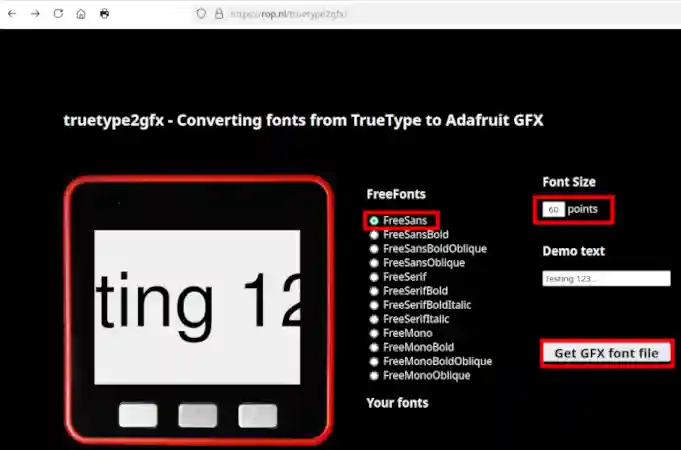
Die neu erstellte Schrift befindet sich anschließend in deinem Download-Ordner. Jetzt musst du sie noch in den Ordner
Arduino/libraries/Adafruit_GFX_Library/Fonts
kopieren.
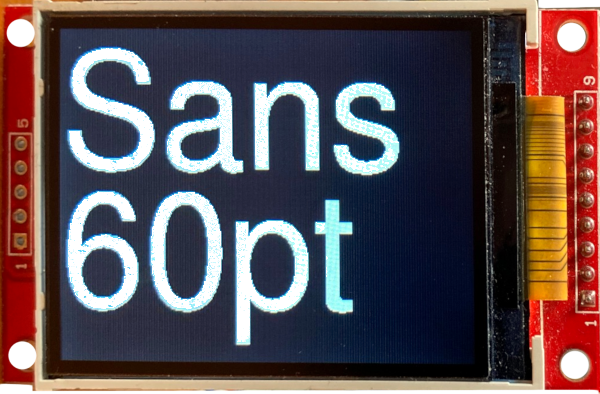
So sieht es auf einem TFT mit 320×240 Pixeln aus:
|
1 2 3 4 5 6 7 8 9 10 11 12 13 14 15 16 17 18 19 20 21 22 23 24 25 26 27 28 29 30 31 32 33 34 35 36 37 38 39 40 41 42 43 44 45 46 47 48 49 50 51 52 53 54 55 56 57 58 59 60 61 62 63 64 65 |
#include "Adafruit_ILI9341.h" #include "Fonts/FreeSans60pt7b.h" // Wemos D1 Mini // #define TFT_CS D8 // #define TFT_RST D1 // #define TFT_DC D2 // XIAO // #define TFT_CS D7 // #define TFT_RST D1 // #define TFT_DC D2 // Arduino Nano ESP 32 // #define TFT_CS 10 // #define TFT_RST 9 // #define TFT_DC 8 // ESP32-C6 // #define TFT_CS 18 // #define TFT_RST 3 // #define TFT_DC 2 // ESP32-WROOM // #define TFT_CS 5 // #define TFT_RST 4 // #define TFT_DC 2 // ESP32-S3 // #define TFT_CS 10 // #define TFT_RST 5 // #define TFT_DC 4 // ESP32-C6-Zero // #define TFT_CS 18 // #define TFT_RST 3 // #define TFT_DC 2 // ESP32-C3 Zero/ESP32-C3 Super Mini // #define TFT_CS 7 // #define TFT_RST 3 // #define TFT_DC 2 Adafruit_ILI9341 tft = Adafruit_ILI9341(TFT_CS, TFT_DC, TFT_RST); #define SCHWARZ 0x0000 #define WEISS 0xFFFF void setup() { tft.begin(); tft.setRotation(1); tft.fillScreen(SCHWARZ); tft.setTextColor(WEISS); tft.setFont(&FreeSans60pt7b); tft.setCursor(1, 100); tft.print("Sans"); tft.setCursor(1, 200); tft.println("60pt"); } void loop() { // bleibt leer, Programm läuft nur einmal } |
Schriften mit u8g2
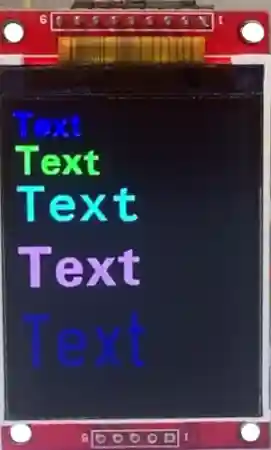
Die Bibliotheken U8g2_for_Adafruit_GFX/U8g2_for_TFT_eSPI bieten eine Vielzahl von Schriften in verschiedenen Größen. Am Namen der Schriftart kannst du ablesen welche ASCII-Zeichen dargestellt werden können.
u8g2_for_AdafruitGFX Zeichensatz
| Zeichensatz | Beschreibung |
|---|---|
| r | ASCII-Zeichen zwischen 30 und 127 enthält alle Zahlen, Groß und Kleinbuchstaben |
| f | ASCII-Zeichen zwischen 30 und 255 erweiterter Zeichensatz mit Symbolen und Umlauten |
| u | ASCII-Zeichen zwischen 32 und 95 Großbuchstaben |
| n | ASCII-Zeichen zwischen 43 bis 58 Zahlen und * + , . / : |
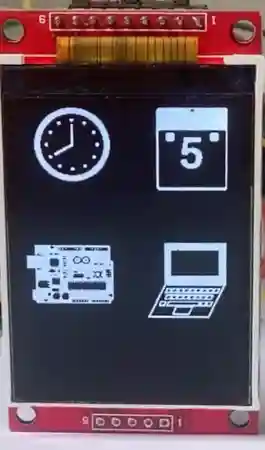
Bitmaps darstellen
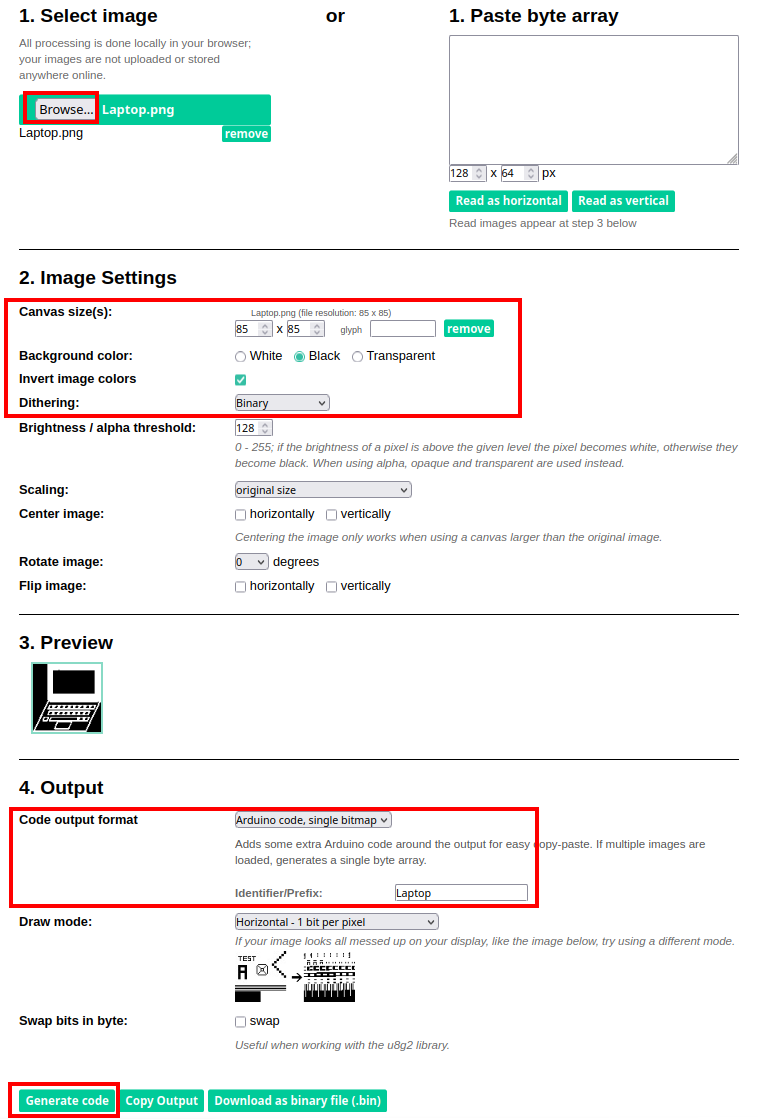
Array des Bitmaps erstellen
Bitmaps können nicht direkt auf dem Display dargestellt werden, sie müssen als Array hexadezimaler Werte vorliegen.
Wähle oder erstelle ein Bild mit den maximalen Maßen 200×200 Pixeln. Das Online-Tool ⤷https://javl.github.io/image2cpp/ wandelt das Bild in ein Array um.
 Achtung
Das erstellte Array muss in den Kopf des Programms eingefügt werden.
drawBitmap zeigt das Bild an.
Ab Zeile 4 musst du die entsprechenden SPI-Pins des verwendeten Mikrocontrollers auswählen.
|
1 2 3 4 5 6 7 8 9 10 11 12 13 14 15 16 17 18 19 20 21 22 23 24 25 26 27 28 29 30 31 32 33 34 35 36 37 38 39 40 41 42 43 44 45 46 47 48 49 50 51 52 53 54 55 56 57 58 59 60 61 62 63 64 65 66 67 68 69 70 71 72 73 74 75 76 77 78 79 80 81 82 83 84 85 86 87 88 89 90 91 92 93 94 95 96 97 98 99 100 101 102 103 104 105 106 107 108 109 110 111 112 113 114 115 116 117 118 119 120 121 122 123 124 125 126 127 128 129 130 131 132 133 134 135 136 137 138 139 140 141 142 143 144 145 146 147 148 149 150 151 152 153 154 155 156 157 158 159 160 161 162 163 164 165 166 167 168 169 170 171 172 173 174 175 176 177 178 179 180 181 182 183 184 185 186 187 188 189 190 191 192 193 194 195 196 197 198 199 200 201 202 203 204 205 206 207 208 209 210 211 212 213 214 215 216 217 218 219 220 221 222 223 224 225 226 227 228 229 230 231 232 233 234 235 236 237 238 239 240 241 242 243 244 245 246 247 248 249 250 251 252 253 254 255 256 257 258 259 260 261 262 263 264 265 266 267 268 269 270 271 272 273 274 275 276 277 278 279 280 281 282 283 284 285 286 287 288 289 290 291 292 293 294 295 296 297 298 299 300 301 302 303 304 305 306 307 308 309 310 311 312 313 314 315 316 317 318 319 320 321 322 323 324 325 326 327 328 329 330 331 332 333 334 335 336 337 338 339 340 341 342 343 344 345 346 347 348 349 350 351 352 353 354 355 356 357 358 359 360 361 362 363 364 365 366 367 368 369 370 371 372 373 374 375 376 377 378 379 380 381 382 383 384 385 386 387 388 389 390 391 392 393 394 395 396 397 398 399 400 401 402 403 404 405 406 407 408 409 410 411 412 413 414 415 416 417 418 419 420 421 422 423 424 425 426 427 428 429 430 431 432 433 434 435 436 437 438 439 440 441 442 443 444 445 446 447 448 449 450 451 452 |
#include "Adafruit_ILI9341.h" #include "U8g2_for_Adafruit_GFX.h" // Wemos D1 Mini // #define TFT_CS D8 // #define TFT_RST D1 // #define TFT_DC D2 // XIAO // #define TFT_CS D7 // #define TFT_RST D1 // #define TFT_DC D2 // Arduino Nano ESP 32 // #define TFT_CS 10 // #define TFT_RST 9 // #define TFT_DC 8 // ESP32-C6 // #define TFT_CS 18 // #define TFT_RST 3 // #define TFT_DC 2 // ESP32-WROOM // #define TFT_CS 5 // #define TFT_RST 4 // #define TFT_DC 2 // ESP32-S3 // #define TFT_CS 10 // #define TFT_RST 5 // #define TFT_DC 4 // ESP32-C6-Zero // #define TFT_CS 18 // #define TFT_RST 3 // #define TFT_DC 2 // ESP32-C3 Zero/ESP32-C3 Super Mini // #define TFT_CS 7 // #define TFT_RST 3 // #define TFT_DC 2 // Farben #define SCHWARZ 0x0000 #define WEISS 0xFFFF #define BLAU 0x001F #define ROT 0xF800 #define GRUEN 0x07E0 #define CYAN 0x07FF #define MAGENTA 0xF81F #define GELB 0xFFE0 #define BRAUN 0x9A60 #define GRAU 0x7BEF #define GRUENGELB 0xB7E0 #define DUNKELCYAN 0x03EF #define ORANGE 0xFDA0 #define PINK 0xFE19 #define BORDEAUX 0xA000 #define HELLBLAU 0x867D #define VIOLETT 0x915C #define SILBER 0xC618 #define GOLD 0xFEA0 Adafruit_ILI9341 tft = Adafruit_ILI9341(TFT_CS, TFT_DC, TFT_RST); // Objekt u8g2Schriften U8G2_FOR_ADAFRUIT_GFX u8g2Schriften; // Bitmaps const unsigned char Uhr [] PROGMEM = { // 'Uhr, 80x80px 0x00, 0x00, 0x00, 0x00, 0x3f, 0xfc, 0x00, 0x00, 0x00, 0x00, 0x00, 0x00, 0x00, 0x07, 0xff, 0xff, 0xe0, 0x00, 0x00, 0x00, 0x00, 0x00, 0x00, 0x3f, 0xff, 0xff, 0xfc, 0x00, 0x00, 0x00, 0x00, 0x00, 0x00, 0xff, 0xff, 0xff, 0xff, 0x00, 0x00, 0x00, 0x00, 0x00, 0x03, 0xff, 0xff, 0xff, 0xff, 0xc0, 0x00, 0x00, 0x00, 0x00, 0x0f, 0xff, 0xff, 0xff, 0xff, 0xf0, 0x00, 0x00, 0x00, 0x00, 0x3f, 0xff, 0xe0, 0x07, 0xff, 0xfc, 0x00, 0x00, 0x00, 0x00, 0x7f, 0xfc, 0x00, 0x00, 0x3f, 0xfe, 0x00, 0x00, 0x00, 0x01, 0xff, 0xf0, 0x00, 0x00, 0x07, 0xff, 0x80, 0x00, 0x00, 0x03, 0xff, 0x80, 0x00, 0x00, 0x01, 0xff, 0xc0, 0x00, 0x00, 0x07, 0xfe, 0x00, 0x00, 0x00, 0x00, 0x7f, 0xe0, 0x00, 0x00, 0x0f, 0xfc, 0x00, 0x00, 0x00, 0x00, 0x3f, 0xf0, 0x00, 0x00, 0x1f, 0xf0, 0x00, 0x03, 0xc0, 0x00, 0x0f, 0xf8, 0x00, 0x00, 0x3f, 0xe0, 0x00, 0x03, 0xc0, 0x00, 0x07, 0xfc, 0x00, 0x00, 0x7f, 0xc0, 0x00, 0x01, 0x80, 0x00, 0x03, 0xfe, 0x00, 0x00, 0xff, 0x80, 0x70, 0x00, 0x00, 0x0e, 0x01, 0xff, 0x00, 0x00, 0xff, 0x00, 0x70, 0x00, 0x00, 0x0e, 0x00, 0xff, 0x00, 0x01, 0xfe, 0x00, 0x70, 0x00, 0x00, 0x0e, 0x00, 0x7f, 0x80, 0x03, 0xfc, 0x00, 0x00, 0x01, 0x80, 0x00, 0x00, 0x3f, 0xc0, 0x03, 0xf8, 0x00, 0x00, 0x01, 0x80, 0x00, 0x00, 0x1f, 0xc0, 0x07, 0xf0, 0x00, 0x00, 0x01, 0x80, 0x00, 0x00, 0x0f, 0xe0, 0x07, 0xf0, 0x00, 0x00, 0x01, 0x80, 0x00, 0x00, 0x0f, 0xe0, 0x0f, 0xe0, 0x00, 0x00, 0x01, 0x80, 0x00, 0x00, 0x07, 0xf0, 0x0f, 0xc0, 0x00, 0x00, 0x01, 0x80, 0x00, 0x00, 0x03, 0xf0, 0x1f, 0xc0, 0x00, 0x00, 0x01, 0x80, 0x00, 0x00, 0x03, 0xf8, 0x1f, 0x80, 0xe0, 0x00, 0x01, 0x80, 0x00, 0x03, 0x81, 0xf8, 0x3f, 0x80, 0xe0, 0x00, 0x01, 0x80, 0x00, 0x03, 0x81, 0xfc, 0x3f, 0x80, 0xe0, 0x00, 0x01, 0x80, 0x00, 0x03, 0x81, 0xfc, 0x3f, 0x00, 0x00, 0x00, 0x01, 0x80, 0x00, 0x00, 0x00, 0xfc, 0x7f, 0x00, 0x00, 0x00, 0x01, 0x80, 0x00, 0x00, 0x00, 0xfe, 0x7e, 0x00, 0x00, 0x00, 0x01, 0x80, 0x00, 0x00, 0x00, 0x7e, 0x7e, 0x00, 0x00, 0x00, 0x01, 0x80, 0x00, 0x00, 0x00, 0x7e, 0x7e, 0x00, 0x00, 0x00, 0x01, 0x80, 0x00, 0x00, 0x00, 0x7e, 0x7e, 0x00, 0x00, 0x00, 0x01, 0x80, 0x00, 0x00, 0x00, 0x7e, 0xfe, 0x00, 0x00, 0x00, 0x01, 0x80, 0x00, 0x00, 0x00, 0x7f, 0xfc, 0x00, 0x00, 0x00, 0x01, 0x80, 0x00, 0x00, 0x00, 0x3f, 0xfc, 0x00, 0x00, 0x00, 0x01, 0x80, 0x00, 0x00, 0x00, 0x3f, 0xfc, 0x00, 0x00, 0x00, 0x01, 0x80, 0x00, 0x00, 0x00, 0x3f, 0xfc, 0x0c, 0x00, 0x00, 0x01, 0x80, 0x00, 0x00, 0x30, 0x3f, 0xfc, 0x1c, 0x00, 0x00, 0x03, 0x80, 0x00, 0x00, 0x78, 0x3f, 0xfc, 0x1c, 0x00, 0x00, 0x07, 0x80, 0x00, 0x00, 0x78, 0x3f, 0xfc, 0x0c, 0x00, 0x00, 0x1f, 0x80, 0x00, 0x00, 0x30, 0x3f, 0xfc, 0x00, 0x00, 0x00, 0x7e, 0x00, 0x00, 0x00, 0x00, 0x3f, 0xfc, 0x00, 0x00, 0x01, 0xf8, 0x00, 0x00, 0x00, 0x00, 0x3f, 0xfc, 0x00, 0x00, 0x03, 0xe0, 0x00, 0x00, 0x00, 0x00, 0x3f, 0xfe, 0x00, 0x00, 0x0f, 0xc0, 0x00, 0x00, 0x00, 0x00, 0x7f, 0x7e, 0x00, 0x00, 0x3f, 0x00, 0x00, 0x00, 0x00, 0x00, 0x7e, 0x7e, 0x00, 0x00, 0xfc, 0x00, 0x00, 0x00, 0x00, 0x00, 0x7e, 0x7e, 0x00, 0x01, 0xf0, 0x00, 0x00, 0x00, 0x00, 0x00, 0x7e, 0x7e, 0x00, 0x07, 0xe0, 0x00, 0x00, 0x00, 0x00, 0x00, 0x7e, 0x7f, 0x00, 0x07, 0x80, 0x00, 0x00, 0x00, 0x00, 0x00, 0xfe, 0x3f, 0x00, 0x02, 0x00, 0x00, 0x00, 0x00, 0x00, 0x00, 0xfc, 0x3f, 0x01, 0xc0, 0x00, 0x00, 0x00, 0x00, 0x03, 0x80, 0xfc, 0x3f, 0x81, 0xe0, 0x00, 0x00, 0x00, 0x00, 0x03, 0x81, 0xfc, 0x1f, 0x80, 0xc0, 0x00, 0x00, 0x00, 0x00, 0x03, 0x81, 0xf8, 0x1f, 0xc0, 0x00, 0x00, 0x00, 0x00, 0x00, 0x00, 0x03, 0xf8, 0x0f, 0xc0, 0x00, 0x00, 0x00, 0x00, 0x00, 0x00, 0x03, 0xf0, 0x0f, 0xe0, 0x00, 0x00, 0x00, 0x00, 0x00, 0x00, 0x07, 0xf0, 0x07, 0xf0, 0x00, 0x00, 0x00, 0x00, 0x00, 0x00, 0x0f, 0xe0, 0x07, 0xf0, 0x00, 0x00, 0x00, 0x00, 0x00, 0x00, 0x0f, 0xe0, 0x03, 0xf8, 0x00, 0x00, 0x00, 0x00, 0x00, 0x00, 0x1f, 0xc0, 0x03, 0xfc, 0x00, 0x00, 0x00, 0x00, 0x00, 0x00, 0x3f, 0xc0, 0x01, 0xfe, 0x00, 0x70, 0x00, 0x00, 0x0e, 0x00, 0x7f, 0x80, 0x00, 0xff, 0x00, 0x70, 0x00, 0x00, 0x0e, 0x00, 0xff, 0x00, 0x00, 0xff, 0x80, 0x70, 0x00, 0x00, 0x0e, 0x01, 0xff, 0x00, 0x00, 0x7f, 0xc0, 0x00, 0x01, 0x80, 0x00, 0x03, 0xfe, 0x00, 0x00, 0x3f, 0xe0, 0x00, 0x03, 0xc0, 0x00, 0x07, 0xfc, 0x00, 0x00, 0x1f, 0xf0, 0x00, 0x03, 0xc0, 0x00, 0x0f, 0xf8, 0x00, 0x00, 0x0f, 0xfc, 0x00, 0x00, 0x00, 0x00, 0x3f, 0xf0, 0x00, 0x00, 0x07, 0xfe, 0x00, 0x00, 0x00, 0x00, 0x7f, 0xe0, 0x00, 0x00, 0x03, 0xff, 0x80, 0x00, 0x00, 0x01, 0xff, 0xc0, 0x00, 0x00, 0x01, 0xff, 0xf0, 0x00, 0x00, 0x07, 0xff, 0x80, 0x00, 0x00, 0x00, 0x7f, 0xfc, 0x00, 0x00, 0x3f, 0xfe, 0x00, 0x00, 0x00, 0x00, 0x3f, 0xff, 0xe0, 0x07, 0xff, 0xfc, 0x00, 0x00, 0x00, 0x00, 0x0f, 0xff, 0xff, 0xff, 0xff, 0xf0, 0x00, 0x00, 0x00, 0x00, 0x03, 0xff, 0xff, 0xff, 0xff, 0xc0, 0x00, 0x00, 0x00, 0x00, 0x00, 0xff, 0xff, 0xff, 0xff, 0x00, 0x00, 0x00, 0x00, 0x00, 0x00, 0x3f, 0xff, 0xff, 0xfc, 0x00, 0x00, 0x00, 0x00, 0x00, 0x00, 0x07, 0xff, 0xff, 0xe0, 0x00, 0x00, 0x00, 0x00, 0x00, 0x00, 0x00, 0x3f, 0xfc, 0x00, 0x00, 0x00, 0x00 }; const unsigned char Arduino [] PROGMEM = { // 'Arduino, 100x72px 0x00, 0x00, 0x00, 0x00, 0x00, 0x00, 0x00, 0x00, 0x00, 0x00, 0x00, 0x00, 0x00, 0x00, 0x00, 0x00, 0x00, 0x00, 0x00, 0x00, 0x00, 0x00, 0x00, 0x00, 0x00, 0x00, 0x00, 0x00, 0x00, 0x00, 0x00, 0x00, 0x00, 0x00, 0x00, 0x00, 0x00, 0x00, 0x00, 0x00, 0x0f, 0xff, 0xfd, 0xff, 0xff, 0xff, 0xff, 0xff, 0xff, 0xff, 0xf8, 0x00, 0x00, 0x0f, 0xff, 0xf8, 0x7f, 0xff, 0xff, 0xff, 0xff, 0xff, 0xff, 0xfc, 0x00, 0x00, 0x0f, 0xff, 0xf8, 0x7c, 0x00, 0x00, 0x01, 0xe0, 0x00, 0x00, 0x1c, 0x00, 0x00, 0x0f, 0xff, 0xf8, 0xfd, 0x24, 0x01, 0x25, 0xc0, 0x24, 0x90, 0x0c, 0x00, 0x00, 0x0f, 0xff, 0xff, 0xfd, 0x20, 0x00, 0x25, 0xc0, 0x04, 0x80, 0x0c, 0x00, 0x00, 0x0f, 0xff, 0xff, 0xfc, 0x00, 0x00, 0x01, 0xe0, 0x00, 0x00, 0x1c, 0x00, 0x00, 0x0f, 0xff, 0xff, 0xff, 0xff, 0xff, 0xff, 0xff, 0xff, 0xff, 0xfc, 0x00, 0x00, 0x0f, 0xff, 0xff, 0xff, 0xff, 0xff, 0xff, 0xff, 0xff, 0xff, 0xfc, 0x00, 0x00, 0x0f, 0xff, 0xff, 0xff, 0xff, 0xff, 0xff, 0xff, 0xff, 0xff, 0xfc, 0x00, 0x00, 0x0e, 0xff, 0xe0, 0x87, 0xff, 0xff, 0xff, 0xff, 0xff, 0xff, 0xfc, 0x00, 0x00, 0x0c, 0x7f, 0xf1, 0x87, 0xff, 0xff, 0xff, 0xff, 0xff, 0xff, 0xfc, 0x00, 0x00, 0x00, 0x03, 0xff, 0xff, 0xff, 0xff, 0xff, 0xff, 0xff, 0xff, 0xfc, 0x00, 0x1f, 0xff, 0xff, 0xff, 0xff, 0xc1, 0xff, 0x1f, 0xc7, 0xff, 0xff, 0xfc, 0x00, 0x1f, 0xff, 0xff, 0xff, 0xff, 0xff, 0xfe, 0x07, 0x01, 0xff, 0xff, 0xfc, 0x00, 0x1f, 0xff, 0xff, 0xfd, 0x5f, 0xc3, 0xfc, 0xf2, 0x39, 0xff, 0xff, 0xfc, 0x00, 0x1f, 0xff, 0xff, 0xf0, 0x07, 0xc3, 0xfd, 0xf8, 0xfc, 0xff, 0xff, 0xfc, 0x00, 0x1f, 0xff, 0xff, 0xf0, 0x03, 0xff, 0xf9, 0x9c, 0xc4, 0xff, 0xff, 0xfc, 0x00, 0x1f, 0xff, 0xff, 0xe0, 0x03, 0xc1, 0xf9, 0xf8, 0xec, 0xff, 0xff, 0xff, 0x00, 0x1f, 0xff, 0xff, 0xf0, 0x03, 0xff, 0xfc, 0xf0, 0x7c, 0xff, 0xff, 0xff, 0x80, 0x1f, 0xff, 0xff, 0xe0, 0x03, 0xc3, 0xfc, 0x43, 0x11, 0xff, 0xff, 0xff, 0x80, 0x1f, 0xff, 0xff, 0xf0, 0x03, 0xc3, 0xfe, 0x0f, 0x83, 0xf0, 0xc3, 0xfb, 0x80, 0x1f, 0xff, 0xff, 0xe0, 0x03, 0xff, 0xff, 0xff, 0xff, 0xf0, 0xc3, 0xf9, 0x80, 0x1f, 0xff, 0xff, 0xf0, 0x03, 0xc1, 0xff, 0xff, 0xff, 0xff, 0xff, 0xf9, 0x80, 0x1f, 0xff, 0xff, 0xf0, 0x07, 0xe7, 0xff, 0xff, 0xff, 0xff, 0xff, 0xff, 0x80, 0x1f, 0xff, 0xff, 0xfd, 0x5f, 0xff, 0xff, 0xff, 0xff, 0xff, 0xff, 0xff, 0x80, 0x1f, 0xff, 0xff, 0xff, 0xff, 0xff, 0xff, 0xff, 0xff, 0xff, 0xff, 0xff, 0x80, 0x00, 0x08, 0x3f, 0xff, 0xff, 0xff, 0xff, 0xff, 0xff, 0xff, 0xff, 0xff, 0x80, 0x00, 0x0c, 0x7f, 0xf0, 0xfd, 0xff, 0xff, 0xff, 0xff, 0xff, 0xff, 0x81, 0x80, 0x00, 0x0f, 0xff, 0xe0, 0x39, 0xc1, 0xff, 0xff, 0xff, 0xff, 0xff, 0x85, 0x80, 0x00, 0x0f, 0xff, 0xc0, 0x39, 0xff, 0xf8, 0x3d, 0xb6, 0xe4, 0x27, 0x83, 0x80, 0x00, 0x0f, 0xff, 0xe0, 0x79, 0xc3, 0xfc, 0x3f, 0xff, 0xe0, 0x07, 0x81, 0x80, 0x00, 0x0f, 0xff, 0xff, 0xff, 0xc3, 0xff, 0xff, 0xff, 0xfb, 0xcf, 0xa5, 0x80, 0x00, 0x0f, 0xff, 0xff, 0xff, 0xff, 0xfc, 0x00, 0xff, 0xfb, 0xcf, 0x81, 0x80, 0x00, 0x0f, 0xff, 0xf3, 0x1f, 0xc1, 0xf8, 0x00, 0x7f, 0xfb, 0xcf, 0x81, 0x80, 0x00, 0x0f, 0xff, 0xff, 0xff, 0xff, 0xf8, 0x00, 0x7f, 0xf1, 0x8f, 0xa5, 0x80, 0x00, 0x0f, 0xff, 0xff, 0xff, 0xc3, 0xf8, 0x00, 0x7f, 0xe4, 0x27, 0x81, 0x80, 0x00, 0x0f, 0xff, 0xff, 0xff, 0xc3, 0xf8, 0x00, 0xe0, 0xec, 0x37, 0xff, 0x80, 0x00, 0x0f, 0xff, 0xfc, 0x03, 0xff, 0xff, 0xff, 0xf0, 0xff, 0xff, 0xff, 0x80, 0x00, 0x0f, 0xff, 0xfc, 0x03, 0xff, 0xff, 0xff, 0xff, 0xff, 0xff, 0xff, 0x80, 0x00, 0x0f, 0xff, 0xf8, 0x01, 0xff, 0xff, 0xff, 0xff, 0xff, 0xff, 0xff, 0x80, 0x00, 0x0f, 0x00, 0xfc, 0x03, 0xff, 0x5a, 0xad, 0x5a, 0xad, 0x5a, 0xff, 0x80, 0x00, 0x0e, 0x00, 0x18, 0x01, 0xff, 0x52, 0xa1, 0x42, 0xa1, 0x42, 0xff, 0x80, 0x00, 0x0c, 0x00, 0x1c, 0x03, 0xfe, 0x00, 0x00, 0x00, 0x00, 0x00, 0x7f, 0x80, 0x00, 0x0c, 0x00, 0x78, 0x01, 0xfe, 0x00, 0x00, 0x00, 0x00, 0x00, 0x7f, 0x80, 0x00, 0x0c, 0x00, 0x1c, 0x03, 0xfe, 0x00, 0x00, 0x00, 0x00, 0x00, 0x7f, 0x80, 0x00, 0x0c, 0x00, 0x1f, 0xff, 0xfe, 0x00, 0x00, 0x00, 0x00, 0x00, 0x7f, 0x80, 0x00, 0x0c, 0x00, 0x7f, 0xff, 0xfe, 0x00, 0x00, 0x00, 0x00, 0x00, 0x7f, 0x80, 0x00, 0x0c, 0x00, 0x1f, 0xff, 0xfe, 0x00, 0x00, 0x00, 0x00, 0x00, 0x7f, 0x80, 0x00, 0x0f, 0x00, 0x1f, 0xff, 0xfe, 0x00, 0x00, 0x00, 0x00, 0x00, 0x7f, 0x80, 0x00, 0x0f, 0xff, 0xf8, 0x07, 0xfe, 0x00, 0x00, 0x00, 0x00, 0x00, 0x7f, 0x80, 0x00, 0x0f, 0xff, 0xf8, 0x07, 0xff, 0x52, 0xa5, 0x52, 0xa5, 0x42, 0xff, 0x80, 0x00, 0xff, 0xff, 0xb8, 0x07, 0xff, 0x5e, 0xbf, 0x7e, 0xbd, 0x7e, 0xff, 0x80, 0x00, 0xff, 0xff, 0xfc, 0x07, 0xff, 0xff, 0xff, 0xff, 0xff, 0xff, 0xff, 0x80, 0x00, 0xff, 0xff, 0xff, 0xff, 0xff, 0xff, 0xff, 0xff, 0xff, 0xff, 0xff, 0x80, 0x00, 0xff, 0xff, 0x8f, 0x07, 0xc1, 0xff, 0xff, 0xff, 0xff, 0xff, 0xff, 0x80, 0x00, 0xff, 0xff, 0x8e, 0x03, 0x80, 0xff, 0xff, 0xff, 0xff, 0xff, 0xf8, 0x80, 0x00, 0xff, 0xff, 0x8c, 0x03, 0x00, 0xff, 0xff, 0xff, 0xff, 0xff, 0xf0, 0x80, 0x00, 0xff, 0xff, 0x8c, 0x01, 0x00, 0xff, 0xff, 0xff, 0xff, 0xff, 0xf0, 0x80, 0x00, 0xff, 0xff, 0xfc, 0x01, 0x00, 0xff, 0xff, 0xff, 0xff, 0xff, 0xfd, 0x80, 0x00, 0xff, 0xff, 0xfc, 0x03, 0x00, 0xff, 0xff, 0xff, 0xff, 0xff, 0xff, 0x80, 0x00, 0xff, 0xff, 0xfe, 0x03, 0x80, 0xff, 0xff, 0xff, 0xff, 0xff, 0xff, 0x80, 0x00, 0xff, 0xff, 0xff, 0x07, 0x81, 0xff, 0xff, 0xff, 0xff, 0xff, 0xff, 0x00, 0x00, 0x7f, 0xf0, 0x7f, 0xff, 0xff, 0xe0, 0x00, 0x07, 0x80, 0x00, 0x0e, 0x00, 0x00, 0x0f, 0xf0, 0xff, 0xff, 0xff, 0xe9, 0x24, 0x97, 0xa4, 0x92, 0x2c, 0x00, 0x00, 0x0f, 0xfd, 0xff, 0xff, 0xff, 0xe0, 0x00, 0x07, 0x80, 0x00, 0x0c, 0x00, 0x00, 0x0f, 0xff, 0xff, 0xff, 0xff, 0xff, 0xff, 0xff, 0xff, 0xff, 0xfc, 0x00, 0x00, 0x00, 0x00, 0x00, 0x00, 0x00, 0x00, 0x00, 0x00, 0x00, 0x00, 0x00, 0x00, 0x00, 0x00, 0x00, 0x00, 0x00, 0x00, 0x00, 0x00, 0x00, 0x00, 0x00, 0x00, 0x00, 0x00, 0x00, 0x00, 0x00, 0x00, 0x00, 0x00, 0x00, 0x00, 0x00, 0x00, 0x00, 0x00 }; const unsigned char Laptop [] PROGMEM = { // 'Laptop, 85x85px 0x00, 0x00, 0x3f, 0xff, 0xff, 0xff, 0xff, 0xff, 0xff, 0xff, 0xf8, 0x00, 0x00, 0x3f, 0xff, 0xff, 0xff, 0xff, 0xff, 0xff, 0xff, 0xf8, 0x00, 0x00, 0x3f, 0xff, 0xff, 0xff, 0xff, 0xff, 0xff, 0xff, 0xf8, 0x00, 0x00, 0x3f, 0xff, 0xff, 0xff, 0xff, 0xff, 0xff, 0xff, 0xf8, 0x00, 0x00, 0x3f, 0xff, 0xff, 0xff, 0xff, 0xff, 0xff, 0xff, 0xf8, 0x00, 0x00, 0x3f, 0xff, 0xff, 0xff, 0xff, 0xff, 0xff, 0xff, 0xf8, 0x00, 0x00, 0x3f, 0xff, 0xff, 0xff, 0xff, 0xff, 0xff, 0xff, 0xf8, 0x00, 0x00, 0x3f, 0xff, 0x7f, 0xff, 0xff, 0xff, 0xff, 0xff, 0xf8, 0x00, 0x00, 0x3f, 0x80, 0x00, 0x00, 0x00, 0x00, 0x00, 0x07, 0xf8, 0x00, 0x00, 0x3f, 0x80, 0x00, 0x00, 0x00, 0x00, 0x00, 0x07, 0xf8, 0x00, 0x00, 0x3f, 0x80, 0x00, 0x00, 0x00, 0x00, 0x00, 0x07, 0xf8, 0x00, 0x00, 0x3f, 0x80, 0x00, 0x00, 0x00, 0x00, 0x00, 0x07, 0xf8, 0x00, 0x00, 0x3f, 0x80, 0x00, 0x00, 0x00, 0x00, 0x00, 0x07, 0xf8, 0x00, 0x00, 0x3f, 0x80, 0x00, 0x00, 0x00, 0x00, 0x00, 0x07, 0xf8, 0x00, 0x00, 0x3f, 0x80, 0x00, 0x00, 0x00, 0x00, 0x00, 0x07, 0xf8, 0x00, 0x00, 0x3f, 0x80, 0x00, 0x00, 0x00, 0x00, 0x00, 0x07, 0xf8, 0x00, 0x00, 0x3f, 0x80, 0x00, 0x00, 0x00, 0x00, 0x00, 0x07, 0xf8, 0x00, 0x00, 0x3f, 0x80, 0x00, 0x00, 0x00, 0x00, 0x00, 0x07, 0xf8, 0x00, 0x00, 0x3f, 0x80, 0x00, 0x00, 0x00, 0x00, 0x00, 0x07, 0xf8, 0x00, 0x00, 0x3f, 0x80, 0x00, 0x00, 0x00, 0x00, 0x00, 0x07, 0xf8, 0x00, 0x00, 0x3f, 0x80, 0x00, 0x00, 0x00, 0x00, 0x00, 0x07, 0xf8, 0x00, 0x00, 0x3f, 0x80, 0x00, 0x00, 0x00, 0x00, 0x00, 0x07, 0xf8, 0x00, 0x00, 0x3f, 0x80, 0x00, 0x00, 0x00, 0x00, 0x00, 0x07, 0xf8, 0x00, 0x00, 0x3f, 0x80, 0x00, 0x00, 0x00, 0x00, 0x00, 0x07, 0xf8, 0x00, 0x00, 0x3f, 0x80, 0x00, 0x00, 0x00, 0x00, 0x00, 0x07, 0xf8, 0x00, 0x00, 0x3f, 0x80, 0x00, 0x00, 0x00, 0x00, 0x00, 0x07, 0xf8, 0x00, 0x00, 0x3f, 0x80, 0x00, 0x00, 0x00, 0x00, 0x00, 0x07, 0xf8, 0x00, 0x00, 0x3f, 0x80, 0x00, 0x00, 0x00, 0x00, 0x00, 0x07, 0xf8, 0x00, 0x00, 0x3f, 0x80, 0x00, 0x00, 0x00, 0x00, 0x00, 0x07, 0xf8, 0x00, 0x00, 0x3f, 0x80, 0x00, 0x00, 0x00, 0x00, 0x00, 0x07, 0xf8, 0x00, 0x00, 0x3f, 0x80, 0x00, 0x00, 0x00, 0x00, 0x00, 0x07, 0xf8, 0x00, 0x00, 0x3f, 0x80, 0x00, 0x00, 0x00, 0x00, 0x00, 0x07, 0xf8, 0x00, 0x00, 0x3f, 0x80, 0x00, 0x00, 0x00, 0x00, 0x00, 0x07, 0xf8, 0x00, 0x00, 0x3f, 0x80, 0x00, 0x00, 0x00, 0x00, 0x00, 0x07, 0xf8, 0x00, 0x00, 0x3f, 0x80, 0x00, 0x00, 0x00, 0x00, 0x00, 0x07, 0xf8, 0x00, 0x00, 0x3f, 0x80, 0x00, 0x00, 0x00, 0x00, 0x00, 0x07, 0xf8, 0x00, 0x00, 0x3f, 0x80, 0x00, 0x00, 0x00, 0x00, 0x00, 0x07, 0xf8, 0x00, 0x00, 0x3f, 0xff, 0xff, 0xff, 0xff, 0xff, 0xff, 0xff, 0xf8, 0x00, 0x00, 0x3f, 0xff, 0xff, 0xff, 0xff, 0xff, 0xff, 0xff, 0xf8, 0x00, 0x00, 0x3f, 0xff, 0xff, 0xff, 0xff, 0xff, 0xff, 0xff, 0xf8, 0x00, 0x00, 0x3f, 0xff, 0xff, 0xff, 0xff, 0xff, 0xff, 0xff, 0xf8, 0x00, 0x00, 0x3f, 0xff, 0xff, 0xff, 0xff, 0xff, 0xff, 0xff, 0xf8, 0x00, 0x00, 0x3f, 0xff, 0xff, 0xff, 0xff, 0xff, 0xff, 0xff, 0xf8, 0x00, 0x00, 0x3f, 0xff, 0xff, 0xff, 0xff, 0xff, 0xff, 0xff, 0xf8, 0x00, 0x00, 0x3f, 0xff, 0xff, 0xff, 0xff, 0xff, 0xff, 0xff, 0xf8, 0x00, 0x00, 0x1f, 0xff, 0xff, 0xff, 0xff, 0xff, 0xff, 0xff, 0xf8, 0x00, 0x00, 0x3f, 0xff, 0xff, 0xff, 0xff, 0xff, 0xff, 0xff, 0xf8, 0x00, 0x00, 0x37, 0xff, 0xff, 0xff, 0xff, 0xff, 0xff, 0xff, 0xb8, 0x00, 0x00, 0x60, 0x00, 0x00, 0x00, 0x00, 0x00, 0x00, 0x00, 0x30, 0x00, 0x00, 0x60, 0x00, 0x00, 0x00, 0x00, 0x00, 0x00, 0x00, 0x60, 0x00, 0x00, 0xc0, 0x00, 0x00, 0x00, 0x00, 0x00, 0x00, 0x00, 0x60, 0x00, 0x00, 0xcf, 0xff, 0xff, 0xff, 0xff, 0xff, 0xff, 0xfe, 0x60, 0x00, 0x01, 0x8c, 0xf9, 0xe7, 0x8f, 0x3c, 0xf9, 0xe3, 0xce, 0xc0, 0x00, 0x01, 0x98, 0xf1, 0xc3, 0x0e, 0x38, 0x71, 0xe3, 0x8c, 0xc0, 0x00, 0x03, 0x18, 0xe3, 0xc7, 0x1e, 0x38, 0xe1, 0xc3, 0x0d, 0x80, 0x00, 0x03, 0x3f, 0xff, 0xff, 0xff, 0xff, 0xff, 0xff, 0xf9, 0x80, 0x00, 0x06, 0x3f, 0xff, 0xff, 0xff, 0xff, 0xff, 0xff, 0xfb, 0x00, 0x00, 0x06, 0x00, 0x00, 0x00, 0x00, 0x00, 0x00, 0x00, 0x03, 0x00, 0x00, 0x0c, 0x0f, 0xff, 0xff, 0xff, 0xff, 0xff, 0xfe, 0x06, 0x00, 0x00, 0x0c, 0x1f, 0xff, 0xff, 0xff, 0xff, 0xff, 0xff, 0x06, 0x00, 0x00, 0x18, 0x18, 0xe1, 0xc7, 0x1c, 0x38, 0xe1, 0xc6, 0x0c, 0x00, 0x00, 0x18, 0x10, 0xe3, 0x86, 0x1c, 0x78, 0xe3, 0x86, 0x0c, 0x00, 0x00, 0x30, 0x31, 0xe3, 0x8f, 0x3c, 0x79, 0xe3, 0x8c, 0x18, 0x00, 0x00, 0x30, 0x3f, 0xff, 0xff, 0xff, 0xff, 0xff, 0xfc, 0x18, 0x00, 0x00, 0x70, 0x00, 0x00, 0x00, 0x00, 0x00, 0x00, 0x00, 0x30, 0x00, 0x00, 0x60, 0x00, 0x00, 0x00, 0x00, 0x00, 0x00, 0x00, 0x30, 0x00, 0x00, 0xe7, 0xf3, 0xff, 0xff, 0xff, 0xff, 0xff, 0xfe, 0x60, 0x00, 0x00, 0xc6, 0x36, 0x00, 0x00, 0x00, 0x01, 0xe3, 0xc6, 0x60, 0x00, 0x00, 0xcc, 0x36, 0x00, 0x00, 0x00, 0x01, 0xe3, 0x8c, 0xc0, 0x00, 0x01, 0x8c, 0x6c, 0x00, 0x00, 0x00, 0x01, 0xc3, 0x8c, 0xc0, 0x00, 0x01, 0x8f, 0xef, 0xff, 0xff, 0xff, 0xff, 0xff, 0xf9, 0x80, 0x00, 0x03, 0x0f, 0xcf, 0xff, 0xff, 0xff, 0xff, 0xff, 0xf9, 0x80, 0x00, 0x03, 0x00, 0x00, 0x03, 0xff, 0xff, 0x80, 0x00, 0x03, 0x00, 0x00, 0x06, 0x00, 0x00, 0x06, 0x00, 0x01, 0x80, 0x00, 0x03, 0x00, 0x00, 0x06, 0x00, 0x00, 0x06, 0x00, 0x01, 0x00, 0x00, 0x03, 0x00, 0x00, 0x0c, 0x00, 0x00, 0x0c, 0x00, 0x03, 0x00, 0x00, 0x06, 0x00, 0x00, 0x0c, 0x00, 0x00, 0x0c, 0x00, 0x02, 0x00, 0x00, 0x06, 0x00, 0x00, 0x18, 0x00, 0x00, 0x08, 0x00, 0x06, 0x00, 0x00, 0x0c, 0x00, 0x00, 0x18, 0x00, 0x00, 0x18, 0x00, 0x04, 0x00, 0x00, 0x0c, 0x00, 0x00, 0x30, 0x00, 0x00, 0x18, 0x00, 0x0c, 0x00, 0x00, 0x18, 0x00, 0x00, 0x30, 0x00, 0x00, 0x3f, 0xff, 0xfc, 0x00, 0x00, 0x18, 0x00, 0x00, 0x60, 0x00, 0x00, 0x1f, 0xff, 0xf8, 0x00, 0x00, 0x30, 0x00, 0x00, 0x60, 0x00, 0x00, 0x00, 0x00, 0x00, 0x00, 0x00, 0x30, 0x00, 0x00, 0xff, 0xff, 0xff, 0xff, 0xff, 0xff, 0xff, 0xff, 0xe0, 0x00, 0x00, 0xff, 0xff, 0xff, 0xff, 0xff, 0xff, 0xff, 0xff, 0xe0, 0x00, 0x00 }; const unsigned char Kalender [] PROGMEM = { // 'Kalender, 76x90px 0x3f, 0xff, 0xff, 0xff, 0xff, 0xff, 0xff, 0xff, 0xff, 0xc0, 0x7f, 0xff, 0xff, 0xff, 0xf9, 0xff, 0xff, 0xff, 0xff, 0xe0, 0xff, 0xff, 0xff, 0xff, 0xf0, 0xff, 0xff, 0xff, 0xff, 0xf0, 0xff, 0xff, 0xff, 0xff, 0xf0, 0xff, 0xff, 0xff, 0xff, 0xf0, 0xff, 0xff, 0xff, 0xff, 0xff, 0xff, 0xff, 0xff, 0xff, 0xf0, 0xff, 0xff, 0xff, 0xff, 0xff, 0xff, 0xff, 0xff, 0xff, 0xf0, 0xff, 0xff, 0xff, 0xff, 0xff, 0xff, 0xff, 0xff, 0xff, 0xf0, 0xff, 0xff, 0xff, 0xff, 0xff, 0xff, 0xff, 0xff, 0xff, 0xf0, 0xff, 0xff, 0xff, 0xff, 0xff, 0xff, 0xff, 0xff, 0xff, 0xf0, 0xff, 0xff, 0xff, 0xff, 0xff, 0xff, 0xff, 0xff, 0xff, 0xf0, 0xff, 0xff, 0xff, 0xff, 0xff, 0xff, 0xff, 0xff, 0xff, 0xf0, 0xff, 0xff, 0xff, 0xff, 0xff, 0xff, 0xff, 0xff, 0xff, 0xf0, 0xff, 0xff, 0xff, 0xff, 0xff, 0xff, 0xff, 0xff, 0xff, 0xf0, 0xff, 0xff, 0xff, 0xff, 0xff, 0xff, 0xff, 0xff, 0xff, 0xf0, 0xff, 0xff, 0xff, 0xff, 0xff, 0xff, 0xff, 0xff, 0xff, 0xf0, 0xff, 0xff, 0xff, 0xff, 0xff, 0xff, 0xff, 0xff, 0xff, 0xf0, 0xff, 0xff, 0xff, 0xff, 0xff, 0xff, 0xff, 0xff, 0xff, 0xf0, 0xff, 0xff, 0xff, 0xff, 0xff, 0xff, 0xff, 0xff, 0xff, 0xf0, 0xff, 0xff, 0xff, 0xff, 0xff, 0xff, 0xff, 0xff, 0xff, 0xf0, 0xff, 0xff, 0xff, 0xff, 0xff, 0xff, 0xff, 0xff, 0xff, 0xf0, 0xff, 0xff, 0xff, 0xff, 0xff, 0xff, 0xff, 0xff, 0xff, 0xf0, 0xff, 0xff, 0xff, 0xff, 0xff, 0xff, 0xff, 0xff, 0xff, 0xf0, 0xff, 0xff, 0xff, 0xff, 0xff, 0xff, 0xff, 0xff, 0xff, 0xf0, 0xff, 0xff, 0xff, 0xff, 0xff, 0xff, 0xff, 0xff, 0xff, 0xf0, 0xe0, 0x00, 0x00, 0x00, 0x00, 0x00, 0x00, 0x00, 0x00, 0x70, 0xc0, 0x00, 0x00, 0x00, 0x00, 0x00, 0x00, 0x00, 0x00, 0x30, 0xc0, 0x00, 0x00, 0x00, 0x00, 0x00, 0x00, 0x00, 0x00, 0x30, 0xc0, 0x1f, 0xc0, 0x00, 0x00, 0x00, 0x00, 0x3f, 0x80, 0x30, 0xc0, 0x3f, 0xe0, 0x00, 0x00, 0x00, 0x00, 0x7f, 0xc0, 0x30, 0xc0, 0x3f, 0xe0, 0x00, 0x00, 0x00, 0x00, 0x7f, 0xc0, 0x30, 0xc0, 0x3f, 0xe0, 0x00, 0x00, 0x00, 0x00, 0x7f, 0xc0, 0x30, 0xc0, 0x3f, 0xe0, 0x00, 0x00, 0x00, 0x00, 0x7f, 0xc0, 0x30, 0xc0, 0x3f, 0xe0, 0x07, 0xff, 0xfe, 0x00, 0x7f, 0xc0, 0x30, 0xc0, 0x3f, 0xe0, 0x07, 0xff, 0xfe, 0x00, 0x7f, 0xc0, 0x30, 0xc0, 0x3f, 0xe0, 0x07, 0xff, 0xfe, 0x00, 0x7f, 0xc0, 0x30, 0xc0, 0x1f, 0xc0, 0x07, 0xff, 0xfe, 0x00, 0x3f, 0x80, 0x30, 0xc0, 0x00, 0x00, 0x07, 0xff, 0xfe, 0x00, 0x00, 0x00, 0x30, 0xc0, 0x00, 0x00, 0x07, 0xc0, 0x00, 0x00, 0x00, 0x00, 0x30, 0xc0, 0x00, 0x00, 0x0f, 0x80, 0x00, 0x00, 0x00, 0x00, 0x30, 0xc0, 0x00, 0x00, 0x0f, 0x80, 0x00, 0x00, 0x00, 0x00, 0x30, 0xc0, 0x00, 0x00, 0x0f, 0x80, 0x00, 0x00, 0x00, 0x00, 0x30, 0xc0, 0x00, 0x00, 0x0f, 0x80, 0x00, 0x00, 0x00, 0x00, 0x30, 0xc0, 0x00, 0x00, 0x0f, 0x80, 0x00, 0x00, 0x00, 0x00, 0x30, 0xc0, 0x00, 0x00, 0x0f, 0x87, 0x00, 0x00, 0x00, 0x00, 0x30, 0xc0, 0x00, 0x00, 0x0f, 0xff, 0xe0, 0x00, 0x00, 0x00, 0x30, 0xc0, 0x00, 0x00, 0x1f, 0xff, 0xf8, 0x00, 0x00, 0x00, 0x30, 0xc0, 0x00, 0x00, 0x1f, 0xff, 0xfc, 0x00, 0x00, 0x00, 0x30, 0xc0, 0x00, 0x00, 0x1f, 0xff, 0xfe, 0x00, 0x00, 0x00, 0x30, 0xc0, 0x00, 0x00, 0x1f, 0xe3, 0xfe, 0x00, 0x00, 0x00, 0x30, 0xc0, 0x00, 0x00, 0x1f, 0x80, 0xff, 0x00, 0x00, 0x00, 0x30, 0xc0, 0x00, 0x00, 0x0f, 0x80, 0x7f, 0x00, 0x00, 0x00, 0x30, 0xc0, 0x00, 0x00, 0x00, 0x00, 0x3f, 0x00, 0x00, 0x00, 0x30, 0xc0, 0x00, 0x00, 0x00, 0x00, 0x3f, 0x00, 0x00, 0x00, 0x30, 0xc0, 0x00, 0x00, 0x00, 0x00, 0x3f, 0x80, 0x00, 0x00, 0x30, 0xc0, 0x00, 0x00, 0x00, 0x00, 0x3f, 0x80, 0x00, 0x00, 0x30, 0xc0, 0x00, 0x00, 0x00, 0x00, 0x3f, 0x00, 0x00, 0x00, 0x30, 0xc0, 0x00, 0x00, 0x1f, 0x00, 0x3f, 0x00, 0x00, 0x00, 0x30, 0xc0, 0x00, 0x00, 0x3f, 0x00, 0x3f, 0x00, 0x00, 0x00, 0x30, 0xc0, 0x00, 0x00, 0x3f, 0x80, 0x7f, 0x00, 0x00, 0x00, 0x30, 0xc0, 0x00, 0x00, 0x3f, 0x80, 0x7e, 0x00, 0x00, 0x00, 0x30, 0xc0, 0x00, 0x00, 0x1f, 0xc1, 0xfe, 0x00, 0x00, 0x00, 0x30, 0xc0, 0x00, 0x00, 0x1f, 0xff, 0xfc, 0x00, 0x00, 0x00, 0x30, 0xc0, 0x00, 0x00, 0x0f, 0xff, 0xfc, 0x00, 0x00, 0x00, 0x30, 0xc0, 0x00, 0x00, 0x07, 0xff, 0xf8, 0x00, 0x00, 0x00, 0x30, 0xc0, 0x00, 0x00, 0x01, 0xff, 0xe0, 0x00, 0x00, 0x00, 0x30, 0xc0, 0x00, 0x00, 0x00, 0x7f, 0x00, 0x00, 0x00, 0x00, 0x30, 0xc0, 0x00, 0x00, 0x00, 0x00, 0x00, 0x00, 0x00, 0x00, 0x30, 0xc0, 0x00, 0x00, 0x00, 0x00, 0x00, 0x00, 0x00, 0x00, 0x30, 0xc0, 0x00, 0x00, 0x00, 0x00, 0x00, 0x00, 0x00, 0x00, 0x30, 0xc0, 0x00, 0x00, 0x00, 0x00, 0x00, 0x00, 0x00, 0x00, 0x30, 0xc0, 0x00, 0x00, 0x00, 0x00, 0x00, 0x00, 0x00, 0x00, 0x30, 0xc0, 0x00, 0x00, 0x00, 0x00, 0x00, 0x00, 0x00, 0x00, 0x30, 0xc0, 0x00, 0x00, 0x00, 0x00, 0x00, 0x00, 0x00, 0x00, 0x30, 0xc0, 0x00, 0x00, 0x00, 0x00, 0x00, 0x00, 0x00, 0x00, 0x30, 0xc0, 0x00, 0x00, 0x00, 0x00, 0x00, 0x00, 0x00, 0x00, 0x30, 0xc0, 0x00, 0x00, 0x00, 0x00, 0x00, 0x00, 0x00, 0x00, 0x30, 0xc0, 0x00, 0x00, 0x00, 0x00, 0x00, 0x00, 0x00, 0x00, 0x30, 0xc0, 0x00, 0x00, 0x00, 0x00, 0x00, 0x00, 0x00, 0x00, 0x30, 0xc0, 0x00, 0x00, 0x00, 0x00, 0x00, 0x00, 0x00, 0x00, 0x30, 0xc0, 0x00, 0x00, 0x00, 0x00, 0x00, 0x00, 0x00, 0x00, 0x30, 0xc0, 0x00, 0x00, 0x00, 0x00, 0x00, 0x00, 0x00, 0x00, 0x30, 0xc0, 0x00, 0x00, 0x00, 0x00, 0x00, 0x00, 0x00, 0x00, 0x30, 0xc0, 0x00, 0x00, 0x00, 0x00, 0x00, 0x00, 0x00, 0x00, 0x30, 0xc0, 0x00, 0x00, 0x00, 0x00, 0x00, 0x00, 0x00, 0x00, 0x30, 0xc0, 0x00, 0x00, 0x00, 0x00, 0x00, 0x00, 0x00, 0x00, 0x30, 0xc0, 0x00, 0x00, 0x00, 0x00, 0x00, 0x00, 0x00, 0x00, 0x30, 0xe0, 0x00, 0x00, 0x00, 0x00, 0x00, 0x00, 0x00, 0x00, 0x70, 0xff, 0xff, 0xff, 0xff, 0xff, 0xff, 0xff, 0xff, 0xff, 0xf0, 0x7f, 0xff, 0xff, 0xff, 0xff, 0xff, 0xff, 0xff, 0xff, 0xe0, 0x3f, 0xff, 0xff, 0xff, 0xff, 0xff, 0xff, 0xff, 0xff, 0xc0 }; void setup() { // Schriften von u8g2 tft zuordnen u8g2Schriften.begin(tft); // Zufallsgenerator starten randomSeed(analogRead(A0)); Serial.begin(9600); delay(500); Serial.println("Bildschirm: " + String(tft.height()) + " x " + String(tft.width())); // TFT starten tft.begin(); // Rotation anpassen tft.setRotation(2); // schwarzer Hintergrund tft.fillScreen(SCHWARZ); // interne Textdarstellung tft.setTextSize(1); tft.setCursor(1, 5); tft.setTextColor(BLAU); tft.print("Text"); delay(500); tft.setTextSize(3); tft.setCursor(1, 40); tft.setTextColor(GRUEN); tft.print("Text"); delay(500); tft.setTextSize(5); tft.setCursor(1, 70); tft.setTextColor(ROT); tft.print("Text"); delay(500); tft.setTextSize(7); tft.setCursor(1, 120); tft.setTextColor(GELB); tft.print("Text"); delay(500); tft.setTextSize(9); tft.setCursor(1, 200); tft.setTextColor(GRAU); tft.print("Text"); delay(2000); // Textdarstellung mit u8g2 tft.fillScreen(SCHWARZ); u8g2Schriften.setForegroundColor(BLAU); u8g2Schriften.setBackgroundColor(SCHWARZ); u8g2Schriften.setCursor(1, 30); u8g2Schriften.setFont(u8g2_font_helvB24_tf); u8g2Schriften.print("Text"); delay(500); u8g2Schriften.setForegroundColor(GRUEN); u8g2Schriften.setCursor(1, 70); u8g2Schriften.setFont(u8g2_font_fub30_tf); u8g2Schriften.print("Text"); delay(500); u8g2Schriften.setForegroundColor(CYAN); u8g2Schriften.setCursor(1, 120); u8g2Schriften.setFont(u8g2_font_inb38_mf); u8g2Schriften.print("Text"); delay(500); u8g2Schriften.setForegroundColor(PINK); u8g2Schriften.setCursor(1, 190); u8g2Schriften.setFont(u8g2_font_fub42_tr); u8g2Schriften.print("Text"); delay(500); u8g2Schriften.setForegroundColor(BLAU); u8g2Schriften.setCursor(1, 280); u8g2Schriften.setFont(u8g2_font_logisoso58_tf); u8g2Schriften.print("Text"); delay(2000); // zufällige Pixel tft.fillScreen(SCHWARZ); for (int i = 0; i < 700; i++) { int PixelX = random(1, tft.width()); int PixelY = random(1, tft.height()); tft.drawPixel(PixelX, PixelY, tft.color565(random(255),random(255),random(255))); delay(5); } delay(2000); // Linien ziehen tft.fillScreen(SCHWARZ); for (int i = 1; i < tft.height(); i+=10) { tft.drawLine(1, i, tft.width(), i, ORANGE); } delay(2000); // Kreise vom Mittelpunkt zeichnen tft.fillScreen(SCHWARZ); for (int i = 1; i < tft.width() / 2; i+=10) { tft.fillCircle(tft.width() / 2, tft.height() / 2, tft.width() / 2 - i, tft.color565(random(255),random(255),random(255))); delay(50); } delay(2000); // Rechtecke zeichnen tft.fillScreen(SCHWARZ); for (int i = 1; i < tft.width(); i+=10) { tft.drawRect(tft.width() / 2 - i / 2, tft.height() / 2 - i / 2 , i, i, tft.color565(random(255),random(255),random(255))); } delay(2000); // ausgefüllte Rechtecke zeichnen tft.fillScreen(SCHWARZ); for (int i = 1; i < tft.width() / 2; i+=10) { tft.fillRect(i, i, i, i, tft.color565(random(ROT),random(GRUEN),random(BLAU))); delay(50); } delay(2000); // Dreiecke tft.fillScreen(SCHWARZ); for (int i = 1; i <tft.width(); i+=10) { tft.fillTriangle(i, i, 100, 100, 1, tft.width(), tft.color565(random(255),random(255),random(255))); delay(50); } delay(2000); // Bitmaps anzeigen tft.fillScreen(SCHWARZ); tft.drawBitmap(20, 1, Uhr, 80, 80, WEISS); tft.drawBitmap(150, 1, Kalender, 75, 90, WEISS); tft.drawBitmap(5, 150, Arduino, 100, 72, WEISS); tft.drawBitmap(140, 150, Laptop, 85, 85, WEISS); } void loop() { // nichts zu tun, das Programm // läuft nur einmal } |
GFXcanvas – Flackern des TFTs vermeiden
Soll ein schnell wechselnder Text an der gleichen Position dargestellt werden, gibt es zwei Probleme:
- der geänderte Text ist länger oder kürzer als der vorherige, dadurch überlappen sich die Buchstaben
- der neue Text verursacht ein Flackern des TFTs
Das erste Problem lässt sich lösen indem der bisherige Text durch ein ausgefülltes Rechteck „gelöscht“ wird. Das verhindert allerdings nicht das Flackern des TFTs.
Das Flackern lässt sich durch Canvas beseitigen. Hierbei wird ein Bild der darzustellenden Daten im Speicher angelegt, auf Anforderung wird dieses Bild auf dem TFT dargestellt.
Im Film wird der blau dargestellte Bereich mit GFXcanvas erzeugt, im roten Bereich wird der Text zunächst durch ein rotes Rechteck „gelöscht“ und anschließend neu geschrieben. Als Text wird die mit ⇒millis() gemessene Zeit, die seit dem Start des Programms vergangen ist, dargestellt.
Man kann den Unterschied gut erkennen.
Jedes Objekt vom Typ GFXcanvas1 benötigt pro ein Bit pro Pixel. Wie im Beispiel eines Bereichs mit 240×150 Pixeln sind das 36.000 Bits, das entspricht 4.500 Bytes oder 4,5 kiloBytes. Der Speicherplatz eines Arduino UNO R3 reicht hierfür nicht aus.
|
1 2 3 4 5 6 7 8 9 10 11 12 13 14 15 16 17 18 19 20 21 22 23 24 25 26 27 28 29 30 31 32 33 34 35 36 37 38 39 40 41 42 43 44 45 46 47 48 49 50 51 52 53 54 55 56 57 58 59 60 61 62 63 64 65 66 67 68 69 70 71 72 73 74 75 76 77 78 79 80 81 82 83 84 85 86 87 88 89 90 91 92 93 |
// Display mit 320x240 Pixeln #include "Adafruit_ILI9341.h" // Wemos D1 Mini // #define TFT_CS D8 // #define TFT_RST D1 // #define TFT_DC D2 // XIAO // #define TFT_CS D7 // #define TFT_RST D1 // #define TFT_DC D2 // Arduino Nano ESP 32 // #define TFT_CS 10 // #define TFT_RST 9 // #define TFT_DC 8 // ESP32-C6 // #define TFT_CS 18 // #define TFT_RST 3 // #define TFT_DC 2 // ESP32-WROOM // #define TFT_CS 5 // #define TFT_RST 4 // #define TFT_DC 2 // ESP32-S3 // #define TFT_CS 10 // #define TFT_RST 5 // #define TFT_DC 4 // ESP32-C6-Zero // #define TFT_CS 18 // #define TFT_RST 3 // #define TFT_DC 2 // ESP32-C3 Zero/ESP32-C3 Super Mini // #define TFT_CS 7 // #define TFT_RST 3 // #define TFT_DC 2 Adafruit_ILI9341 tft = Adafruit_ILI9341(TFT_CS, TFT_DC, TFT_RST); // 1-Bit Canvas definieren GFXcanvas1 Bereich(240, 150); void setup() { // TFT starten tft.begin(); // wenn die Farben invertiert sind // weiß = schwarz, schwarz = weiss ... // // entfernen // tft.invertDisplay(1); // schwarzer Hintergrund tft.fillScreen(0x0000); // Text darf nicht über den Rand fließen Bereich.setTextWrap(false); tft.setTextWrap(false); } void loop() { // Canvas erstellen Bereich.fillScreen(0x0000); Bereich.setCursor(1, 40); Bereich.setTextSize(3); Bereich.print("Millisekunden:"); Bereich.setCursor(1, 80); Bereich.print(millis()); // Canvas als Bild anzeigen /* Farben 0x0000 = schwarz 0xFFFF = weiß 0x000F = blau 0xF800 = rot */ tft.drawBitmap(0, 0, Bereich.getBuffer(), Bereich.width(), Bereich.height(), 0xFFFF, 0x000F); // Bereich für den Text "löschen" tft.fillRect(1, 180, tft.width(), 100, 0xF800); tft.setCursor(1, 200); tft.setTextSize(3); tft.print("Millisekunden:"); tft.setCursor(1, 240); tft.println(millis()); } |
Quellen
- Schriftarten von u8g2
- Adafruit Grafik-Bibliothek
- Online Grafiken in Arrays umwandeln
- Definition der Farben als HEX-Code
Letzte Aktualisierung: