


Ziel des Projekts
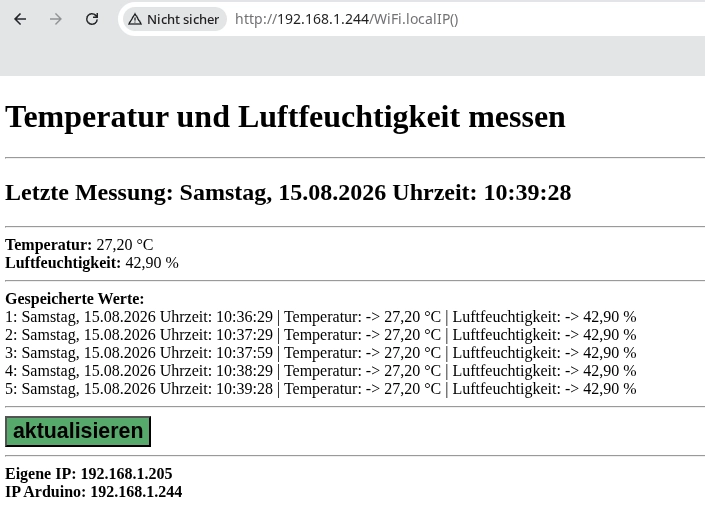
Die mit dem Temperatursensor DHT11/DHT22 gemessenen Werte sollen mit einem Arduino mit WiFi-Funktion in einem Internetbrowser angezeigt werden.
Benötigte Bauteile
- ⇒DHT-Sensor
- Leitungsdrähte
Konfiguration der Mikrocontroller
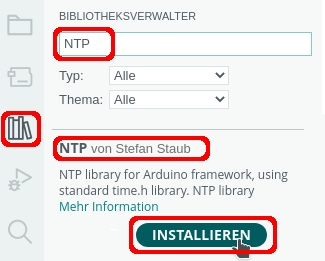
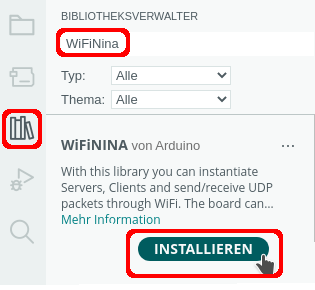
Benötigte Bibliotheken
 |
 |
 |
Das Programm
Für das Programm brauchst du eine freie IP-Adresse und eine freie MAC-Adresse in deinem lokalen Netzwerk.
Im Regelfall befindet sich in einem lokalen Netzwerk ein DHCP-Server, der jedem Gerät im Netzwerk automatisch eine IP-Adresse zuteilt. Im Programm wird eine über DHCP vergebene Adresse verwendet.
Das Programm stellt selbst fest welcher Mikrocontroller verwendet wird.
Da es ich um eine IP-Adresse im lokalen Netzwerk handelt, kannst du die Seite gefahrlos aufrufen.
Binde die benötigten Bibliotheken ein und lege die Variablen fest.:
|
1 2 3 4 5 6 7 8 9 10 11 12 13 14 15 16 17 18 19 20 21 22 23 24 25 26 27 28 29 30 31 32 33 34 35 36 37 38 39 40 41 |
#ifdef ARDUINO_UNOR4_WIFI #include "WiFiS3.h" #endif #ifdef ARDUINO_ARCH_SAMD #include "WiFiNINA.h" #endif #include "NTP.h" #include "DHT.h" // Router: Name des Routers // Passwort: WLAN-Passwort char Router[] = "Router_SSID"; char Passwort[] = "xxxxxxxx"; // DHT22 #define DHTTYPE DHT22 #define DHTPIN 8 // Sensor zuordnen DHT dht(DHTPIN, DHTTYPE); WiFiServer WiFiServer(80); WiFiClient client = WiFiServer.available(); byte Zaehler = 0; // maximale Anzahl gespeicherter Werte const byte AnzahlDaten = 6; // Arrays für die Speicherung String gespeicherteTemperatur[AnzahlDaten]; String gespeichertesDatum[AnzahlDaten]; String gespeicherteLuftfeuchtigkeit[AnzahlDaten]; WiFiUDP wifiUdp; NTP ntp(wifiUdp); bool letzterWert = true; |
Der setup-Teil
|
1 2 3 4 5 6 7 8 9 10 11 12 13 14 15 16 17 18 19 20 21 22 23 24 25 26 27 28 29 30 31 32 33 34 35 36 37 38 39 40 41 42 43 44 45 46 47 48 49 50 51 52 53 54 55 56 57 58 |
void setup() { // dht starten dht.begin(); Serial.begin(9600); while (!Serial); delay(1000); // WiFi starten WiFi.begin(Router, Passwort); while (WiFi.status() != WL_CONNECTED) { delay(200); Serial.print("."); } WiFiServer.begin(); // Sommerzeit/Normalzeit ntp.ruleDST("CEST", Last, Sun, Mar, 2, 120); ntp.ruleSTD("CET", Last, Sun, Oct, 3, 60); // ntp starten Zeit aktualisieren ntp.begin(); ntp.update(); // Wochentag switch (ntp.weekDay()) { case 0: Serial.print("Sonntag"); break; case 1: Serial.print("Montag"); break; case 2: Serial.print("Dienstag"); break; case 3: Serial.print("Mittwoch"); break; case 4: Serial.print("Donnerstag"); break; case 5: Serial.print("Freitag"); break; case 6: Serial.print("Samstag"); break; } Serial.print(", "); Serial.println(ntp.formattedTime("%d. %B %Y %T Uhr")); Serial.print("IP Adresse Arduino: "); Serial.println(WiFi.localIP()); } |
Im Seriellen Monitor werden die IP des Arduinos und das aktuelle Datum und die aktuelle Zeit angezeigt. Diese Adresse wird in einem Webbrowser deiner Wahl eingegeben.

 Info
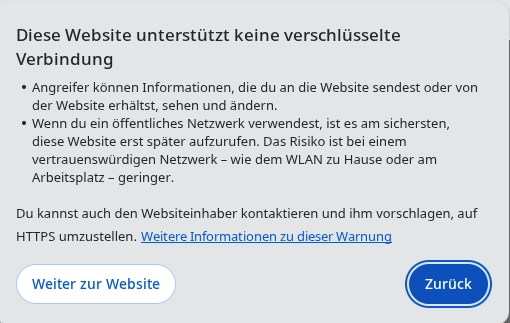
InfoBeim Aufruf der Webseite wird eine Meldung angezeigt:
Der loop-Teil
|
1 2 3 4 5 6 7 8 9 10 11 12 13 14 15 16 17 18 19 20 21 22 23 24 25 26 27 28 29 30 31 32 33 34 35 36 37 38 39 40 41 42 43 44 45 46 47 48 49 50 51 52 53 54 55 56 57 58 59 60 61 62 63 64 65 66 67 68 69 70 71 72 73 74 75 76 77 78 79 80 81 82 83 84 85 86 87 88 89 90 91 92 93 94 95 96 97 98 99 100 101 102 103 104 105 106 107 108 109 110 111 112 113 114 115 116 117 118 119 120 121 122 123 124 125 126 127 128 129 130 131 132 133 134 135 136 137 138 139 140 141 142 143 144 145 146 147 148 149 150 151 152 153 154 155 156 157 158 159 160 161 162 163 164 165 166 167 168 169 170 |
void loop() { float Temperatur; float Luftfeuchtigkeit; String Nummer; String AnzeigeTemperatur; String AnzeigeLuftfeuchtigkeit; String aktuelleZeit = ""; client = WiFiServer.available(); if (client) { String SchaltungLesen = ""; while (client.connected()) { if (client.available()) { char Zeichen = client.read(); if (Zeichen == '\n') { if (SchaltungLesen.length() == 0) { // HTTP-Anforderung senden client.println("HTTP/1.1 200 OK"); client.println("Content-Type: text/html"); // Leerzeile zwingend erforderlich client.println(); /* HTML-Seite aufbauen die folgenden Anweisungen müssen mit print oder println gesendet werden println "verschönert" den Quelltext " muss mit \" maskiert werden */ client.println("<!doctype html>"); client.println("<html>"); client.println("<body>"); // alle 60 Sekunden aktualisieren mit meta-Tag client.println("<meta http-equiv=\"refresh\" content=\"60\">"); client.println("<h1> Temperatur und Luftfeuchtigkeit messen</h1>"); client.println("<hr />"); client.print("<h2>Letzte Messung: "); ntp.update(); // Wochentag Datim zusammensetzen switch (ntp.weekDay()) { case 0: aktuelleZeit += "Sonntag"; break; case 1: aktuelleZeit += "Montag"; break; case 2: aktuelleZeit += "Dienstag"; break; case 3: aktuelleZeit += "Mittwoch"; break; case 4: aktuelleZeit += "Donnerstag"; break; case 5: aktuelleZeit += "Freitag"; break; case 6: aktuelleZeit += "Samstag"; break; } aktuelleZeit += ", "; aktuelleZeit += ntp.formattedTime("%d.%m.%Y Uhrzeit: %T"); client.println(aktuelleZeit); client.println("</h2>"); client.println("<hr />"); // Daten lesen AnzeigeTemperatur = String(dht.readTemperature()); AnzeigeTemperatur.replace(".", ","); AnzeigeLuftfeuchtigkeit = String(dht.readHumidity()); AnzeigeLuftfeuchtigkeit.replace(".", ","); client.print("<b>Temperatur: </b>"); client.println(AnzeigeTemperatur + " °C"); client.println("<br>"); client.print("<b>Luftfeuchtigkeit: </b>"); client.println(AnzeigeLuftfeuchtigkeit + " %<hr>"); client.println("<form>"); // Datum speichern gespeichertesDatum[Zaehler] = aktuelleZeit; // Temperatur speichern gespeicherteTemperatur[Zaehler] = AnzeigeTemperatur; // Luftfeuchtigkeit speichern gespeicherteLuftfeuchtigkeit[Zaehler] = AnzeigeLuftfeuchtigkeit; client.println("<b>Gespeicherte Werte:<br></b>"); // gespeicherte Daten anzeigen for (int i = 0; i <= Zaehler; i++) { client.println(String(i + 1) + ": "); client.println(gespeichertesDatum[i]); client.print(" | Temperatur: -> "); client.println(gespeicherteTemperatur[i]); client.print(" °C"); client.print(" | Luftfeuchtigkeit: -> "); client.println(gespeicherteLuftfeuchtigkeit[Zaehler]); client.println("%"); client.println("<br>"); } client.println("<hr />"); // Button formatieren client.print("<input style=\"font-size:16pt; font-weight:bold;"); client.print("background-color:#55A96B;"); client.print("display:block; cursor:pointer;\"type=\"button\""); client.println(" onClick=\"location.href='WiFi.localIP()'\" value=\"aktualisieren\">"); client.println("</form>"); client.println("<hr />"); // IPs anzeigen client.print("<b>Eigene IP: "); client.print(client.remoteIP()); client.print("</b>"); client.print("<br><b>IP Arduino: "); client.print(WiFi.localIP()); client.print("</b>"); client.println("</b>"); client.println("</body>"); client.print("</html>"); // HTTP-Antwort endet mit neuer Zeile client.println(); // Seite vollständig geladen -> loop verlassen break; } else { SchaltungLesen = ""; } } // bei einem anderen Zeichen als return (\r) // -> Zeichen dem String SchaltungLesen hinzufügen else if (Zeichen != '\r') { SchaltungLesen += Zeichen; } } } client.stop(); // Zaehler erhöhen und bei > 6 zurücksetzen if (Zaehler < AnzahlDaten && letzterWert) Zaehler ++; letzterWert = !letzterWert; if (Zaehler >= AnzahlDaten) Zaehler = 0; } } |
Ähnliche Projekte
- Messwerte des BME280-Sensors auf LCD anzeigen
- Messwerte des DHT-Sensors und Zeit auf TFT anzeigen
- Durchschnittstemperatur verschiedener Messungen des DHT-Sensors berechnen und auf einem OLED-Display anzeigen
- Messwerte DHT-Sensor auf SD-Karte im CSV-Format speichern
- Messwerte DHT-Sensor mit Bluetooth-Modul an Smartphone übermitteln und auf SD-Karte speichern
- Messwerte des DHT-Sensor mit Ethernet-Shield im Webbrowser anzeigen
- Messwerte DHT-Sensor auf einem LCD anzeigen
- ESP-01 Zeit und Messwerte DHT/BME280 auf einem LCD und im Browser anzeigen
- Messwerte des DHT-Sensors auf Waveshare 1,54 Zoll E-Ink anzeigen
- Wetterdaten von Openweather mit der API 3.0 auf einem TFT anzeigen
Letzte Aktualisierung: