
Über den Seriellen Monitor kann der Arduino über die USB-Schnittstelle mit der Benutzerin/dem Benutzer kommunizieren.
Die Kommunikation ist in beide Richtungen möglich:
- Ausgabe von Text oder den aktuellen Wert einer Variablen mit ⇒Serial.print()
- Eingabe und anschließende Auswertung von Text mit ⇒Serial.read()
Zunächst musst du den Seriellen Monitor starten:
Entweder über das entsprechende Symbol …

… oder über das Menü:
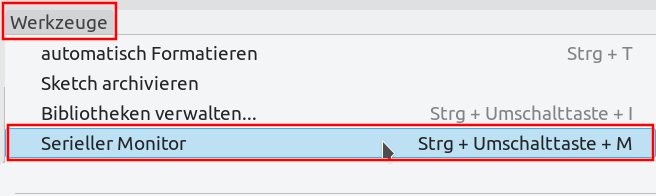
Im setup-Teil muss die Anweisung …
|
1 2 3 4 5 6 7 8 |
void setup() { Serial.begin(9600); // auf serielle Verbindung warten while(!Serial); delay(1000); } |
… notiert werden.
Wenn du dich für eine andere Baudrate entscheidest, musst du sie im Seriellen Monitor entsprechend anpassen.
Der Serielle Monitor kann:
- einen Text ausgeben
- den aktuellen Wert einer Variable anzeigen
- den im Eingabefeld eingegebenen Text anzeigen
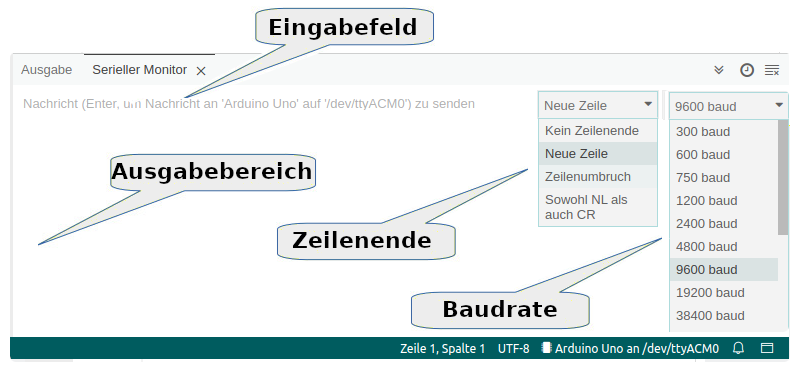
 Beispiel
Anzeige von Text
|
1 2 3 4 5 6 7 8 9 10 11 12 13 14 15 |
void setup() { Serial.begin(9600); // auf serielle Verbindung warten while(!Serial); delay(1000); Serial.println("Programmieren ist toll!"); } void loop() { // bleibt leer, Programm läuft nur einmal } |
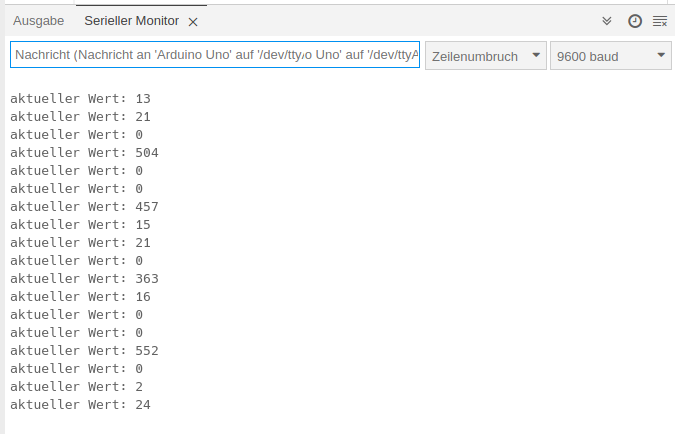
BeispielAbfrage der gedrückten Taste eines Tastenpads am analogen Eingang A0
|
1 2 3 4 5 6 7 8 9 10 11 12 13 14 15 |
void setup() { Serial.begin(9600); // auf serielle Verbindung warten while(!Serial); delay(1000); } void loop() { // Wert von analogRead muss in einen String umgewandelt werden Serial.println("aktueller Wert: " + String(analogRead(A0))); delay(200); } |
BeispielEingabe lesen und anzeigen
|
1 2 3 4 5 6 7 8 9 10 11 12 13 14 15 16 17 18 19 20 21 22 |
void setup() { Serial.begin(9600); // auf serielle Verbindung warten while(!Serial); delay(1000); } void loop() { // auf serielle Eingabe warten while (Serial.available() > 0) { // solange lesen, bis return \n eingegeben wurde String Eingabe = Serial.readStringUntil('\n'); // das letzte Zeichen ist return -> soll entfernt werden Eingabe = Eingabe.substring(0, Eingabe.length() - 1); Serial.println(Eingabe); } } |
Letzte Aktualisierung: